Tipps und Tricks zu Windows 7: Hilfreiche Tastaturkürzel
Von grundlegenden Tipps über Tuningmöglichkeiten bis hin zu Tastaturkürzeln findet ihr in unserem Special zahlreiche hilfreiche Tricks rund um Windows 7 - viele davon gelten auch für ältere Windowsversionen
Tastaturkürzel
Selbst erfahrene User kennen nicht alle Möglichkeiten, um über eine Tastenkombination bestimmte Dinge auszulösen. Dabei bietet Windows 7 für etliche Kleinigkeiten Tastaturbefehle, die euch einiges an Arbeit ersparen können. Auf dieser Seite des Specials wollen wir eine Auswahl solcher Tastaturbefehle in einer Tabelle auflisten. Dabei sind auch scheinbar jedermann schon bekannte Dinge wie STRG+C zum Kopieren, aber wir wollen auch Gelegenheitsusern, die sich für unser Special interessieren, nichts vorenthalten. Sicher sind auch für erfahrene User einige Überraschungen dabei. Ein Tipp am Rande: bei vielen Anwendungen steht in den Menüs, wenn ihr diese aufruft, eine Tastenkombination, mit der ihr die Menüpunkte schnell aufrufen könnt - zum Beispiel seht ihr im Menü von Firefox bei Lesezeichen/Lesezeichen hinzufügen, dass dazu auch die Tastenkombination STRG+D benutzt werden kann.
| Kombination | Funktion |
|---|---|
| STRG+A | Alles markieren/auswählen (zB einen Text oder alle Dateien eines Ordners) |
| STRG+C | Kopieren von markiertem Text oder Dateien und ähnlichem in die Zwischenablage |
| STRG+X | Wie STRG+C, allerdings wird der zB Text ausgeschnitten und nicht nur kopiert |
| Druck | Screenshot erstellen, der in die Zwischenablage kopiert wird |
| STRG+V | Einfügen des Inhaltes aus der Zwischenablage |
| STRG+P | Drucken (zB in Word, Paint oder Browser) |
| STRG+Z | letzte Aktion rückgängig machen |
| STRG+Y | letzte Aktion wiederholen |
| ENTF | Verschieben des markierten Textes, markierter Dateien usw. in den Papierkorb |
| SHIFT+ENTF | Wie ENFT, allerdings direktes Löschen ohne Papierkorb |
| STRG+F4 | aktives Dokument schließen |
| ALT+TAB | zwischen verschiedenen geöffneten Anwendungen wechseln |
| ALT+ESC | Anwendungen in der Reihenfolge wechseln, in der sie gestartet wurden |
| SHIFT+F10 | Kontextmenü des ausgewählten Elementes (quasi Rechtsklick-Ersatz) |
| SHIFT bei CD | gedrücktes SHIFT beim Einlegen einer CD/DVD verhindert deren Autostart |
| STRG+Mausrad | Größe der Desktopsymbole ändern |
| STRG+SHIFT+ESC | Taskmanager öffnen |
| F1 | Hilfefunktion aufrufen (funktioniert auch in vielen Programmen) |
| F2 | Ausgewähltes Element (zB Datei oder Ordner) umbenennen |
| F3 | Suchfunktion aufrufen (funktioniert auch zB im Internet Explorer) |
| F5 | Aktives Fenster aktualisieren (zB im Browser die Website neu laden) |
| WIN | Startmenü öffnen |
| WIN+Pause | Menü Systemsteuerung/System und Sicherheit/System öffnen |
| WIN+D | Desktop anzeigen bzw wieder verbergen |
| WIN+M | alle Fenster minimieren |
| WIN+E | Computer (Arbeitsplatz) öffnen |
| WIN+F | Suchfunktion aufrufen |
| WIN+L | Benutzer wechseln oder Computer sperren |
| WIN+R | Eingabefeld "Ausführen" öffnen |
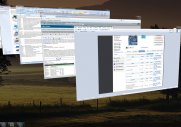
| WIN+TAB | zwischen Anwendungen in einer 3D-Ansicht wechseln |
| WIN+Pfeil Oben | aktuelles Fenster maximieren |
| WIN+Pfeil Unten | aktuelles Fenster minimieren |
SHIFT = Umschalttaste; WIN = Windowstaste









Aber Defrag bringt bei ner SSD nix und ist daher einfach nur unnötig, benötigt ja im Hintergrund auch Rechenpower. Daher stellt man es bei ner SSD ab, sofern es nicht eh schon deaktiviert wurde durch ein Tool, das vielen SSDs beiliegt.
Nicht nur unnötig, sondern sogar schädlich. Denn beim Defragmentieren finden viele Lese- und Schreibvorgänge statt, was die Lebensdauer einer SSD reduziert.
Ich selbst nutze das Tool SSD Fresh, was glaube ich mal auf ner PCG- oder PCGH-DVD drauf war.
Da sind alle möglichen Dienste, die für SSD unnötig oder gar schädlich sind, aufgelistet und man kann sie mit einem Klick deaktivieren. Also neben der Defragmentierung z.B. auch den Indizierungsdienst, die Protokollierung, das Speichern der Zugriffszeiten, das Erstellen kurzer Namen für Ordner & Dateien wegen DOS-Kompatibilität usw.
Ausnahme: SSD, niemals defragmantieren.
Ausnahme: SSD, niemals defragmantieren.