Windows 7: Tuning-Tipps und Bedienungstricks für mehr Speed und stabile Spiele
Von grundlegenden Tipps über Tuningmöglichkeiten bis hin zu Tastaturkürzeln findet ihr in unserem Special zahlreiche hilfreiche Tricks rund um Windows 7 - viele davon gelten auch für ältere Windowsversionen
Viele User sind mit Windows 7 im Großen und Ganzen zufrieden. Doch auch wer schon lange Zeit mit dem Betriebssystem arbeitet, kann mit einigen Kniffen die Bedienung erleichtern oder beschleunigen. In unserem Special werden wir euch dafür Tipps und Tricks nennen, die schnell erledigt sind. Vieles davon funktioniert auch mit älteren Windows-Versionen. In der letzten Wochen hatten wir uns mit Windows 8 beschäftigt - in unserem Special sind wir dabei zum Schluss gekommen, dass die vielfältige Kritik und Sorge vor Windows 8 zwar übertrieben ist, man aber auf der anderen Seite Windows 8 auch auf absehbare Zeit noch nicht benötigen wird.
Ein Umstieg ist also nicht nötig, wer aber umsteigen muss und dabei die von Windows 7 gewohnte Bedienung nicht missen will, kann zum Großteil weiterhin wie gewohnt arbeiten. Im heutigen Special wollen wir uns nun um Windows 7 kümmern und euch Ratschläge zu Microsofts aktuellem Betriebssystem geben, mit denen ihr es schneller macht oder auch einfach nur schneller und effizienter arbeiten könnt. Beginnen wollen wir mit einem Thema, über das ambitionierte Gamer und Hardwarefans natürlich Bescheid wissen, welches aber für viele User immer noch ein eher unbekanntes Thema ist: Hardware-Treiber.
Treiber (Teil1): Allgemeines und Grafikkartentreiber
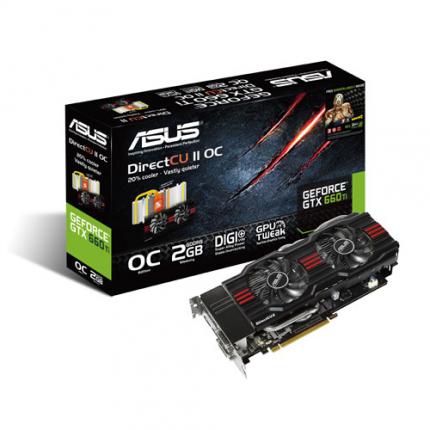 Quelle: Asus
Wichtig: Treiber für die Grafikkarte
Damit die Einzelteile eines PCs unter Windows einwandfrei zusammenarbeiten, benötigt man teilweise auch zusätzliche Software, die Windows selber nicht mitliefert. Diese Software ist dafür da, um bestimmte Bauteile oder Zusatzgeräte des PCs optimal in Windows einzubetten. Die Rede ist von Treibern (Englisch: driver). Windows 7 bringt zwar für vieles schon passende Treiber mit, auch über Updates können Treiber von Windows hinzugefügt werden - optimal ist es aber, wenn ihr selber auf der Website des Herstellers des Bauteiles nachseht und die aktuellsten Treiber herunterladet. Mit aktuelleren Treibern werden nämlich nicht nur kleinere Fehler beseitigt und die Kompatibilität zu anderer Software erhöht, sondern es ist oftmals auch ein Leistungsvorteil zu merken. Auch besondere Zusatzgeräte wie Drucker oder eine TV-Karte sollten mit aktuellen Treibern des Herstellers versorgt werden. Eher unwichtig sind Treiber für eure Maus oder Tastatur - diese spielen nur eine Rolle, wenn ihr besondere Eigenschaften nutzen wollt, zum Beispiel das Erstellen von Mausprofilen für unterschiedliche Spiele.
Quelle: Asus
Wichtig: Treiber für die Grafikkarte
Damit die Einzelteile eines PCs unter Windows einwandfrei zusammenarbeiten, benötigt man teilweise auch zusätzliche Software, die Windows selber nicht mitliefert. Diese Software ist dafür da, um bestimmte Bauteile oder Zusatzgeräte des PCs optimal in Windows einzubetten. Die Rede ist von Treibern (Englisch: driver). Windows 7 bringt zwar für vieles schon passende Treiber mit, auch über Updates können Treiber von Windows hinzugefügt werden - optimal ist es aber, wenn ihr selber auf der Website des Herstellers des Bauteiles nachseht und die aktuellsten Treiber herunterladet. Mit aktuelleren Treibern werden nämlich nicht nur kleinere Fehler beseitigt und die Kompatibilität zu anderer Software erhöht, sondern es ist oftmals auch ein Leistungsvorteil zu merken. Auch besondere Zusatzgeräte wie Drucker oder eine TV-Karte sollten mit aktuellen Treibern des Herstellers versorgt werden. Eher unwichtig sind Treiber für eure Maus oder Tastatur - diese spielen nur eine Rolle, wenn ihr besondere Eigenschaften nutzen wollt, zum Beispiel das Erstellen von Mausprofilen für unterschiedliche Spiele.
Einigen anderen Geräten reichen ebenfalls die von Windows mitgelieferten Treiber aus, zum Beispiel gibt es nicht für einige USB-Headset ohnehin keine eigenen Treiber beim Hersteller. Für im PC eingebaute Laufwerke (Festplatten, SSDs, DVD-Laufwerk und so weiter) sind keine eigenen Treiber erforderlich. Sehr wichtig, vor allem für Gamer, sind aber natürlich die Treiber für eure Grafikkarte. Dafür solltet ihr nicht auf die Website des Grafikkartenherstellers, sondern auf die des Grafikchip-Herstellers gehen, also Nvidia oder AMD - die Links in den Firmennamen führen euch direkt zu den Treiberdownloads, bei denen ihr eure Grafikkarte oder Grafikkartenfamilie und eure Windowsversion auswählen könnt, um die passenden Treiber zum Download angezeigt zu bekommen









Aber Defrag bringt bei ner SSD nix und ist daher einfach nur unnötig, benötigt ja im Hintergrund auch Rechenpower. Daher stellt man es bei ner SSD ab, sofern es nicht eh schon deaktiviert wurde durch ein Tool, das vielen SSDs beiliegt.
Nicht nur unnötig, sondern sogar schädlich. Denn beim Defragmentieren finden viele Lese- und Schreibvorgänge statt, was die Lebensdauer einer SSD reduziert.
Ich selbst nutze das Tool SSD Fresh, was glaube ich mal auf ner PCG- oder PCGH-DVD drauf war.
Da sind alle möglichen Dienste, die für SSD unnötig oder gar schädlich sind, aufgelistet und man kann sie mit einem Klick deaktivieren. Also neben der Defragmentierung z.B. auch den Indizierungsdienst, die Protokollierung, das Speichern der Zugriffszeiten, das Erstellen kurzer Namen für Ordner & Dateien wegen DOS-Kompatibilität usw.
Ausnahme: SSD, niemals defragmantieren.
Ausnahme: SSD, niemals defragmantieren.