Tipps und Tricks zu Windows 7: Treiber Teil 2; schnelleres Booten
Von grundlegenden Tipps über Tuningmöglichkeiten bis hin zu Tastaturkürzeln findet ihr in unserem Special zahlreiche hilfreiche Tricks rund um Windows 7 - viele davon gelten auch für ältere Windowsversionen
Treiber (Teil 2): Mainboard
Auch die Mainboardtreiber sind sehr wichtig, ebenso die für die Soundkarte, sofern ihr eine separate Soundkarte nutzt . oftmals wird ja der Onboardsound des Mainboards genutzt. Für das Mainboard solltet ihr unbedingt beachten, dass es hier mehrere Treiber gibt. Die wichtigsten sind die Chipsatztreiber (Chipset) sowie Treiber für den Onboardsound (Audio), sofern ihr diesen nutzt und keine separate Soundkarte habt. Aber auch LAN- und USB-Treiber solltet ihr herunterladen und installieren, wenn diese angeboten werden. Andere Mainboard-Treiber sind in der Regel nicht erforderlich, außer ihr nutzt das entsprechende Feature wie zum Beispiel RAID. Achtet vor dem Download der Treiber darauf, dass ihr wirklich genau das passende Mainboardmodell findet, denn manche Modelle unterscheiden sich lediglich durch einen Zusatz im Namen oder einen einzigen unterschiedlichen Buchstaben. Zudem achtet bei der Auswahl auf das korrekte Betriebssystem beziehungsweise - wenn man auf der Website sein Betriebssystem nicht angeben muss - ob eure Windowsversion in den Details zu den Treibern verzeichnet ist. Dies gilt auch für Treiber von anderen PC-Bauteilen und -Geräten.
Schnelleres Booten
 Quelle: Antonio Funes
msconfig
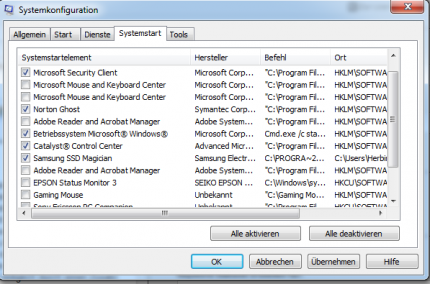
Viele stört eine im Laufe der Zeit länger werdende Ladezeit von Windows enorm. Grund dafür sind die zahlreichen kleinen Dateien die beim Starte geladen werden müssen. Dazu gehören auch Teeiber, aber vor allem sind es Dateien, welche Windows für Programme und Tools laden muss, damit diese Programme und Tools schon beim Systemstart "bereit" stehen sollen. Doch dies ist oftmals gar nicht nötig - an sich reicht es aus, wenn der Virenscanner und die Firewall mit dem Booten von Windows auch gestartet werden. Die meisten anderen Dinge kann man auch selber manuell starten, sobald man diese benötigt. Zum Beispiel Software für euer Smartphone, die nach dem Booten von Windows schon in der Taskleiste rechts unten bereitsteht, oder auch Update-Checker von Programmen wie dem Acrobat Reader, oder ein Controlpanel für eure Soundkarte und vieles mehr. Um hier ein wenig aufzuräumen, könnt ihr den Systemstart bereinigen. Dazu klickt auf Start und gebt ins Eingabefeld msconfig ein und drückt Enter. Es öffnet sich ein Fenster - bei "Systemstart" seht ihr, welche Programme schon beim Booten geladen werden. Ihr könnt bei allen Programmen, die ihr erkennt und von denen ihr wisst, dass ihr sie auch erst bei Bedarf selber öffnen könnt, das Häkchen entfernen. Bei "Dienste" könnt ihr ähnlich vorgehen - macht aber ein Häkchen bei "alle Microsoft-Dienste ausblenden", damit ihr nicht versehentlich einen Windows-Dienst abstellt, der dringend zum Start benötigt wird.
Quelle: Antonio Funes
msconfig
Viele stört eine im Laufe der Zeit länger werdende Ladezeit von Windows enorm. Grund dafür sind die zahlreichen kleinen Dateien die beim Starte geladen werden müssen. Dazu gehören auch Teeiber, aber vor allem sind es Dateien, welche Windows für Programme und Tools laden muss, damit diese Programme und Tools schon beim Systemstart "bereit" stehen sollen. Doch dies ist oftmals gar nicht nötig - an sich reicht es aus, wenn der Virenscanner und die Firewall mit dem Booten von Windows auch gestartet werden. Die meisten anderen Dinge kann man auch selber manuell starten, sobald man diese benötigt. Zum Beispiel Software für euer Smartphone, die nach dem Booten von Windows schon in der Taskleiste rechts unten bereitsteht, oder auch Update-Checker von Programmen wie dem Acrobat Reader, oder ein Controlpanel für eure Soundkarte und vieles mehr. Um hier ein wenig aufzuräumen, könnt ihr den Systemstart bereinigen. Dazu klickt auf Start und gebt ins Eingabefeld msconfig ein und drückt Enter. Es öffnet sich ein Fenster - bei "Systemstart" seht ihr, welche Programme schon beim Booten geladen werden. Ihr könnt bei allen Programmen, die ihr erkennt und von denen ihr wisst, dass ihr sie auch erst bei Bedarf selber öffnen könnt, das Häkchen entfernen. Bei "Dienste" könnt ihr ähnlich vorgehen - macht aber ein Häkchen bei "alle Microsoft-Dienste ausblenden", damit ihr nicht versehentlich einen Windows-Dienst abstellt, der dringend zum Start benötigt wird.
Ein anderer, aber nicht kostenloser Tipp ist: schafft euch eine SSD für Windows - denn bei einer SSD geht der Bootvorgang selbst mit relativ viel Programmen, die geladen werden, deutlich schneller voran. Eine SSD mit 60-64 Gigabyte reicht für Windows und alle normalen Tools aus und kostet ab etwa 60 Euro für ein gutes Modell, 120-128 Gigabyte kosten ab etwa 80 Euro. Mehr dazu auch in unserem SSD-Special von Anfang August.









Aber Defrag bringt bei ner SSD nix und ist daher einfach nur unnötig, benötigt ja im Hintergrund auch Rechenpower. Daher stellt man es bei ner SSD ab, sofern es nicht eh schon deaktiviert wurde durch ein Tool, das vielen SSDs beiliegt.
Nicht nur unnötig, sondern sogar schädlich. Denn beim Defragmentieren finden viele Lese- und Schreibvorgänge statt, was die Lebensdauer einer SSD reduziert.
Ich selbst nutze das Tool SSD Fresh, was glaube ich mal auf ner PCG- oder PCGH-DVD drauf war.
Da sind alle möglichen Dienste, die für SSD unnötig oder gar schädlich sind, aufgelistet und man kann sie mit einem Klick deaktivieren. Also neben der Defragmentierung z.B. auch den Indizierungsdienst, die Protokollierung, das Speichern der Zugriffszeiten, das Erstellen kurzer Namen für Ordner & Dateien wegen DOS-Kompatibilität usw.
Ausnahme: SSD, niemals defragmantieren.
Ausnahme: SSD, niemals defragmantieren.