SteamOS Beta: Installation der Default- und Custom-Version
Wir fassen Wissenwertes rund um die Beta des Steam-Betriebssystems für euch zusammen. Wir erklären euch die Besonderheiten von SteamOS und zeigen euch, wie ihr das OS auf eurem PC installiert und was es dabei alles zu beachten gibt.
Installation der Default-Version von SteamOS Beta
Nach dem Starten des PCs solltet ihr zunächst ins BIOS/UEFI wechseln und dort die Boot-Reihenfolge (Boot-Priority) derart ändern, dass der PC vom USB-Stick booten kann. Allerdings ist hier wichtig, dass der Eintrag den Zusatz "UEFI" enthält. Der Eintrag kann unterschiedliche Bezeichnungen haben, bei Steam wird als Beispiel "UEFI: Patriot Memory PMAP" genannt, auf einem unserer Test-PCs war der korrekte Eintrag "UEFI: USB Hard Drive". Eventuell muss je nach Mainboard-Modell der UEFI-Boot-Support im Vorfeld separat erst aktiviert werden. Habt ihr den Eintrag geändert, dann navigiert im BIOS-Menü zu dem Punkt, unter dem ihr per Save&Exit das BIOS verlassen könnt. Der PC startet neu und sollte nun das Setup der SteamOS Beta vom USB-Stick laden. Dort seht ihr ein Menü (GRUB), in dem ihr den Punkt "Restore Entire Disk" auswählt und per ENTER bestätigt - die SteamOS Beta wird nun vom USB-Stick aus auf die Festplatte installiert. Am Ende der Installation fährt der PC herunter, ihr könnt den USB-Stick entfernen und den PC neu starten, die fertige Steam OS Beta sollte dann booten und für Euch zur Verfügung stehen. Eventuell ändert noch im BIOS die Reihenfolge wiederum derart, dass die Festplatte an erster Stelle steht, sofern nicht ohnehin Steam OS erfolgreich startet.
Installation der Custom-Version von SteamOS Beta
Die zweite Variante ist etwas aufwendiger. Auch hier gilt es zunächst, die Bootreihenfolge so einzustellen, dass per UEFI vom USB-Stick gestartet werden kann. Nach dem Verlassen des BIOS startet der PC neu, das Setup vom UBS-Stick sollte starten - im Menü wählt ihr nun "Automated Install" aus. Am Ende der Installation loggt ihr euch ein - dies geschieht über den vordefinierten Account namens "steam", danach wird nach dem Passwort verlangt, welches ebenfalls "steam" lautet. Steam startet, ihr bestätigt eventuell noch die EULA und lasst Steam zunächst fortfahren.
 Quelle: Antonio Funes
Terminal öffnen
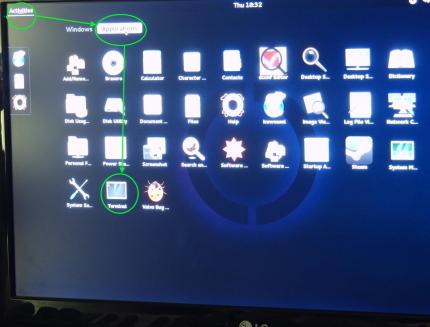
Loggt euch danach wieder aus - dies macht ihr über den Menüpunkt rechts oben, über den ihr Steam quasi in den Vordergrund holen könnt. Dann meldet ihr euch erneut an - dieses Mal mit dem Usernamen und Passwort "desktop". Öffnet ein Terminal-Fenster, dies könnt ihr über das Menü links oben tun, wo ihr über "Applications" diverse Tools angezeigt bekommt, unter anderem eben "Terminal". Dort tragt den Befehl ~/post_logon.sh ein. Hinweis: sofern das US-Tastaturdesign aktiv ist, so tippt ihr folgendes ein: für das ~ drückt ihr Shift und die Taste links neben der 1, es folgt -post?logon.sh
Quelle: Antonio Funes
Terminal öffnen
Loggt euch danach wieder aus - dies macht ihr über den Menüpunkt rechts oben, über den ihr Steam quasi in den Vordergrund holen könnt. Dann meldet ihr euch erneut an - dieses Mal mit dem Usernamen und Passwort "desktop". Öffnet ein Terminal-Fenster, dies könnt ihr über das Menü links oben tun, wo ihr über "Applications" diverse Tools angezeigt bekommt, unter anderem eben "Terminal". Dort tragt den Befehl ~/post_logon.sh ein. Hinweis: sofern das US-Tastaturdesign aktiv ist, so tippt ihr folgendes ein: für das ~ drückt ihr Shift und die Taste links neben der 1, es folgt -post?logon.sh
Ihr werdet nun nach eine Passwort gefragt, dies lautet erneut "desktop" - ihr werdet beim Tippen keinerlei Buchstaben oder Zeichen sehen. Bestätigt die Eingabe, danach schließt SteamOS das endgültige Setup ab. Nach einem Neustart könnt ihr die SteamOS Beta dann ausprobieren. Bei unserem Test-PCs mit einer AMD-Grafikkarte funktionierte zunächst alles einwandfrei, der Abschluss der Installation lief auch scheinbar problemlos weiter - doch vor dem Neustart blieb der Bildschirm leider schwarz - ob dies an der mangelnden offiziellen Unterstützung für AMD-Grafikkarten lag oder andere Gründe hatte, konnten wir leider nicht nachvollziehen. Es handelt sich aber nun einmal um eine Beta-Version, das heißt: wenn ihr experimentierfreudig seid und etwas Zeit investieren wollt, dann probiert die Steam OS Beta aus. Ihr solltet euch aber im Klaren sein, dass ihr vielleicht einiges an Aufwand betreibt und an einer Stelle dann doch scheitert.










Linux ist nur da bessre wo es kostenlos ist, begreift das doch mal.
Niemand würde Linux, gerade in gewissen bereichen benutzen, wenn das echte Unix auch kosten los wäre.
Und davon ab, in Sicherheits relevanten Bereichen benutzt niemand Linux, zu unsicher, da benutzt man echtes Unix, oder echte Unix Derivata, aber bestimmt kein Linux.
Das ist löchrig wie ein Schweizer Käs. :-D
Und davon ab, jeder weiß das gerade Android das unsicherste ist was es gibt und Google diesen Müll so schnell wie möglichst loswerden möchte. Können, dürfen sie aber nicht.
Das ist nun mal Faktum.
Und Sicherheit steht doch eigentlich immer vor dem Preis. Wenn Linux so anfällig wäre wie du schreibst, wäre es nicht so verbreitet. Mag ja sein, dass bestimmte Unix Versionen da besser sind, aber wie gesagt, das hängt vom Einsatzzweck ab.
Wenn es für den Zweck nötig wäre, dann hätte man auch schon die Anstrengungen dahingehend gemacht. Ich würde jetzt auch nicht einen Atomreaktor darauf laufen lassen, aber darüber reden wir ja schließlich gar nicht. Wir reden hier für ein OS für den Heimgebrauch und nicht fürs Militär. Es gibt ja auch speziell auf Sicherheit getrimmte Linux-Distributionen. Kannst mir jetzt nicht erklären, dass die bei richtiger Anwendung "löchrig wie ein schweizer Käse" sind.
Der Trend ist ja eben auch hin zu Linux und weg von Unix. Du klingst ja deswegen eher verbittert zu sein.
Linux ist nur da bessre wo es kostenlos ist, begreift das doch mal.
Das ist nun mal Faktum.
Das ist nun mal Faktum.
google will android loswerden? bitte?
Linux ist nur da bessre wo es kostenlos ist, begreift das doch mal.
Niemand würde Linux, gerade in gewissen bereichen benutzen, wenn das echte Unix auch kosten los wäre.
Und davon ab, in Sicherheits relevanten Bereichen benutzt niemand Linux, zu unsicher, da benutzt man echtes Unix, oder echte Unix Derivata, aber bestimmt kein Linux.
Das ist löchrig wie ein Schweizer Käs. :-D
Und davon ab, jeder weiß das gerade Android das unsicherste ist was es gibt und Google diesen Müll so schnell wie möglichst loswerden möchte. Können, dürfen sie aber nicht.
Das ist nun mal Faktum.