PC mit einer SSD aufrüsten: Ratgeber und Kauftipps
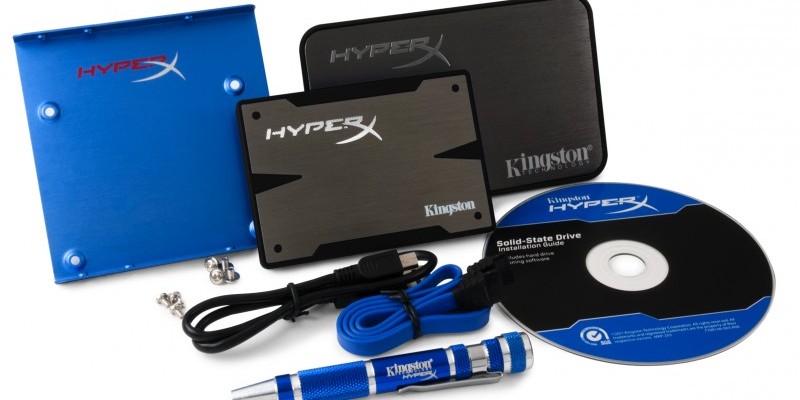
Immer mehr Gamer wissen die Vorteile einer SSD zu schätzen - doch was genau sind die Vorteile? Und was muss man beim Kauf und Einbau beachten? Unser Special berät euch hinsichtlich Auswahl und Einbau einer SSD in euren Spiele-PC.
SSDs erfreuen sich großer Beliebtheit. Wir erklären euch die Funktionsweise und die Vorteile einer SSD. Dazu geben wir euch auch Tipps, was ihr beim Kauf und beim Einbau einer SSD beachten müsst, und bieten eine kleine Marktübersicht mit 18 günstigen SSD-Serien. Zudem beantworten wie auch die Frage, ob eine SSD auch beim Spielen etwas nutzt.
Vergleich SSD und Festplatte: Technik und Lebensdauer
Eine SSD funktioniert unter Windows wie eine Festplatte: sie ist ein Laufwerk, auf dem ihr Daten speichern und Programme installieren könnt. Doch eine SSD ist deutlich schneller als eine Festplatte. Dadurch wird vor allem euer Alltag unter Windows deutlich fixer. Der Grund dafür: eine SSD speichert die Daten auf Chips. Die so genannte Zugriffszeit beträgt Null, auch da eine SSD keine beweglichen Bauteile hat.
In diesem Artikel
- Seite 1 SSD-Kaufberatung und Wissen: Vergleich SSD und Festplatte: Technik und Lebensdauer
- Seite 2 SSD-Kaufberatung und Wissen: SSDs sinnvoll auch für Spiele?
- Seite 3 SSD-Kaufberatung und Wissen: Bauweise und Kapazität wählen
- Seite 4 SSD-Kaufberatung und Wissen: Einbau und Konfiguration einer SSD
- Seite 5 SSD-Kaufberatung und Wissen: Kaufübersicht mit 18 günstigen SSDs
- Seite 6 Bildergalerie
Ganz anders eine Festplatte, denn diese nutzt für die Daten als Speicherort schnell drehende Metallscheiben. Dort sitzen in einem hauchdünnen Abstand kleine Lese- und Schreibarme, die je nach dem, ob die Daten eher außen oder innen auf der Festplatte befinden, entsprechend bewegt werden. Dies geschieht zwar extrem schnell, aber in der Summe ergibt sich eine relevante Zugriffszeit, da die Arme immer mal hier, mal dort hinbewegt werden müssen. Für eine gute moderne Festplatte ergeben sich als durchschnittliche Datenübertragungsrate etwa 100 bis 130 Megabyte pro Sekunde. Eine aktuelle SSD bringt es auf 300 bis 600 Megabyte pro Sekunde.
Deutlich schneller als etwa 150 Megabyte pro Sekunde werden Festplatten auch in Zukunft wohl nicht werden: die Obergrenze für eine preislich sinnvolle Drehgeschwindigkeit liegt seit einigen Jahren bei 7200 UPM (Umdrehungen pro Minute). Je schneller die Scheiben sich drehen, desto teurer wird es, einen sicheren und nicht zu heißen Betrieb zu gewährleisten. Es sind zwar auch Modelle mit bis zu 15000 UPM im Handel erhältlich. Doch die Datenübertragungsrate profitiert von der Drehgeschwindigkeit nur sehr wenig, so dass der Preis von 400 Euro pro 1000 Gigabyte sich nicht lohnt.
 Quelle: Adata
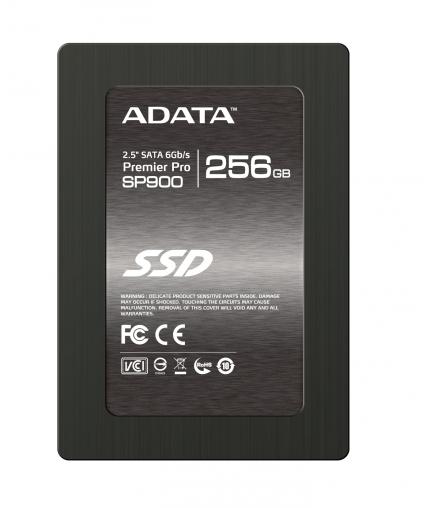
ADATA Premier Pro SP900
Zum Vergleich: eine gute Festplatte mit 7200 UPM kostet nur 45 bis 50 Euro. Bei einer SSD sind es zwar auch etwa 350 Euro pro 1000 Gigabyte, aber da eine SSD unter 100 Euro mit 120 bis 250 Gigabyte für die Dinge, bei denen eine SSD wirklich ihre Vorteile ausspielen kann, völlig ausreicht, ist der Preis absolut erschwinglich. Übrigens: immer noch haben manche Nutzer Sorgen wegen der Lebensdauer von SSDs, da die Speicherchips nur eine begrenzte Anzahl an Schreibzyklen gestatten. Dies ist zwar korrekt, doch es handelt sich um mehrere Tausend Zyklen. Das bedeutet: selbst wenn ihr eine 120-Gigabyte-SSD ungewöhnlich intensiv nutzt und jeden Tag im Jahr mit satten 60 Gigabyte an neuen Daten überschreibt, hält selbst eine SSD mit relativ wenig Schreibzyklen mehr als vier bis fünf Jahre. Gerüchte über eine kurze Lebensdauer von SSDs stammen von Fällen, als SSDs erstmals im größeren Stil auf den Markt kamen und dort eher aus anderen Gründen, die eher der mangelnden Erfahrung der Hersteller mit der Massenproduktion und -verbreitung von SSDs geschuldet waren, unerwartet und früh ausfielen. Bei modernen SSDs habt ihr aber kein nennenswertes technikbedingtes Ausfallrisiko. Eine SSD kann zwar mit viel Pech ohne Vorwarnung ausfallen - dies kann euch mit einer Festplatte aber ebenso passieren.
Quelle: Adata
ADATA Premier Pro SP900
Zum Vergleich: eine gute Festplatte mit 7200 UPM kostet nur 45 bis 50 Euro. Bei einer SSD sind es zwar auch etwa 350 Euro pro 1000 Gigabyte, aber da eine SSD unter 100 Euro mit 120 bis 250 Gigabyte für die Dinge, bei denen eine SSD wirklich ihre Vorteile ausspielen kann, völlig ausreicht, ist der Preis absolut erschwinglich. Übrigens: immer noch haben manche Nutzer Sorgen wegen der Lebensdauer von SSDs, da die Speicherchips nur eine begrenzte Anzahl an Schreibzyklen gestatten. Dies ist zwar korrekt, doch es handelt sich um mehrere Tausend Zyklen. Das bedeutet: selbst wenn ihr eine 120-Gigabyte-SSD ungewöhnlich intensiv nutzt und jeden Tag im Jahr mit satten 60 Gigabyte an neuen Daten überschreibt, hält selbst eine SSD mit relativ wenig Schreibzyklen mehr als vier bis fünf Jahre. Gerüchte über eine kurze Lebensdauer von SSDs stammen von Fällen, als SSDs erstmals im größeren Stil auf den Markt kamen und dort eher aus anderen Gründen, die eher der mangelnden Erfahrung der Hersteller mit der Massenproduktion und -verbreitung von SSDs geschuldet waren, unerwartet und früh ausfielen. Bei modernen SSDs habt ihr aber kein nennenswertes technikbedingtes Ausfallrisiko. Eine SSD kann zwar mit viel Pech ohne Vorwarnung ausfallen - dies kann euch mit einer Festplatte aber ebenso passieren.
- Seite 1 SSD-Kaufberatung und Wissen: Vergleich SSD und Festplatte: Technik und Lebensdauer
- Seite 2 SSD-Kaufberatung und Wissen: SSDs sinnvoll auch für Spiele?
- Seite 3 SSD-Kaufberatung und Wissen: Bauweise und Kapazität wählen
- Seite 4 SSD-Kaufberatung und Wissen: Einbau und Konfiguration einer SSD
- Seite 5 SSD-Kaufberatung und Wissen: Kaufübersicht mit 18 günstigen SSDs









Die unzähligen Verknüpfungen sind bei komplexeren Anwendungen natürlich nicht nur die Hauptprogramme selbst sondern auch zusätzliche Tools, Beispiele, Dokumentation, usw. Die werden im Startmenü in verschachtelten Ordnern angelegt, so das man auch Dinge deren Namen man gerade nicht weiß recht schnell über die Baumstruktur der Verzeichnisse finden kann. Das machen die meisten Installationsprogramme automatisch. Das Startmenü selbst ist bei entsprechender Einstellung automatisch alphabetisch sortiert. Der Aufwand das zu verwalten ist minimal.
Für private User mit wenigen Programmen mögen die Kacheln sogar praktischer sein als das alte Startmenü. Für "Power-User", die ihren Rechner nicht nur zum Spielen nutzen - bei mir dann mit über 1200 Icons in einer Ebene -, wird das ganze sehr schnell einfach nur komplett unbrauchbar...
Ich verwende übrigens im Explorer grundsätzlich die Detail-Ansicht, keine großen Icons und das Startmenü hat eine Listen-Ansicht.
Im Win8.x Startscreen landet das alles OHNE Verzeichnisse auf einer einzigen Ebene. Es gibt keine Möglichkeit verschiedene Ebenen anzulegen, man kann allenfalls optisch gruppieren. Und selbst wenn man damit noch halbwegs Ordnung halten könnte erfordert das immer wieder manuelle Eingriffe und kostet Zeit.
Für private User mit wenigen Programmen mögen die Kacheln sogar praktischer sein als das alte Startmenü. Für "Power-User", die ihren Rechner nicht nur zum Spielen nutzen - bei mir dann mit über 1200 Icons in einer Ebene -, wird das ganze sehr schnell einfach nur komplett unbrauchbar...
Nur mal als Anhaltspunkt: In meinem Startmenü liegen über 1200 Verknüpfungen in fast 400 Ordnern.
Naja, Komplett-PCs sind meist vorkonfiguriert, Festplatten werden meist zusätzlich eingebaut.
PS: wobei ich das Problem mit den Kacheln bei win8 nicht so ganz verstehe - wo ist denn der große Unterschied zwischen als Kacheln angeordneten Verknüpfungen wie bei Win8 vs. lauter Icons in Ordnern, die doch auch Kachelartig angeordnet sind, nur dass Du optisch keine große Kacheln siehst? Vom Prinzip her ist das doch genau das gleiche ^^
Nur mal als Anhaltspunkt: In meinem Startmenü liegen über 1200 Verknüpfungen in fast 400 Ordnern. (Das ist auch einer der Gründe warum die Kacheloberfläche von Windows 8.x für mich und Andere unbenutzbarer Schrott ist.)
Wie gesagt, wir reden hier über Tage bis alles wieder vollständig so funktioniert wie ich es haben will und brauche.
Von Spielen wie Skyrim, mit unzähligen Mods, reden wir dabei noch nicht mal. ;)
Aber...
Aber man muss auch nicht unbedingt Profi sein, um einen sauberen "Umzug" hinzubekommen und sobald eine Windows-Installation etwas komplexer ist, lohnt sich das meist auch.
Hilfreich sind dabei natürlich auch Tools wie sie z.B. Samsung seinen SSDs beilegt, die so einen Umzug fast automatisch korrekt vornehmen.
Die Frage nach SSD-Spezifischen Details in der Windows Konfiguration ist uninteressant. Wenn Trim funktioniert, dann auch automatisch sobald Windows nach dem Umzug die SSD erkennt. Wenn es nicht funktioniert ändert daran in der Regel auch eine Neuinstallation nichts. Und wenn Trim nicht funktioniert ist das eben so. Heute haben praktisch alle SSDs auch eine brauchbare Garbage Collection...
Aber das ausführlich abzuhandeln wäre dann wirklich eher ein Thema für allgemeine PC oder Hardware-Magazine, nicht unbedingt für ein Spiele-Magazin.
Ich wollte ja eigentlich auch nur sagen, das der Artikel eine gute Grundlage ist, aber längst nicht "alles was man wissen muss" drin steht. :)