SSD-Kaufberatung und Wissen: SSDs sinnvoll auch für Spiele?
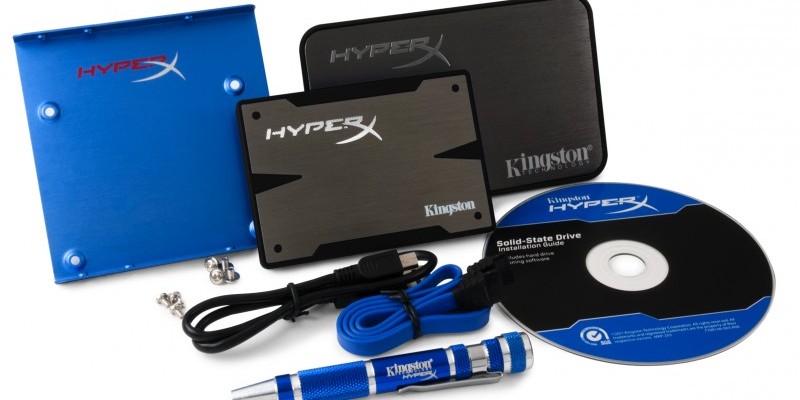
Immer mehr Gamer wissen die Vorteile einer SSD zu schätzen - doch was genau sind die Vorteile? Und was muss man beim Kauf und Einbau beachten? Unser Special berät euch hinsichtlich Auswahl und Einbau einer SSD in euren Spiele-PC.
SSDs sinnvoll auch für Spiele?
Der große Vorteil einer SSD ist - wie schon zuvor beschrieben - die nicht vorhandene Zugriffszeit, so dass vor allem kleinere Dateien extrem schnell geladen werden können. Ordner oder Programme wie beispielsweise ein Internetbrowser oder Excel öffnen sich deutlich schneller als auf einer Festplatte. Zudem werden auch größere Datenmengen schneller geladen, und zwar einerseits auch durch die fehlende Zugriffszeit, andererseits durch die hohe Datenübertragungsrate.
 Quelle: PC Games Hardware
Crucial M500
Doch was ist mit Spielen? Gibt es auch hier Vorteile? Die Antwort lautet: ja, aber in aller Regel nicht für die eigentliche Spiele-Performance. Denn für die eigentliche Leistung eines Spiels, also die Frage, mit wie vielen FPS (Bilder pro Sekunde) ein Spiel läuft, bringt eine SSD in den meisten Fällen nichts. Wenn CPU und Grafikkarte die Spielegrafik berechnen, sind die nötigen Daten nämlich bereits geladen - Festplatte oder SSD spielen dann keine Rolle mehr. Selbst in Open-World-Games findet das Nachladen meist nur im Hintergrund statt, was die eigentlichen FPS nicht beeinflusst. Nur in wenigen Spielen, vor allem aus dem Bereich Multiplayer-Games mit offener Spielwelt und etlichen Teilnehmern, kann es in Einzelfällen vorkommen, dass per Festplatte kaum merkbare Nachladeruckler vorhanden sind, die per SSD wegfallen, so dass das Spiel somit gefühlt flüssiger läuft.
Quelle: PC Games Hardware
Crucial M500
Doch was ist mit Spielen? Gibt es auch hier Vorteile? Die Antwort lautet: ja, aber in aller Regel nicht für die eigentliche Spiele-Performance. Denn für die eigentliche Leistung eines Spiels, also die Frage, mit wie vielen FPS (Bilder pro Sekunde) ein Spiel läuft, bringt eine SSD in den meisten Fällen nichts. Wenn CPU und Grafikkarte die Spielegrafik berechnen, sind die nötigen Daten nämlich bereits geladen - Festplatte oder SSD spielen dann keine Rolle mehr. Selbst in Open-World-Games findet das Nachladen meist nur im Hintergrund statt, was die eigentlichen FPS nicht beeinflusst. Nur in wenigen Spielen, vor allem aus dem Bereich Multiplayer-Games mit offener Spielwelt und etlichen Teilnehmern, kann es in Einzelfällen vorkommen, dass per Festplatte kaum merkbare Nachladeruckler vorhanden sind, die per SSD wegfallen, so dass das Spiel somit gefühlt flüssiger läuft.
In diesem Artikel
- Seite 1 SSD-Kaufberatung und Wissen: Vergleich SSD und Festplatte: Technik und Lebensdauer
- Seite 2 SSD-Kaufberatung und Wissen: SSDs sinnvoll auch für Spiele?
- Seite 3 SSD-Kaufberatung und Wissen: Bauweise und Kapazität wählen
- Seite 4 SSD-Kaufberatung und Wissen: Einbau und Konfiguration einer SSD
- Seite 5 SSD-Kaufberatung und Wissen: Kaufübersicht mit 18 günstigen SSDs
- Seite 6 Bildergalerie
Ansonsten profitieren Spiele vor allem bei der Ladezeit von einer SSD, also der Dauer vom Start des Spiels bis zum Hauptmenü oder die Ladezeit eines Spielstands oder einer Map, bis man sich im Spiel befindet und loslegen kann. Der Effekt hängt allerdings vom Spiel ab. Manche Games laden kaum schneller als von Festplatte, andere benötigen nur noch ein Drittel der früheren Ladezeit. Bei Battlefield 3 zum Beispiel sind Spieler mit einer SSD etwas früher auf dem Schlachtfeld. Bei einer Schlacht, die ohnehin 30 Minuten dauert, mag es zwar wenig relevant sein - aber manch ein Spieler schätzt es, beim ersten Spawn noch genügend freie Fahrzeuge vorzufinden. Unsere Einschätzung: eine größere Spielesammlung auf einer SSD unterzubringen ist derzeit noch zu teuer - aber wer sich eine SSD für Windows anschaffen will, der sollte bedenkenlos direkt zu 240 oder 256 Gigabyte greifen, wo neben Windows zumindest einige eurer Lieblingsspiele Platz haben. Was ihr beim Kauf und Einbau beachten solltet, werden wir ab der nächsten Seite erklären.
- Seite 1 SSD-Kaufberatung und Wissen: Vergleich SSD und Festplatte: Technik und Lebensdauer
- Seite 2 SSD-Kaufberatung und Wissen: SSDs sinnvoll auch für Spiele?
- Seite 3 SSD-Kaufberatung und Wissen: Bauweise und Kapazität wählen
- Seite 4 SSD-Kaufberatung und Wissen: Einbau und Konfiguration einer SSD
- Seite 5 SSD-Kaufberatung und Wissen: Kaufübersicht mit 18 günstigen SSDs









Die unzähligen Verknüpfungen sind bei komplexeren Anwendungen natürlich nicht nur die Hauptprogramme selbst sondern auch zusätzliche Tools, Beispiele, Dokumentation, usw. Die werden im Startmenü in verschachtelten Ordnern angelegt, so das man auch Dinge deren Namen man gerade nicht weiß recht schnell über die Baumstruktur der Verzeichnisse finden kann. Das machen die meisten Installationsprogramme automatisch. Das Startmenü selbst ist bei entsprechender Einstellung automatisch alphabetisch sortiert. Der Aufwand das zu verwalten ist minimal.
Für private User mit wenigen Programmen mögen die Kacheln sogar praktischer sein als das alte Startmenü. Für "Power-User", die ihren Rechner nicht nur zum Spielen nutzen - bei mir dann mit über 1200 Icons in einer Ebene -, wird das ganze sehr schnell einfach nur komplett unbrauchbar...
Ich verwende übrigens im Explorer grundsätzlich die Detail-Ansicht, keine großen Icons und das Startmenü hat eine Listen-Ansicht.
Im Win8.x Startscreen landet das alles OHNE Verzeichnisse auf einer einzigen Ebene. Es gibt keine Möglichkeit verschiedene Ebenen anzulegen, man kann allenfalls optisch gruppieren. Und selbst wenn man damit noch halbwegs Ordnung halten könnte erfordert das immer wieder manuelle Eingriffe und kostet Zeit.
Für private User mit wenigen Programmen mögen die Kacheln sogar praktischer sein als das alte Startmenü. Für "Power-User", die ihren Rechner nicht nur zum Spielen nutzen - bei mir dann mit über 1200 Icons in einer Ebene -, wird das ganze sehr schnell einfach nur komplett unbrauchbar...
Nur mal als Anhaltspunkt: In meinem Startmenü liegen über 1200 Verknüpfungen in fast 400 Ordnern.
Naja, Komplett-PCs sind meist vorkonfiguriert, Festplatten werden meist zusätzlich eingebaut.
PS: wobei ich das Problem mit den Kacheln bei win8 nicht so ganz verstehe - wo ist denn der große Unterschied zwischen als Kacheln angeordneten Verknüpfungen wie bei Win8 vs. lauter Icons in Ordnern, die doch auch Kachelartig angeordnet sind, nur dass Du optisch keine große Kacheln siehst? Vom Prinzip her ist das doch genau das gleiche ^^
Nur mal als Anhaltspunkt: In meinem Startmenü liegen über 1200 Verknüpfungen in fast 400 Ordnern. (Das ist auch einer der Gründe warum die Kacheloberfläche von Windows 8.x für mich und Andere unbenutzbarer Schrott ist.)
Wie gesagt, wir reden hier über Tage bis alles wieder vollständig so funktioniert wie ich es haben will und brauche.
Von Spielen wie Skyrim, mit unzähligen Mods, reden wir dabei noch nicht mal. ;)
Aber...
Aber man muss auch nicht unbedingt Profi sein, um einen sauberen "Umzug" hinzubekommen und sobald eine Windows-Installation etwas komplexer ist, lohnt sich das meist auch.
Hilfreich sind dabei natürlich auch Tools wie sie z.B. Samsung seinen SSDs beilegt, die so einen Umzug fast automatisch korrekt vornehmen.
Die Frage nach SSD-Spezifischen Details in der Windows Konfiguration ist uninteressant. Wenn Trim funktioniert, dann auch automatisch sobald Windows nach dem Umzug die SSD erkennt. Wenn es nicht funktioniert ändert daran in der Regel auch eine Neuinstallation nichts. Und wenn Trim nicht funktioniert ist das eben so. Heute haben praktisch alle SSDs auch eine brauchbare Garbage Collection...
Aber das ausführlich abzuhandeln wäre dann wirklich eher ein Thema für allgemeine PC oder Hardware-Magazine, nicht unbedingt für ein Spiele-Magazin.
Ich wollte ja eigentlich auch nur sagen, das der Artikel eine gute Grundlage ist, aber längst nicht "alles was man wissen muss" drin steht. :)