Grafik-Tuning: Grafiktuning per Untermenüs
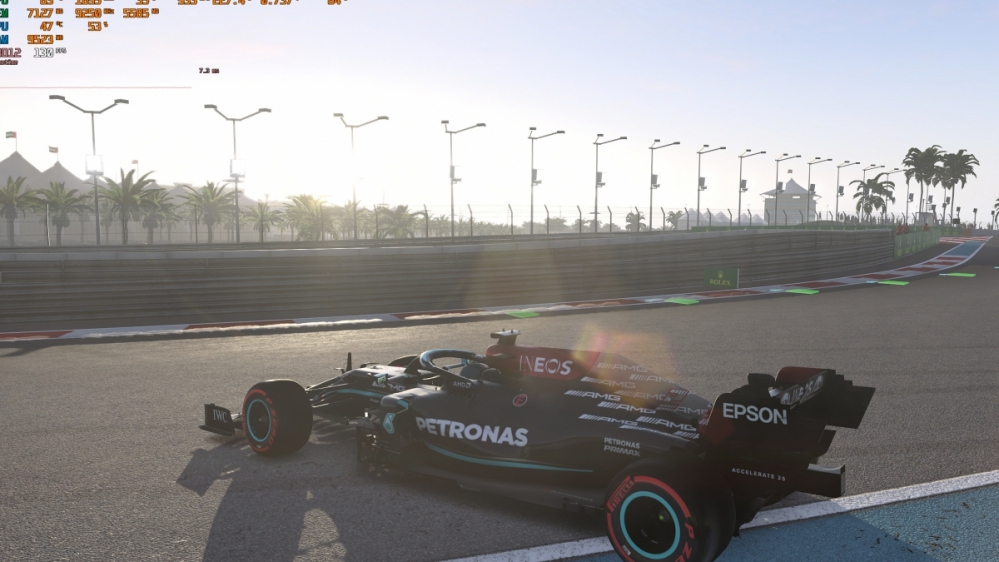
Die Entwickler legen die Messlatte bei der Spielegrafik immer höher, um die beste vorhandene Hardware auszureizen. Optional gibt es aber auch noch eine Menge Optionen im Grafikmenü, um die Grafik des Spiels an die Leistung des PCs anzupassen - darum sowie auch um die Techniken DLSS und Fidelity FX Super Resolution und mehr geht es in unserem Special.
Neben den zuvor beschriebenen Voreinstellungen gibt es auch die Möglichkeit, einzelne Aspekte der Grafikberechnung manuell zu ändern. Ein Beispiel: Nehmen wir an, es gibt in einem Spiel die Einzelaspekte Schatten, Licht, Sichtweite, Texturqualität und Objektvielfalt. Jeder der Punkte kann auf niedrig, mittel oder hoch eingestellt werden. Bei den Voreinstellungen Niedrig, Mittel und Hoch ist jede dieser Optionen entsprechend auf niedrig, mittel oder hoch eingestellt. Nun kann es passieren, dass die Voreinstellung Hoch den PC knapp überfordert.
In diesem Artikel
Grafiktuning per Untermenüs
Wer will, der kann dann beispielsweise die Stufe Mittel wählen, dann aber nur Schatten und Licht auf "hoch" einstellen, um sich eine bessere Lichtstimmung zu schaffen und trotzdem den PC nicht zu sehr zu belasten.
Einige Spiele haben eine wahre Flut an Untermenü-Optionen, von denen jede einzelne oftmals weniger als drei Prozent Leistungsgewinn oder -verlust (je nach dem, ob man den Menüpunkt um eine Stufe hoch- oder runterstellt) bringt. Daher macht es nur in Grenzfällen Sinn, diese Menüpunkt selber umzustellen. Es gibt aber auch Guides, die einzelne Spiele unter die Lupe genommen und dann manch einen Untermenüpunkt herausfinden, der für sich betrachtet durchaus relevant sein kann - zuletzt hatten wir so einen Guide zu Biomutant erstellt, zu Cyberpunk 2077 gab es im Dezember ein Special mit dem Schwerpunkt Raytracing und DLSS, ebenso zu Call of Duty: Black OPs Cold War im November.
Typische Kandidaten für einen recht hohen Einfluss auf die FPS-Werte von zum Teil sogar mehr als 10 Prozent, wenn man den Untermenüpunkt um nur eine Stufe verändert, sind neben dem Sonderfall Raytracing immer wieder die Schattendarstellungen und Kantenglättung, auch AA (Anti Aliasing) genannt.
 Quelle: Screenshot AntonioFunes
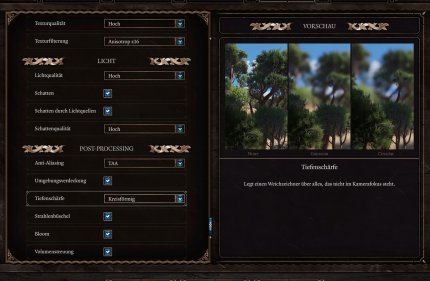
Vorbildlich zeigt sich das Grafikmenü bei Baldur's Gate 3 (Early Access), wo man sogar Beispiele der Untermenü-Einstellungen sehen kann.
Letzteres ist eine Technik, um unschöne Treppeneffekte zu vermeiden. Diese entstehen, wenn eine Linie oder Kante im Bild zu sehen ist, deren Farbe einen hohen Kontrast zu ihrer Umgebung hat - zum Beispiel, wenn ihr in einem Spiel bei einem Blick nach oben das Stromkabel einer Hochspannungsleitung seht und der dahinter liegende Himmel den Kontrast bildet. Ohne Kantenglättung wird das Kabel sehr pixelig wirken, die Pixel erzeugen eine teils treppenartige Optik. Mit Kantenglättung werden die Pixelfarben um das Kabel herum ein wenig verändert, damit der Farbübergang sanfter wird - im besten Falle sieht das Ergebnis dann gestochen scharf aus, und es sind keine Treppen mehr zu sehen.
Quelle: Screenshot AntonioFunes
Vorbildlich zeigt sich das Grafikmenü bei Baldur's Gate 3 (Early Access), wo man sogar Beispiele der Untermenü-Einstellungen sehen kann.
Letzteres ist eine Technik, um unschöne Treppeneffekte zu vermeiden. Diese entstehen, wenn eine Linie oder Kante im Bild zu sehen ist, deren Farbe einen hohen Kontrast zu ihrer Umgebung hat - zum Beispiel, wenn ihr in einem Spiel bei einem Blick nach oben das Stromkabel einer Hochspannungsleitung seht und der dahinter liegende Himmel den Kontrast bildet. Ohne Kantenglättung wird das Kabel sehr pixelig wirken, die Pixel erzeugen eine teils treppenartige Optik. Mit Kantenglättung werden die Pixelfarben um das Kabel herum ein wenig verändert, damit der Farbübergang sanfter wird - im besten Falle sieht das Ergebnis dann gestochen scharf aus, und es sind keine Treppen mehr zu sehen.
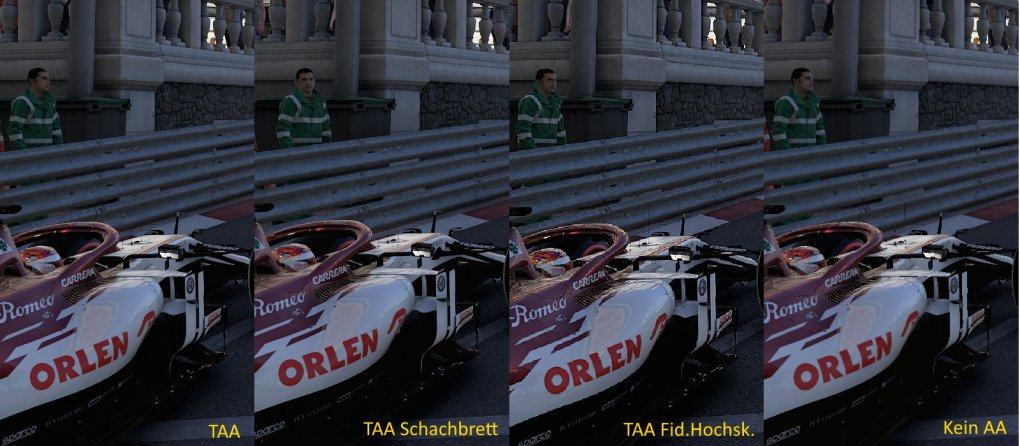
Je nach Verfahren frisst die Kantenglättung mehr oder weniger Leistung und hat mehr oder weniger gute optische Ergebnisse vorzuweisen. Die folgende Grafik aus unserem F1 2010-Tuning-Artikel v om Juli 2020 zeigt drei AA-Methoden sowie den Vergleich ganz ohne AA, wobei ihr vor allem auf die Treppeneffekte bei der Mauer und der Laterne achten solltet (das Bild lässt sich in einem neuen Tab öffnen und dann vergrößern):
 Quelle: Codemasters
AA-Vergleich bei F1 2020
Eine besondere Methode für ein besseres Bild sind Verfahren, bei denen das Bild intern in einer höheren Auflösung berechnet wird. Wenn das Bild danach verkleinert wird, um zur gewollten Auflösung zu passen, ist das Ergebnis etwas besser als ohne ein solches Verfahren - denn der PC hat mehr Daten zur Verfügung, um das Bild zu optimieren. Dies kostet aber eine Menge Leistung, da es natürlich mindestens so viel Leistung benötigt, als würdet ihr mit einer höheren Auflösung spielen. Doch es gibt auch moderne Verfahren, die eine bessere Optik versprechen, ohne an FPS zu verlieren, beziehungsweise alternativ auch mehr FPS zu erzeugen, ohne dass die Grafik sichtbar schlechter wird. Die Rede ist von DLSS für Nvidia-RTX-Grafikkarten und AMDs Antwort darauf, was wir beides abschließend auf der letzten Seite erklären.
Quelle: Codemasters
AA-Vergleich bei F1 2020
Eine besondere Methode für ein besseres Bild sind Verfahren, bei denen das Bild intern in einer höheren Auflösung berechnet wird. Wenn das Bild danach verkleinert wird, um zur gewollten Auflösung zu passen, ist das Ergebnis etwas besser als ohne ein solches Verfahren - denn der PC hat mehr Daten zur Verfügung, um das Bild zu optimieren. Dies kostet aber eine Menge Leistung, da es natürlich mindestens so viel Leistung benötigt, als würdet ihr mit einer höheren Auflösung spielen. Doch es gibt auch moderne Verfahren, die eine bessere Optik versprechen, ohne an FPS zu verlieren, beziehungsweise alternativ auch mehr FPS zu erzeugen, ohne dass die Grafik sichtbar schlechter wird. Die Rede ist von DLSS für Nvidia-RTX-Grafikkarten und AMDs Antwort darauf, was wir beides abschließend auf der letzten Seite erklären.








Das menschliche Auge sieht mit ~24 Bildern pro S. flüssig. Und genau da sind auch alle Filme seit Jahrzehnten abgestimmt. Fertig.
War schon immer so ist so und wird auch immer so sein, weil mehr muss nicht, die Wierdeholzeit des Monitors hat damit erstmal gar nichts zu tun. Allersdings in Vollbild jedes einzelne Bild.
Bei Games geht das nicht, das würde keine Graka und keine CPU schaffen. Da behilft man sich eben mit tricks.
Ähnliches beim Fernsehen. PAL wurde auf 50Hz und NTSC auf 60 Hz zum Standard. Das hat auch etwas mit dem Stromnetz zu tun, die mit diesen Frequenzen laufen. Mehr Bilder wären erneut zu aufwendig geworden, weil dafür schlicht die Bandbreite fehlte. Daher waren anfangs sogar nur Halbbilder möglich, was sich sogar bis heute gehalten hat. Der Voteil: Das Bild erscheint flüssiger, wenn es in dieser Technik aufgenommen wurde.
Filme mussten schon immer aufwendig für das TV Gerät umgerechnet werden. Für PAL war es noch relativ einfach. Kinofilme werden ca 4% schneller abgespielt. Damit läuft er mit 25 Bildern pro Sekunde und schneller als das Original. Womit man immer 1 Kinobild auf 2 PAL Bilder verteilen konnte.
Auch der Ton läuft schneller, was man im direkten Vergleich bemerkt. Die Stimmen sind in der Tonlage etwas höher.
Für NTSC werden Filme im 3:2 Pulldown Verfahren fit für das TV Gerät gemacht: Immer 3 Vollbilder und 2 Vollbilder wechseln sich ab, denn es gibt keinen gemeinsamen Nenner.
Noch aufwendiger wird es wenn NTSC Projekte in PAL umgewandelt werden müssen. Das geschieht mit dem Reverse-Pulldown Verfahren, was sehr Fehleranfällig ist. Zum Glück können heutige Fernseher beides, 50 und 60Hz.
Das Thema ist komplex. Da gibt es kein einfaches Abspielen. Es gibt zig Formate und sie sind nicht einfach zueinander kompatibel. Die TV Geräte sind heutzutage einfach nur flexibler. Aber Ruckel-Probleme können immer noch auftreten, vor allem wenn man PCs mit dem Fernseher verbindet.
Vielleicht hätte ich mich klarer ausdrücken sollen, aber eigentlich meinte ich die Systemsteuerung von Nvidia selber, die man per Rechtsklick auf dem Desktop öffnen kann, und nicht die In-Game-Grafikeinstellungen. :)
- Die meisten Ultra-Einstellungen bringen nicht viel, außer Leistungseinbußen.
- Oft genügen Mittel-Einstellungen. Einfach Testen.
- Ambient Occlusion kann viel Leistung fressen. Am besten die kleinste Stufe oder aus falls der Effekt nicht zu groß ausfällt.
- Anti-Aliasing: TAA ist schnell kann aber eine sehr schlechte Bildqualität abliefern, weil es zu häßlichen Ghosting-Effekten kommt und das ganze Bild wird sehr unscharf, ähnlich wie bei DLSS bei niedriger Qualität. FXAA ist das schnellst, dafür aber auch am pixeligsten.
- SuperSampling frißt viel Leistung. Sollte aber immer auf 100% stehen, also nicht drunter. Drüber ja, aber wie gesagt frisst das Leistung.
- Auch die Auflösung sollte immer die native Auflösung des Bildschirms sein, ansonsten wird es schnell häßlich unscharf.
- VSync lasse ich immer an, dann verbraucht Deine Grafikkarte nicht mehr als nötig und vor allem zerreißt es das Bild nicht. Von der Leistung gibt es normalerweise auch keinen Unterschied, solange das Spiel flüssig läuft. Allerdings gibt es ein paar sehr wenige Spiele, wo das Abstellen doch etwas bringt. Bei gravierenden Bildstotterern würde ich also mal das Deaktivieren des VSync ausprobieren.
- Schatten: Kann schnell ein Leistungsfresser werden und leider auch schnell häßlich auf Mittel oder weniger.
- Sichtweite: Ausprobieren, ist bei jeden Spiel anders. Sehr weite Sichtweiten können schnell viel Leistung fressen.
- Ansonsten gibt es leider ein paar Spiele, wie z.B. Fallout 76, wo man die Ini tweaken muss. Weil das Spiel Shader verwendet, die in manchen Situationen fast die Hälfte der Bildrate fressen und im InGame Menü nicht abschaltbar sind. Tweaks haben bei Fallout 76 sehr viel gebracht.
Tweaks sind schon eher Advanced, können aber bei Problemen ein besseres Bild und eine bessere Bildrate liefern. Man muss im Internet zum jeweiligen Spiel Ini-Tweaks suchen und diese dann in der Ini-Datei per Texteditor anpassen. Oft reichen nur ein paar Zeilen schon aus. Vorher immer eine Sicherung der Datei machen.
Da muss man sich etwas reinarbeiten und wie bei allen Einstellungen Geduld zum Testen haben. Dir können dann auch FPS-Anzeigen von verschiedenen Programmen helfen (AMD-Treiber, Riva-Tuner, MSi-Afterburner, u.s.w.).
- Raytracing: Natürlich ausstellen.
- Alle weiteren Einstellungen wie Blur, Godrays, Wasser, gewisse Filter, u.s.w. greifen meist nicht ganz so stark in die Performance ein und sind meist nur Geschmackssache.
Ansonsten ist jedes Spiel halt auch leider sehr speziell für sich und Deiner Hardware. Jede Einstellung kann einem persönlich auch schnell besser oder schnechter erscheinen. Daher bleibt einem nicht viel mehr als ausprobieren. Mit der Zeit bekommt man ein Händchen dafür.
Vielleicht hätte ich mich klarer ausdrücken sollen, aber eigentlich meinte ich die Systemsteuerung von Nvidia selber, die man per Rechtsklick auf dem Desktop öffnen kann, und nicht die In-Game-Grafikeinstellungen. :)
Das menschliche Auge sieht mit ~24 Bildern pro S. flüssig. Und genau da sind auch alle Filme seit Jahrzehnten abgestimmt. Fertig.
War schon immer so ist so und wird auch immer so sein, weil mehr muss nicht, die Wierdeholzeit des Monitors hat damit erstmal gar nichts zu tun. Allersdings in Vollbild jedes einzelne Bild.
Bei Games geht das nicht, das würde keine Graka und keine CPU schaffen. Da behilft man sich eben mit tricks.
Manche Spiele rutschen durchaus häufig unter die 30 FPS, dann bekommt der Fernseher einfach noch einmal das vorherige Bild geliefert, aus dem Buffer der Grafikkarte.
Es stimmt, der Fernseher oder der Monitor müssen gleichmäßig Bilder darstellen, aber die Grafikkarte hat das letzte Bild immer noch im Buffer (Speicher), so lange bis sie das nächste Bild geliefert bekommt. Von daher ruckeln Spiele auch auf dem Fernsehgerät. Dann schaltet aber niemand auf einen gemeinsamen Teiler, das wird einfach vom Buffer der Grafikkarte übernommen und so entsteht eine ungleichmäßige Bildrate, obwohl der Fernseher oder Monitor ein gleichmäßige hat.
Bei Filmen ist es anders, aber die werden zuvor auf eine feste Bildrate berechnet. Teils sehr aufwendig. Wenn diese Bildrate mit dem Fernseher nicht übereinstimmt, kommt es zum Stottern (Bufferbild) oder schlicht zu keinem Bild.