Cyberpunk 2077: Benchmarks GTX 1650, Auswirkung von Grafikoptionen, Tuning-Tipps
In unserem Special geben wir euch Tuning-Tipps zur Grafik von Cyberpunk 2077. Hierzu haben wir das Action-RPG und dessen einzelne Grafik-Voreinstellungen, aber auch die einzelnen Grafik-Untermenüs, mit drei Systemen getestet. Mit dabei ist eine Nvidia GeForce RTX 3090 in einem PC von Captiva, eine GeForce RTX 2060 Super sowie eine GeForce GTX 1650.
Benchmarks mit Notebook und Nvidia GeForce GTX 1650
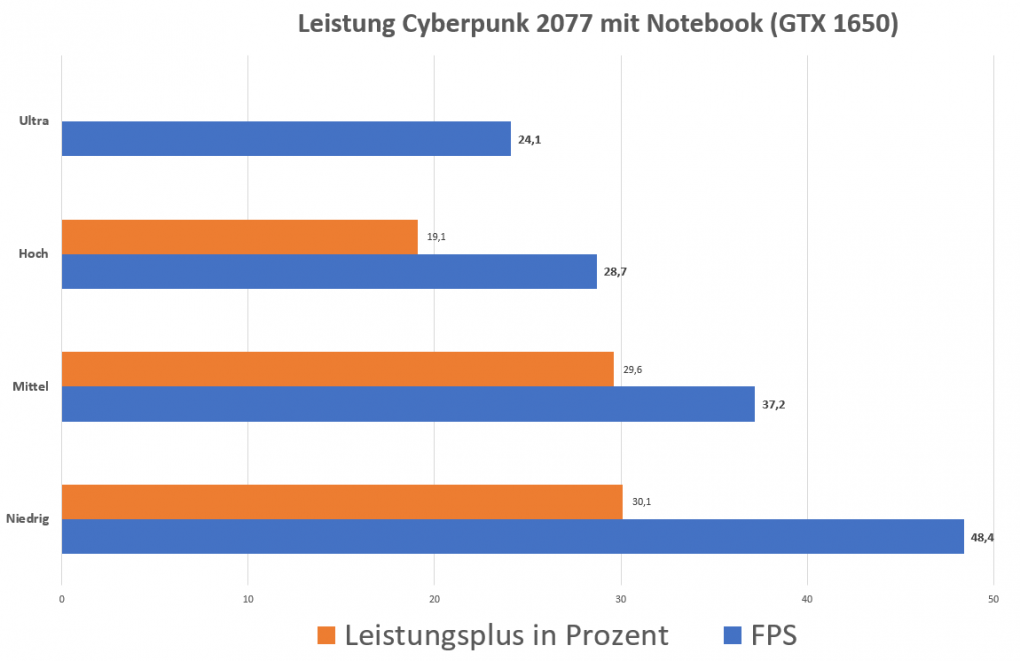
Bei unserem Notebook beschränken sich die Benchmarks auf Full-HD, denn WQHD ist mit der Nvidia GeForce GTX 1650 des Laptops nur bei niedrigen Details gerade noch so spielbar, so dass weitere Tests mit WQHD oder gar 4K keinen Sinn mehr ergeben. Mit der Einsteiger-GPU sind die Unterschiede zwischen den vier Modi selbst in Full-HD aber schon sehr klar spürbar, wie die weiter unten folgende Grafik zeigt. Wir greifen der Grafik aber schon mal vor: Eher klein erscheint die Differenz zwischen hohen und Ultra-Details, sie beträgt nämlich etwa fünf FPS - da der Ausgangwert im Ultra-Modus aber bei 24 FPS liegt, bedeuten diese fünf FPS, dass Cyberpunk 2077 im Modus Hoch bereits satte 19 Prozent schneller läuft als mit Ultra-Details.
In diesem Artikel
- Seite 1 Cyberpunk 2077: Grafiktuning, Captiva-PC und weitere Testsysteme
- Seite 2 Cyberpunk 2077: Grafikmenüs, Benchmarks RTX 2060 Super und 3090
- Seite 3 Cyberpunk 2077: Benchmarks GTX 1650, Auswirkung von Grafikoptionen, Tuning-Tipps
- Seite 4 Cyberpunk 2077: Tuning-Tipps und Screenshot-Vergleiche
- Seite 5 Bildergalerie
Von Mittel zu Hoch sowie auch von Niedrig zu Hoch sind es sogar 30 Prozent mehr FPS, die man durch den jeweils detailärmeren Modus erreichen kann. Die Voreinstellung Niedrig bietet am Ende sogar doppelt so viele FPS wie der Ultra-Modus. So sehen die Werte grafisch dargestellt aus:
 Quelle: Antonio Funes
Benchmarkvergleich GTX 1650: Detailmodi und Prozente bei Cyberpunk 2077
In Orange seht ihr den prozentualen Zuwachs an FPS, den es im Vergleich zum nächsthöheren Detailmodus gibt - daher fehlt bei Ultra-Details auch der Balken, denn es gibt ja keinen noch höheren Detailmodus.
Quelle: Antonio Funes
Benchmarkvergleich GTX 1650: Detailmodi und Prozente bei Cyberpunk 2077
In Orange seht ihr den prozentualen Zuwachs an FPS, den es im Vergleich zum nächsthöheren Detailmodus gibt - daher fehlt bei Ultra-Details auch der Balken, denn es gibt ja keinen noch höheren Detailmodus.
Was bewirken die Untermenüpunkte?
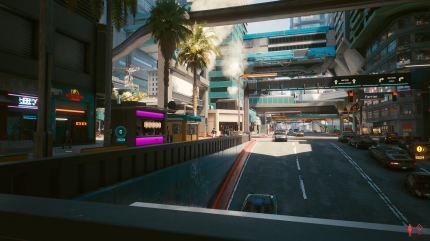
Die Leistungsunterschiede von 19 bis 30 Prozent bei unserem Notebook pro Grafikstufe zeigen, dass bei einem solchen eher schwachen System durchaus Potenzial vorhanden ist, durch das Umstellen einzelner Menüpunkte fünf, zehn oder 15 Prozent mehr FPS herauszukitzeln. Wir haben die einzelnen Optionspunkte des Grafikmenüs von Cyberpunk 2077 jeweils mit ihrer niedrigsten und höchsten Einstellung getestet (beziehungsweise bei manchen Punkten auch "aus" mit "ein" verglichen). Diese einzelnen Grafikoptionen sind sehr zahlreich, wobei sich die ersten fünf Punkte eher auf das Erscheinungsbild der Grafik beziehen und nicht auf die eigentliche Grafikberechnung. Hier finden sich Dinge wie eine Filmkörnung, Blendeneffekte oder Bewegungsunschärfe.
 Quelle: Screenshot Antonio Funes
Cyberpunk2077 08 Ultra
Danach folgen satte 17 weitere Optionen, die sich um Dinge wie eine verbesserte Gesichtsbeleuchtung, Schatten (in gleich mehreren Kategorien) oder die Spiegelungsqualität drehen. Ungewöhnlich: Es gibt zwar als Option die Anisotropie (ein Verfahren, um die Schärfe von Objekten auch in der Entfernung realistischer darzustellen), aber kein Anti-Aliasing. Letzteres ist die Kantenglättung, die normalerweise in jedem Spiel editierbar ist. Beim Anti-Aliasing werden treppenartige Effekte, die durch die Pixel von Objektkanten entstehen, verringert. Es kostet aber auch relativ viel Rechenpower - Cyberpunk 2077 forciert Anti-Aliasing und lässt es über das Optionsmenü nicht zu, es zu konfigurieren. Was die anderen Punkte angeht, haben wir folgendes festgestellt:
Quelle: Screenshot Antonio Funes
Cyberpunk2077 08 Ultra
Danach folgen satte 17 weitere Optionen, die sich um Dinge wie eine verbesserte Gesichtsbeleuchtung, Schatten (in gleich mehreren Kategorien) oder die Spiegelungsqualität drehen. Ungewöhnlich: Es gibt zwar als Option die Anisotropie (ein Verfahren, um die Schärfe von Objekten auch in der Entfernung realistischer darzustellen), aber kein Anti-Aliasing. Letzteres ist die Kantenglättung, die normalerweise in jedem Spiel editierbar ist. Beim Anti-Aliasing werden treppenartige Effekte, die durch die Pixel von Objektkanten entstehen, verringert. Es kostet aber auch relativ viel Rechenpower - Cyberpunk 2077 forciert Anti-Aliasing und lässt es über das Optionsmenü nicht zu, es zu konfigurieren. Was die anderen Punkte angeht, haben wir folgendes festgestellt:
Die Mehrzahl der Menüpunkte frisst jeweils nur zwei bis fünf Prozent Leistung - da die Punkte wiederum meist mehrere Stufen haben, sind es pro Stufe wiederum unter zwei Prozent. Hier sticht also kein Menüpunkt besonders hervor, aber die Summe der einzelnen Punkte ergibt am Ende dann eben doch einen Unterschied von zehn, 20 oder noch mehr Prozent an FPS-Unterschied. Etwas anders sieht es bei den letzten vier Punkten im Optionsmenü aus, denn dort sind es von der niedrigsten bis zur höchsten Stufe jeweils etwa zwölf Prozent, die man an FPS einbüßt, wenn man nur einen dieser Punkte verstellt. Es handelt sich um die Farbpräzision, die Spiegelungsqualität, den allgemeinen Detailgrad sowie die Umgebungsverdeckung.
Letztere versucht Schatten auch dort korrekt zu berechnen, wo andere benachbarte Objekte das einfallende Licht stören oder verändern. Auf der nächsten Seite fassen wir zusammen, was wir euch als Tipps empfehlen, welche einzelnen Menüpunkte ihr erhöhen könnt, ohne direkt eine komplette Stufe hochzustellen und somit gleich viel Leistung auf einmal einzubüßen. Außerdem haben wir dort noch drei Screenshot-Vergleiche mit niedrigen und Ultra-Details vorbereitet.









[Ins Forum, um diesen Inhalt zu sehen]
Die Werte hier im Special sind ohne Raytracing und ohne DLSS, da es ja um Tuning "für alle" geht - ne RTX-Karte, die man für RT und DLSS braucht, hat ja bei weitem nicht jeder.
Wie kommt ihr da auf eine höheren Auflösung? Dann aber wohl DLSS nicht auf Quali sondern auf Performance oder?
Da kann man sich dann auch die höhere Auflösung sparen weil es echt bescheiden aussieht
Aber nun seh ich, das wird auf WQHD doch etwas knapp mit max Details .... :D
Schau ma mal. Wird schon.