Windows 10: Upgrade rückgängig machen - Wiederherstellung von Windows 7 und Win 8 durchführen

Das Windows 10 Upgrade lässt sich wieder rückgängig machen. Wem das neue Betriebssystem von Microsoft nicht gefällt, der kann innerhalb des ersten Monats nach Upgrade zurück zu Windows 7 beziehungsweise Windows 8/8.1 wechseln. Wie sich Windows 10 deinstallieren lässt und was es bei der Wiederherstellung des alten Systems zu beachten gibt, fassen wir an dieser Stelle zusammen.
Wer das kostenlose Windows 10 Upgrade in Anspruch genommen hat, der kann die Installation auf Wunsch wieder rückgängig machen - und zurück zu Windows 7 beziehungsweise Windows 8/8.1 wechseln. Die Wiederherstellung des zuvor installierten Betriebssystems funktioniert unter Windows 10 in nur wenigen Schritten. Zunächst ist zu beachten, dass ihr nur innerhalb des ersten Monats nach dem Upgrade auf Windows 10 wieder auf das Vorgängerwindows umsteigen könnt. Nach Ablauf der Frist funktioniert die Wiederherstellung nicht mehr. Dann muss das gewünschte Windows mit einer vollständigen Neuinstallation aufgespielt werden.
Wer das Windows 10 Upgrade löschen und Windows 7 beziehungsweise Windows 8/8.1 wiederherstellen will, der ruft unter Windows 10 zunächst die "Einstellungen" auf. Das Setup-Menü lässt sich über die Tastenkombination "Windows + i" erreichen. Anschließend wechselt ihr in das Menü "Update und Sicherheit". Über den Reiter "Wiederherstellung" findet ihr die Option, mit der ihr zur jeweiligen Vorgängerversion von Windows zurückkehren könnt. Klickt auf den Button "Los geht's", um das Windows 10 Upgrade rückgängig zu machen. In einer kleinen Umfrage interessiert sich Microsoft zunächst für die Gründe, warum ihr wieder Win7 oder Win8 nutzen wollt.
Danach weist euch das Programm darauf hin, dass ihr wichtige Daten möglichst sichern solltet. Denn nach dem Zurückwechseln müssen "einige Apps und Programme neu installiert werden. Einstellungsänderungen, die nach dem Upgrade auf Windows 10 vorgenommen wurden, gehen verloren." Zudem solltet ihr euer altes Kennwort bereithalten, sofern ihr eines vergeben hattet. Denn ohne das Passwort könnt ihr euch beim Vorgänger-Windows nicht mehr anmelden. Ein weiteres Fenster weist darauf hin, dass ihr jederzeit zu Windows 10 zurückkehren könnt. Bestätigt anschließend die Wiederherstellung. Der PC startet neu und setzt das System zurück zum zuvor installierten Windows.
Windows 10: Wiederherstellung in weniger als einer Minute
 Quelle: PC Games
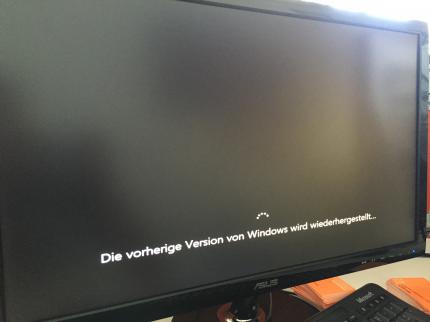
Die Wiederherstellung von Windows 8.1 dauerte in unserem Test eine knappe Minute.
Bei unserem Test wurde Windows 10 in weniger als einer Minute zurückgesetzt. Getestet haben wir die Wiederherstellung mit einem vor dem Upgrade auf Windows 10 frisch auf SSD installierten Windows 8.1. Nach der Rückkehr zu Win8.1 finden wir das Betriebssystem in dem Zustand vor, wie wir es auf Windows 10 verlassen haben. Unter Win10 auf dem Desktop angelegte Ordner sind vorhanden, nachträglich installierte Programme ebenfalls. Klar: Die Windows 10-Apps und -Features sind verschwunden.
Quelle: PC Games
Die Wiederherstellung von Windows 8.1 dauerte in unserem Test eine knappe Minute.
Bei unserem Test wurde Windows 10 in weniger als einer Minute zurückgesetzt. Getestet haben wir die Wiederherstellung mit einem vor dem Upgrade auf Windows 10 frisch auf SSD installierten Windows 8.1. Nach der Rückkehr zu Win8.1 finden wir das Betriebssystem in dem Zustand vor, wie wir es auf Windows 10 verlassen haben. Unter Win10 auf dem Desktop angelegte Ordner sind vorhanden, nachträglich installierte Programme ebenfalls. Klar: Die Windows 10-Apps und -Features sind verschwunden.
Wer sich später dazu entscheidet, wieder auf Windows 10 umsteigen zu wollen, erhält natürlich die Möglichkeit dazu. Startet hierfür das von Microsoft zum Download angebotene Media Creation Tool, um das Upgrade auf Windows 10 vorzunehmen. Hinweis: Trotz vorherigem Download lädt das Programm bei einem erneuten Upgrade-Vorgang sämtliche zur Installation benötigten Dateien noch einmal herunter. Dafür überschreibt das Media Creation Tool die im versteckten Ordner "$WINDOWS.~BT" (standardmäßig auf Partition C:) beim ersten Upgrade-Durchgang gezogenen Dateien.








Ohne den "Benutzer"Ordner sind's 50 GB, mit 80.
Den Ordner Windows.old habe ich nicht mit gemessen.
Hat bei mir 29 GB belegt, danach gibts natürlich keine Wiederherstellung.