Windows Frühjahrsputz: Radikalkur Neuinstallation; SSD anschaffen
Es gibt viele Kleinigkeiten, die Windows im Laufe der Zeit ausbremsen können. Wir geben euch Tipps für eine Art virtuellen Frühjahrsputz für Windows: vor allem eine Bereinigung, aber auch eine Neuinstalltion sind die Themen. Zudem werfen wir einen kurzen Blick auf SSDs.
Radikalkur: Neuinstallation
Auch wenn man sein Windows regelmäßig säubert und pflegt, macht es durchaus Sinn, ab und an eine komplette Neuinstallation durchzuführen. Dabei solltet ihr ausschließlich die neuesten Treiber verwenden, die die Hersteller der Hardware (Mainboard, Grafikkarte, Soundkarte und so weiter) als Download anbieten. Natürlich werden dann auch die neuesten Windows-Updates fällig, die Windows eigenständig herunterlädt. Tipp: installiert zuerst den Netzwerk-Treiber (LAN/Ethernet), falls es für das Mainboard einen solchen Treiber gibt, und lasst danach Windows zuerst nach Updates suchen, erst danach installiert ihr die restlichen Treiber.
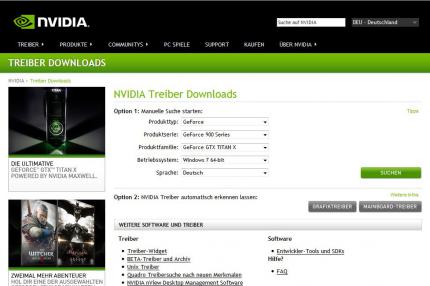 Quelle: AntonioFunes
Nvidia-Website Treibersuche
Dies macht Sinn, da manche Treiber ein bestimmtes Windows-Update voraussetzen. Nach der Treiberinstallation lasst Windows vorsichtshalber erneut nach Updates Ausschau halten. Installiert dann nur die Programme, von denen ihr sicher seid, dass ihr sie wirklich benötigt - auch hier solltet ihr wie bei den Treibern natürlich direkt die neueste verfügbare Version installieren. Wie häufig eine solche komplette Neuinstallation Sinn macht, kann man schwer genau vorhersagen - natürlich müsst ihr auch für euch selber einen Kompromiss finden zwischen dem eventuellen Geschwindigkeitsgewinn durch ein unbelastetes Windows und dem Aufwand der Neuinstallation, vor allem wenn ihr auch viele Spiele neu installieren müsst. Wir schlagen vor, spätestens alle zwei Jahre eine Neuinstallation in Erwägung zu ziehen.
Quelle: AntonioFunes
Nvidia-Website Treibersuche
Dies macht Sinn, da manche Treiber ein bestimmtes Windows-Update voraussetzen. Nach der Treiberinstallation lasst Windows vorsichtshalber erneut nach Updates Ausschau halten. Installiert dann nur die Programme, von denen ihr sicher seid, dass ihr sie wirklich benötigt - auch hier solltet ihr wie bei den Treibern natürlich direkt die neueste verfügbare Version installieren. Wie häufig eine solche komplette Neuinstallation Sinn macht, kann man schwer genau vorhersagen - natürlich müsst ihr auch für euch selber einen Kompromiss finden zwischen dem eventuellen Geschwindigkeitsgewinn durch ein unbelastetes Windows und dem Aufwand der Neuinstallation, vor allem wenn ihr auch viele Spiele neu installieren müsst. Wir schlagen vor, spätestens alle zwei Jahre eine Neuinstallation in Erwägung zu ziehen.
In diesem Artikel
- Seite 1 Windows Frühjahrsputz: Partition bereinigen; Papierkorb
- Seite 2 Windows Frühjahrsputz: Desktop entlasten; Systemstart aufräumen
- Seite 3 Windows Frühjahrsputz: Programme loswerden, Hilfstools zum Tunen; Treiberpflege
- Seite 4 Windows Frühjahrsputz: Radikalkur Neuinstallation; SSD anschaffen
- Seite 5 Bildergalerie
Falls ihr vielleicht ohnehin auf ein neues Mainboard umsteigen wolltet, könnt ihr eine solche Gelegenheit natürlich auch nutzen - denn bei einem Mainboardwechsel empfiehlt sich im Optimalfall ohnehin eine Neuinstallation, auch wenn es in den meisten Fällen nicht zwingend nötig wäre, damit der PC fehlerfrei läuft. Eine Neuinstallation bietet sich ebenfalls an, wenn ihr ein neues Laufwerk anschafft - was uns direkt zu unserem letzten Punkt führt.
SSD anschaffen
Wer noch keine SSD besitzt und sein Windows sowie den Alltag mit Windows beschleunigen will, der sollte unbedingt den Kauf einer SSD in Angriff nehmen. Eine SSD wird aus Sicht von Windows wie eine Festplatte genutzt, basiert aber auf Speicherchips anstatt wie bei einer Festplatte auf beweglichen Scheiben und Lese/Schreib-Armen. Dadurch entfällt die Zugriffszeit, die bei einer Festplatte durch die mechanischen Teile entsteht. Dies ist ein Riesenvorteil im Alltag, da beim Booten von Windows und Starten von Programmen sehr oft eine große Menge an kleinen, aber nicht zusammenhängenden Daten geladen werden muss.
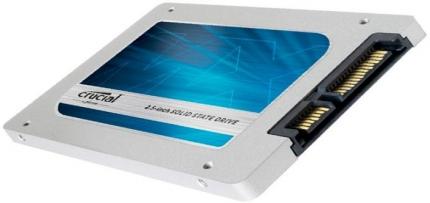 Quelle: Crucial
SSD (hier eine Crucial MX100)
Bei einer Festplatte springen die Lesearme dann immer wieder von einem Ort zum anderen, so dass eine Verzögerung auftritt - eine SSD hat die Daten sofort parat. Ganz nebenbei schafft selbst eine mäßige SSD mindestens das Doppelte an Lesegeschwindigkeit, nämlich in aller Regel nicht unter 300 Megabyte pro Sekunde. Programme zu starten oder Ordner zu öffnen, die sich auf der SSD befinden, wird dadurch viel schneller als per klassischer Festplatte. Eine SSD ist zwar pro Gigabyte deutlich teurer als eine Festplatte, aber die Preise sind inzwischen durchaus erschwinglich geworden: 120 bis 128 Gigabyte, was für Windows und alle gängigen Tools und Anwendungen abseits von Games ausreicht, bekommt ihr für etwa 50 bis 70 Euro. Für komfortablere 240 bis 256 Gigabyte, bei denen auch einige Games Platz finden, müsst ihr mit 90 bis 120 Euro rechnen. Wichtig: nach dem Kauf einer SSD solltet ihr Windows neu installieren und nicht einfach das Windows von eurer Festplatte klonen, da das Windows-Setup die Installation bei Verwendung einer SSD etwas anders konfiguriert als für eine Festplatte. Zudem vergewissert euch, dass im BIOS/UEFI als Modus für die Festplatten und Laufwerke der AHCI-Modus aktiv ist.
Quelle: Crucial
SSD (hier eine Crucial MX100)
Bei einer Festplatte springen die Lesearme dann immer wieder von einem Ort zum anderen, so dass eine Verzögerung auftritt - eine SSD hat die Daten sofort parat. Ganz nebenbei schafft selbst eine mäßige SSD mindestens das Doppelte an Lesegeschwindigkeit, nämlich in aller Regel nicht unter 300 Megabyte pro Sekunde. Programme zu starten oder Ordner zu öffnen, die sich auf der SSD befinden, wird dadurch viel schneller als per klassischer Festplatte. Eine SSD ist zwar pro Gigabyte deutlich teurer als eine Festplatte, aber die Preise sind inzwischen durchaus erschwinglich geworden: 120 bis 128 Gigabyte, was für Windows und alle gängigen Tools und Anwendungen abseits von Games ausreicht, bekommt ihr für etwa 50 bis 70 Euro. Für komfortablere 240 bis 256 Gigabyte, bei denen auch einige Games Platz finden, müsst ihr mit 90 bis 120 Euro rechnen. Wichtig: nach dem Kauf einer SSD solltet ihr Windows neu installieren und nicht einfach das Windows von eurer Festplatte klonen, da das Windows-Setup die Installation bei Verwendung einer SSD etwas anders konfiguriert als für eine Festplatte. Zudem vergewissert euch, dass im BIOS/UEFI als Modus für die Festplatten und Laufwerke der AHCI-Modus aktiv ist.









Woher kann ich mir sicher sein, welche Sicherungszeiträumr ich weghauen und welche ich behalten sollte? (Fängt 2012 an)
Danke Euch schonmal
Das Tool ist natürlich dann praktisch, wenn man rätselt, welche Daten/Ordner besonders viel Platz wegnehmen. zB FRAPS macht das gerne, weil viele nicht wissen, dass die Videos standardmäßig unkompromiert auf c: gespeichert werden und dort wahnsinnig viel Platz fressen können.
Das Tool zeigt also nur an, wo wie große Ordner sind? Dann hab ich das falsch verstanden. Ich dachte es schaut nach und spuckt, wo UNNÖTIG belegter Platz frei ist, den man dann einfach "blind" löschen kann.
Woher kann ich mir sicher sein, welche Sicherungszeiträumr ich weghauen und welche ich behalten sollte? (Fängt 2012 an)
Danke Euch schonmal