Windows Frühjahrsputz: Desktop entlasten; Systemstart aufräumen
Es gibt viele Kleinigkeiten, die Windows im Laufe der Zeit ausbremsen können. Wir geben euch Tipps für eine Art virtuellen Frühjahrsputz für Windows: vor allem eine Bereinigung, aber auch eine Neuinstalltion sind die Themen. Zudem werfen wir einen kurzen Blick auf SSDs.
Desktop entlasten
Viele User haben die Angewohnheit, für viele Programme und Ordner Verknüpfungen auf dem Desktop zu erstellen. Auch sehr beliebt: beim Herunterladen und Speichern von Dateien (Bilder, Musik, Videos, Zip-Dateien und so weiter) wird gerne der Desktop als Speicherort gewählt.
 Quelle: AntonioFunes
Icons auf dem Desktop
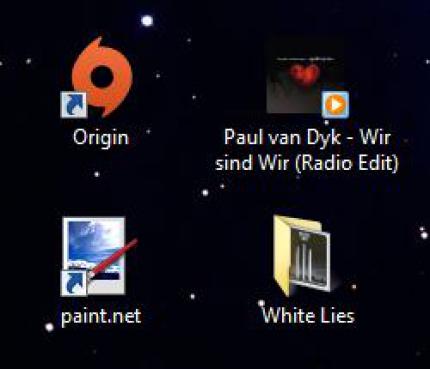
Doch allein das Laden der Icons, die eine Verknüpfung oder Datei visuell auf dem Desktop darstellen, kann schon zu kleineren Verzögerungen beim Windows-Booten führen. Ihr solltet also euren Desktop nicht mit zu vielen Icons überfrachten. Icons, die für Verknüpfungen stehen, könnt ihr ohne Konsequenzen einfach löschen, echte Dateien aber müsst ihr in einen regulären Ordner auf der Festplatte verschieben. Einige Programme und Spiele legen auch beim Installieren automatisch eine Verknüpfung auf dem Desktop an, obwohl auch im Startmenü oder Spieleclient (zum Beispiel Steam) eine Startmöglichkeit besteht - diese Icons könnt ihr natürlich löschen, da es nur Verknüpfungen zum eigentlichen Programm sind. Ob es sich bei einem Icon nur um eine Verknüpfung oder eine richtige Datei handelt, könnt ihr leicht am Icon selbst erkennen: eine Verknüpfung hat stets ein kleines Pfeilsymbol in der linken unteren Ecke. Unser Beispielbild oben rechts zeigt zwei Verknüpfungen (Origin und Paint.net), daneben sind eine Musikdatei (zu erkennen am Mediaplayer-Symbol) und ein Ordner direkt auf dem Desktop gespeichert, also nicht nur eine Verknüpfung zu einem Speicherort auf der Festplatte in einem regulären Ordner.
Quelle: AntonioFunes
Icons auf dem Desktop
Doch allein das Laden der Icons, die eine Verknüpfung oder Datei visuell auf dem Desktop darstellen, kann schon zu kleineren Verzögerungen beim Windows-Booten führen. Ihr solltet also euren Desktop nicht mit zu vielen Icons überfrachten. Icons, die für Verknüpfungen stehen, könnt ihr ohne Konsequenzen einfach löschen, echte Dateien aber müsst ihr in einen regulären Ordner auf der Festplatte verschieben. Einige Programme und Spiele legen auch beim Installieren automatisch eine Verknüpfung auf dem Desktop an, obwohl auch im Startmenü oder Spieleclient (zum Beispiel Steam) eine Startmöglichkeit besteht - diese Icons könnt ihr natürlich löschen, da es nur Verknüpfungen zum eigentlichen Programm sind. Ob es sich bei einem Icon nur um eine Verknüpfung oder eine richtige Datei handelt, könnt ihr leicht am Icon selbst erkennen: eine Verknüpfung hat stets ein kleines Pfeilsymbol in der linken unteren Ecke. Unser Beispielbild oben rechts zeigt zwei Verknüpfungen (Origin und Paint.net), daneben sind eine Musikdatei (zu erkennen am Mediaplayer-Symbol) und ein Ordner direkt auf dem Desktop gespeichert, also nicht nur eine Verknüpfung zu einem Speicherort auf der Festplatte in einem regulären Ordner.
Systemstart aufräumen
Einige installierte Programme haben die teils unschöne Eigenschaft, beim Windows-Start in einer Art Stand-By-Modus mitzustarten, auch wenn ihr sie eigentlich nur selten benötigt. Dies macht bei einigen Dingen auch Sinn, zum Beispiel bei einem Virenscanner oder dem Treibermenü für die Grafikkarte. Programme, die ihr auch problemlos nur bei Bedarf selber manuell starten könntet, erhöhen aber die Bootdauer von Windows unnötig und belasten oft auch die Systemressourcen.
 Quelle: AntonioFunes
Systemstart aufräumen
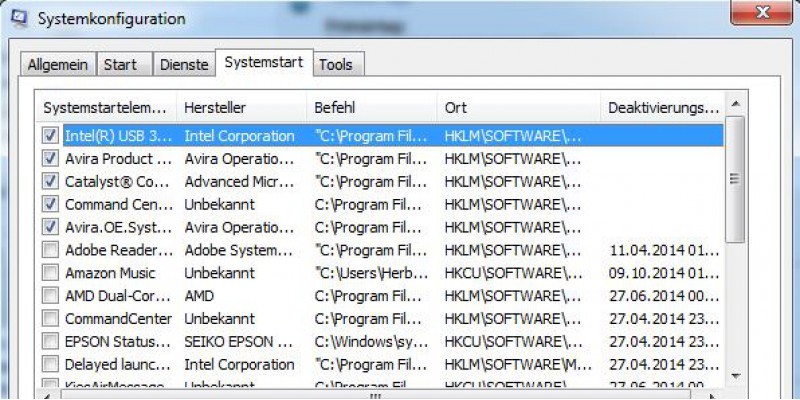
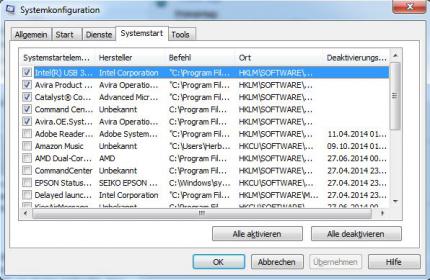
Beispiele für solche Programme: Software für eurer Smartphone oder eine Kamera, die schon beim Windowsstart mitläuft, obwohl ihr vielleicht nur zwei bis drei Mal im Monat das Gerät wirklich am PC anschließt, oder auch der Amazon-Musikdownloadmanager, den nur wenige User täglich nutzen. In all diesen Fällen empfehlen wir: ruft über die Befehlszeile mit dem Befehl msconfig die Systemkonfiguration auf. Dies geht zum Beispiel bei Windows 7 per Klick auf das Windowssymbol, durch das sich das Startmenü öffnet - links unten findet ihr ein Eingabefeld, in das ihr das Wort msconfig eintippt und dann Enter drückt. Es öffnet sich ein neues Fenster, wo ihr einen Reiter mit der Bezeichnung Systemstart findet. Hier seht ihr in einer Liste die vielen Anwendungen, die mit Windows zusammen gestartet werden. Wenn ihr dort eine Anwendung wiedererkennt, die ihr nicht unbedingt schon beim Windows-Start benötigt, dann entfernt einfach das Häkchen neben der Anwendung.
Quelle: AntonioFunes
Systemstart aufräumen
Beispiele für solche Programme: Software für eurer Smartphone oder eine Kamera, die schon beim Windowsstart mitläuft, obwohl ihr vielleicht nur zwei bis drei Mal im Monat das Gerät wirklich am PC anschließt, oder auch der Amazon-Musikdownloadmanager, den nur wenige User täglich nutzen. In all diesen Fällen empfehlen wir: ruft über die Befehlszeile mit dem Befehl msconfig die Systemkonfiguration auf. Dies geht zum Beispiel bei Windows 7 per Klick auf das Windowssymbol, durch das sich das Startmenü öffnet - links unten findet ihr ein Eingabefeld, in das ihr das Wort msconfig eintippt und dann Enter drückt. Es öffnet sich ein neues Fenster, wo ihr einen Reiter mit der Bezeichnung Systemstart findet. Hier seht ihr in einer Liste die vielen Anwendungen, die mit Windows zusammen gestartet werden. Wenn ihr dort eine Anwendung wiedererkennt, die ihr nicht unbedingt schon beim Windows-Start benötigt, dann entfernt einfach das Häkchen neben der Anwendung.
In diesem Artikel
- Seite 1 Windows Frühjahrsputz: Partition bereinigen; Papierkorb
- Seite 2 Windows Frühjahrsputz: Desktop entlasten; Systemstart aufräumen
- Seite 3 Windows Frühjahrsputz: Programme loswerden, Hilfstools zum Tunen; Treiberpflege
- Seite 4 Windows Frühjahrsputz: Radikalkur Neuinstallation; SSD anschaffen
- Seite 5 Bildergalerie
Ihr könnt übrigens die Breite der Info-Felder per Maus auch vergrößern, um mehr Details zu erkennen. Zudem scheut euch nicht davor, unbekannte Einträge bei Google zu suchen, denn manche euch eigentlich bekannte Programme verbergen sich eventuell hinter zuerst völlig unklaren Bezeichnungen. Wenn ihr alle unnötigen Programme aus dem Systemstart entfernt habt, dann bestätigt ihr dies mit einem Klick auf OK. Den daraufhin geforderten Neustart könnt ihr auch problemlos später durchführen. Wichtig: ihr entfernt die Programme lediglich aus dem Systemstart - die Programme bleiben aber natürlich ganz regulär installiert und können bei Bedarf ganz normal gestartet werden. Wenn ihr Programm überhaupt nicht mehr benötigt, könnt ihr es auch deinstallieren - dies schildern wir auch auf der nächsten Seite.









Woher kann ich mir sicher sein, welche Sicherungszeiträumr ich weghauen und welche ich behalten sollte? (Fängt 2012 an)
Danke Euch schonmal
Das Tool ist natürlich dann praktisch, wenn man rätselt, welche Daten/Ordner besonders viel Platz wegnehmen. zB FRAPS macht das gerne, weil viele nicht wissen, dass die Videos standardmäßig unkompromiert auf c: gespeichert werden und dort wahnsinnig viel Platz fressen können.
Das Tool zeigt also nur an, wo wie große Ordner sind? Dann hab ich das falsch verstanden. Ich dachte es schaut nach und spuckt, wo UNNÖTIG belegter Platz frei ist, den man dann einfach "blind" löschen kann.
Woher kann ich mir sicher sein, welche Sicherungszeiträumr ich weghauen und welche ich behalten sollte? (Fängt 2012 an)
Danke Euch schonmal