Windows Frühjahrsputz: Programme loswerden, Hilfstools zum Tunen; Treiberpflege
Es gibt viele Kleinigkeiten, die Windows im Laufe der Zeit ausbremsen können. Wir geben euch Tipps für eine Art virtuellen Frühjahrsputz für Windows: vor allem eine Bereinigung, aber auch eine Neuinstalltion sind die Themen. Zudem werfen wir einen kurzen Blick auf SSDs.
Unnötige Programme loswerden
Viele kennen das Phänomen: für irgendeine Kleinigkeit sucht man sich ein Programm, benutzt es nur ein einziges Mal und danach nie wieder. Oder man benutzt ein Programm eine Weile lang häufig, aber irgendwann braucht man es nicht mehr. Solche Programme bleiben dann oft unnötigerweise auf dem PC installiert.
In diesem Artikel
- Seite 1 Windows Frühjahrsputz: Partition bereinigen; Papierkorb
- Seite 2 Windows Frühjahrsputz: Desktop entlasten; Systemstart aufräumen
- Seite 3 Windows Frühjahrsputz: Programme loswerden, Hilfstools zum Tunen; Treiberpflege
- Seite 4 Windows Frühjahrsputz: Radikalkur Neuinstallation; SSD anschaffen
- Seite 5 Bildergalerie
Dies kostet nicht nur Speicherplatz, der heutzutage an sich ohnehin ausreichend vorhanden ist, sondern viele Programmen belasten - ohne dass ihr es mitbekommt - den Windows-Start. Dies können ganz simple Einträge in der Windows-Registry sein oder auch dll-Dateien, die zu einem einzigen unbenötigten Programm gehören, aber es kann auch der auf der Seite zuvor geschilderte Fall eintreten, bei dem ein Programm sinnlos zusammen mit Windows im Hintergrund gestartet wird. Daher solltet ihr regelmäßig die Liste der Installierten Programme ansehen. Dies könnt ihr über die Systemsteuerung von Windows tun, wo ihr auch den Menüpunkt Programme Deinstallieren findet - siehe das Bild rechts unten. Die Programme werden als Liste angezeigt, die ihr nach Name, nach Datum oder auch nach dem Speicherplatz, den das Programm belegt, sortieren könnt, wobei letzteres nicht bei jedem Programm verfügbar ist.
 Quelle: AntonioFunes
Programme deinstallieren
Wenn ihr dort etwas entdeckt, von dem ihr eindeutig wisst, dass ihr es nicht mehr braucht, könnt ihr es einfach per Mausklick markieren, woraufhin in der Menüleiste der Punkt Ändern oder Deinstallieren erscheint - mit beiden Optionen könnt ihr ein Programm deinstallieren. Solltet ihr aber in der Liste etwas entdecken, bei dem ihr nicht ganz sicher seid, um was es sich handelt oder ob ihr es eventuell doch noch gebrauchen könnt, dann solltet ihr es natürlich nicht deinstallieren. Eine weitere Möglichkeit zur Deinstallation findet sich oft auch im zum Programm gehörenden Startmenüeintrag bei Windows. Bei Spielen ist eine Deinstallation häufig über das Autostartmenü der CD/DVD möglich.
Quelle: AntonioFunes
Programme deinstallieren
Wenn ihr dort etwas entdeckt, von dem ihr eindeutig wisst, dass ihr es nicht mehr braucht, könnt ihr es einfach per Mausklick markieren, woraufhin in der Menüleiste der Punkt Ändern oder Deinstallieren erscheint - mit beiden Optionen könnt ihr ein Programm deinstallieren. Solltet ihr aber in der Liste etwas entdecken, bei dem ihr nicht ganz sicher seid, um was es sich handelt oder ob ihr es eventuell doch noch gebrauchen könnt, dann solltet ihr es natürlich nicht deinstallieren. Eine weitere Möglichkeit zur Deinstallation findet sich oft auch im zum Programm gehörenden Startmenüeintrag bei Windows. Bei Spielen ist eine Deinstallation häufig über das Autostartmenü der CD/DVD möglich.
Hilfstools zum Tunen
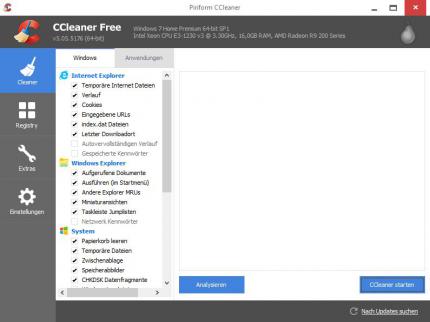
Es gibt auch Software, die euch beim Aufräumen und Tunen von Windows hilft. Die vermutlich bekannteste ist CCleaner. Wer sich nicht zu viel eigene Arbeit machen will, kann auf eine solche Software zurückgreifen - sie erledigt viele Dinge automatisch, die manuell deutlich aufwändiger wären. Allerdings sollte man Vorsicht walten lassen: es kommt vor, dass etwas gelöscht wird, was man später dann doch benötigt. Vor allem wenn ihr nicht die voreingestellte Standardbereinigung durchlaufen lasst, sondern selber an den Optionsmöglichkeiten eines solchen Tuning-Tools herumschraubt, kann es später im Windowsbetrieb auch zu Fehlern kommen. Eine automatische Optimierung mit vorsichtig gewählten Standardoptionen wiederum bringt eventuell am Ende rein gar nichts.
 Quelle: AntonioFunes
Der beliebte CCleaner
In jedem Falle solltet ihr zur Sicherheit einen Wiederherstellungspunkt für Windows einrichten, um Windows zurückzusetzen, falls die von der Software durchgeführten Änderungen sogar für Probleme sorgen.
Quelle: AntonioFunes
Der beliebte CCleaner
In jedem Falle solltet ihr zur Sicherheit einen Wiederherstellungspunkt für Windows einrichten, um Windows zurückzusetzen, falls die von der Software durchgeführten Änderungen sogar für Probleme sorgen.
Treiber aktuell halten
Gerade für Spieler ist es besonders wichtig, die Treiber aktuell zu halten - dabei kann es sogar zu kuriosen Wechselwirkungen kommen, durch die Beispielsweise ein Grafikfehler in einem Spiel erst durch einen aktuelleren Soundkartentreiber ausgemerzt wird. Die aktuellsten Treiber für die Grafikkarte findet ihr je nach dem, welche Grafikkarte ihr besitzt, bei AMD oder Nvidia, für euer Mainboard seht beim entsprechenden Mainboardtreiber dabei, für andere eventuell eingebaute Zusatzkarten oder USB-Geräte beim jeweiligen Hersteller.









Woher kann ich mir sicher sein, welche Sicherungszeiträumr ich weghauen und welche ich behalten sollte? (Fängt 2012 an)
Danke Euch schonmal
Das Tool ist natürlich dann praktisch, wenn man rätselt, welche Daten/Ordner besonders viel Platz wegnehmen. zB FRAPS macht das gerne, weil viele nicht wissen, dass die Videos standardmäßig unkompromiert auf c: gespeichert werden und dort wahnsinnig viel Platz fressen können.
Das Tool zeigt also nur an, wo wie große Ordner sind? Dann hab ich das falsch verstanden. Ich dachte es schaut nach und spuckt, wo UNNÖTIG belegter Platz frei ist, den man dann einfach "blind" löschen kann.
Woher kann ich mir sicher sein, welche Sicherungszeiträumr ich weghauen und welche ich behalten sollte? (Fängt 2012 an)
Danke Euch schonmal