Windows 10: Jonglieren mit Fenstern, Aero, Universal Apps

Am 29. Juli erschien Windows 10. Zum Launch erläutern wir im nachfolgenden Special nicht nur die zahlreichen Neuerungen im aktuellen Betriebssystem von Microsoft, sondern beantworten auch wichtige Fragen zum Upgrade. Außerdem fertigten wir eine Kompatiblitätsliste für Windows 10 an.
Windows 10: Jonglieren mit Fenstern
 Quelle: PC Games
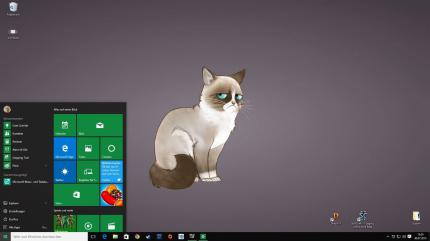
Das Windows-10-Startmenü: Die Kacheln auf der rechten Seite werden dreispaltig in Gruppen angeordnet. Die Horizontale des Startmenüs lässt sich im Vielfachen der Breite einer Dreiergruppe einstellen, die die Kacheln komplett ausblenden. Die Höhe des Menüs ist stufenlos justierbar. Downloadbalken zeigen den Fortschritt beim App-Update.
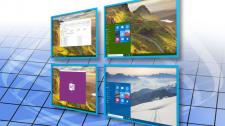
Abermals weiter rechts in der Taskleiste folgt der Button zum Verwalten von offenen Programmen und Desktops. Beide Funktionen dürften in der Nutzerschaft sehr schnell Freunde finden. Ein Klick auf diesen Knopf weist Windows an, alle geöffneten Programme dieses Desktops in einer übersichtlichen Nebeneinander-Ansicht zu präsentieren. Am unteren Bildschirmrand werden – sofern sich welche in Benutzung befinden – alle weiteren aktiven Desktops mit ihren Programmen angezeigt. Windows 10 beherrscht nämlich das aus dem Unix-Lager lange bekannte Feature mehrerer paralleler Arbeitsflächen. Auf jeder sind nur die dort gestarteten Programme sichtbar, sodass ihr beispielsweise von einem Desktop mit ausschließlich Bildbearbeitungsprogrammen flink auf eine Arbeitsfläche wechseln könnt, auf der nur die Textverarbeitung läuft. Im Umgang mit vielen Fenstern hilft auch die überarbeitete Aero-Snap-Funktion, die nun allerdings den Namen "Snap Assist" trägt. Fenster lassen sich nicht nur wie bisher an den rechten oder linken sowie den oberen Bildschirmrand ziehen, sondern auch in die Ecken.
Quelle: PC Games
Das Windows-10-Startmenü: Die Kacheln auf der rechten Seite werden dreispaltig in Gruppen angeordnet. Die Horizontale des Startmenüs lässt sich im Vielfachen der Breite einer Dreiergruppe einstellen, die die Kacheln komplett ausblenden. Die Höhe des Menüs ist stufenlos justierbar. Downloadbalken zeigen den Fortschritt beim App-Update.
Abermals weiter rechts in der Taskleiste folgt der Button zum Verwalten von offenen Programmen und Desktops. Beide Funktionen dürften in der Nutzerschaft sehr schnell Freunde finden. Ein Klick auf diesen Knopf weist Windows an, alle geöffneten Programme dieses Desktops in einer übersichtlichen Nebeneinander-Ansicht zu präsentieren. Am unteren Bildschirmrand werden – sofern sich welche in Benutzung befinden – alle weiteren aktiven Desktops mit ihren Programmen angezeigt. Windows 10 beherrscht nämlich das aus dem Unix-Lager lange bekannte Feature mehrerer paralleler Arbeitsflächen. Auf jeder sind nur die dort gestarteten Programme sichtbar, sodass ihr beispielsweise von einem Desktop mit ausschließlich Bildbearbeitungsprogrammen flink auf eine Arbeitsfläche wechseln könnt, auf der nur die Textverarbeitung läuft. Im Umgang mit vielen Fenstern hilft auch die überarbeitete Aero-Snap-Funktion, die nun allerdings den Namen "Snap Assist" trägt. Fenster lassen sich nicht nur wie bisher an den rechten oder linken sowie den oberen Bildschirmrand ziehen, sondern auch in die Ecken.
In diesem Artikel
Windows skaliert in dem Fall das Fenster passend in das zur Ecke gehörende Bildschirmviertel. Das Ganze funktioniert auch mit der Tastatur: Indem ihr die Windows-Taste haltet und die Anwendung mit den Cursor-Tasten Links oder Rechts erst auf eine der Bildschirmhälften legt, könnt ihr sie anschließend mit den Tasten Oben oder Unten auf das obere oder untere Bildschirmviertel skalieren. So haben ohne Weiteres vier Anwendungen auf einem Bildschirm Platz. Das ist sehr hilfreich, besonders im Hinblick darauf, dass nun auch Modern-UI-Apps im Fenster laufen. Die letzte große Oberflächen- Änderung ist das Action Center. Dieses ersetzt das Wartungscenter aus Windows 7 sowie 8 und befindet sich in der Tray-Leiste.
Das Action Center sammelt alle Meldungen, die der Nutzer bisher über Toast- oder Sprechblasen-Be- nachrichtigungen erhielt. Zudem haben Apps auch direkten Zugriff auf das Benachrichtigungszentrum. So kann eine Facebook-App beispielsweise ihre Meldungen in das Action Center schreiben. Ein Klick darauf bringt den Nutzer dann auf die entsprechende Seite oder öffnet den Link in der App. Unten im Action Center befinden sich die Schnelleinstellungen. Hier kann der Nutzer das Betriebssystem in den Tablet-Modus schalten sowie Ortungsdienste oder VPN (de-)aktivieren. Zudem findet ihr hier auch eine Schaltfläche, die euch direkt in die Systemsteuerung bringt.
Windows 10: Etwas mehr Aero
Während frühere Versionen von Windows 10 gänzlich auf die Modern- UI-Designsprache setzten, hat Microsoft beim finalen Windows 10 nun auch etwas Aero in die neueste Fassung des Betriebssystems einfließen lassen: In den Personalisierungseinstellungen ist nun eine Transparenz-Option für die Taskleiste und das Startmenü aktiviert. Deren Farbe orientiert sich in der Voreinstellung am Desktop-Hintergrund und wechselt automatisch, wenn eine neue Tapete gewählt wird. Letztere Funktion war so auch schon in Windows 8 vorhanden, jedoch fehlte hier noch die Möglichkeit der transparenten Darstellung.
Windows 10: Universal Apps
Für reine PC-Nutzer nicht unbedingt interessant, aber dennoch erwähnenswert ist Microsofts schon mit Windows 8 angekündigtes Bestreben, Windows über alle Hardware-Fundamente hinweg zu einer Plattform zu verschmelzen. Die Redmonder Entwickler gehen nun den Weg Apples, wo sowohl auf dem Mac als auch auf dem iPhone Systeme auf OSX-Basis laufen, das GUI jedoch auf die Gegebenheiten der jeweiligen Hardware angepasst ist. So sind unter Windows 10 nun als Universal Apps entwickelte Windows-Phone-Anwendungen nutzbar. Die klassischen x86-Windows-Anwendungen bleiben trotzdem dem Desktop vorbehalten, da die meisten Smartphones unter einer ARM-Architektur laufen und die entsprechenden GUI-Frameworks auf dem Smartphone gar nicht vorhanden sein dürften. Die Geräteklasse der Tablets profitiert aber von dieser Entwicklung. Zudem beherrscht Windows 10 das von Microsoft sogenannte Feature "Continuum", was das nahtlose Umschalten vom Desktop- zum Tablet-Modus bezeichnet.
Wird bei einem Convertible etwa die Tastatur abgezogen, fragt Windows 10 selbstständig nach, ob es in den Tablet-Modus wechseln soll. Das Startmenü wandelt sich nach einer Bestätigung der Frage durch den Nutzer zum Windows-8-Startbildschirm und die Buttons werden etwas größer und damit fingerfreundlicher. Umgekehrt soll Continuum Smartphones zu einem vollwertigen PC-Ersatz machen: Per Bluetooth werden Maus, Tastatur und Display angeschlossen. Während auf dem kleinen Smartphone-Display immer noch die von dort gewohnte Standardoberfläche genutzt wird, wird auf dem Bildschirm ein System in Desktop-Optik angezeigt, das der Nutzer mit Maus und Tastatur so bedienen kann, als handle es sich um einen PC. Die aus Windows 8 bekannte Eckennavigation sowie die Charms-Leiste sind verschwunden. Obwohl die dazugehörigen Optionen noch in den Eigenschaften der Taskleiste vorhanden sind, wurden sie deaktiviert.