Eigenbau-Steam Machine: Zwei Alternativen zur Steam Machine und SteamOS-Infos
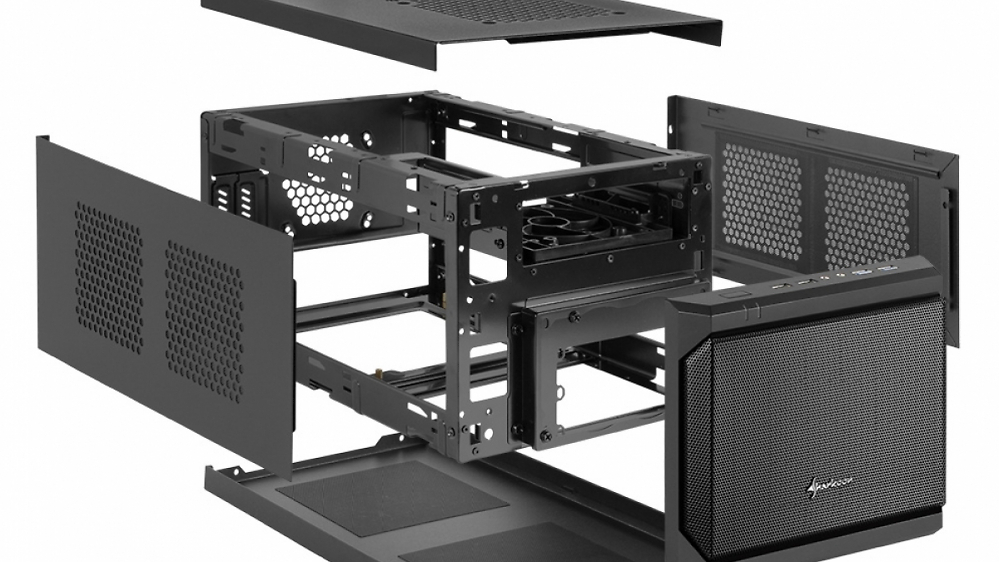
Wir haben 2 PCs zusammengestellt, von denen einer deutlich stärker als die 1359 Euro teure 2TB-Steam Machine ist. Außerdem: Infos zu Steam OS-Installation.
Wir schlagen euch in unserem Special zwei Mini-PCs als Eigenbau-Alternative für die Steam Machine vor - der Mix aus Konsole und PC von Valve, dem Konzern hinter Steam, kostet mit 512GB Speicherplatz 1039 Euro sowie mit 2TB-SSD 1359 Euro - inklusive Steam-Controller sind es jeweils 69 Euro mehr. Unsere Kollegen der PC Games Hardware haben die Steam Machine getestet.
Unsere zwei Alternativen sind jeweils etwas günstiger, der teurere unserer PCs hat zudem auch noch eine deutlich stärkere Spielepower, dafür sind unsere Vorschläge größer als die Steam Machine. Ob ihr die Steam Machine kauft oder einen eigenen Wohnzimmer-PC nach unserem oder eurem eigenen Schema baut, bleibt am Ende natürlich euch überlassen. Wir gehen zu Beginn aber zunächst auf Steam OS und dessen Installation ein. Denn Valve hat SteamOS zur Installation freigegeben, obwohl dies die Verkäufe der Steam Machine bremsen könnte, da ihr es ja auch für Eigenbau-PCs verwenden könnt.
In diesem Artikel
Steam OS: Funktionen und Installation
Dank des Linux-basierten Betriebssystems Steam OS der Steam Machine (und auch vieler Handhelds) wird für Spiele nicht ganz so viel Power benötigt wie auf einem Windows-PCs, dafür fallen aber einige Games weg, die (noch) nicht Linux-kompatibel sind. Steam OS ist voll und ganz auf die Spieleplattform Steam abgestimmt und zum Installieren und Starten eurer Steam-Games gedacht. Man könnte beinah sagen, dass Steam OS eine Art Steam als Betriebssystem ist.
Die Steam-Oberfläche "Big Picture" ist dabei der Kern des Betriebssystems, aber man kann natürlich auch einen Desktop aufrufen und wie an einem normalen PC mit Linux arbeiten. Andere Spiele-Clients als Steam müssen für Linux verfügbar sein oder können mit Tools über Umwege benutzt werden. Da SteamOS bisher auf den Handhelds von Valve, den Steam Decks, und weiteren Handhelds zum Einsatz kam, die stets auf AMD-Hardware basierten, ist SteamOS aktuell noch auf AMD-CPUs und GPUs abgestimmt. Auch die Steam Machine nutzt CPU und GPU von AMD, worauf wir später noch eingehen.
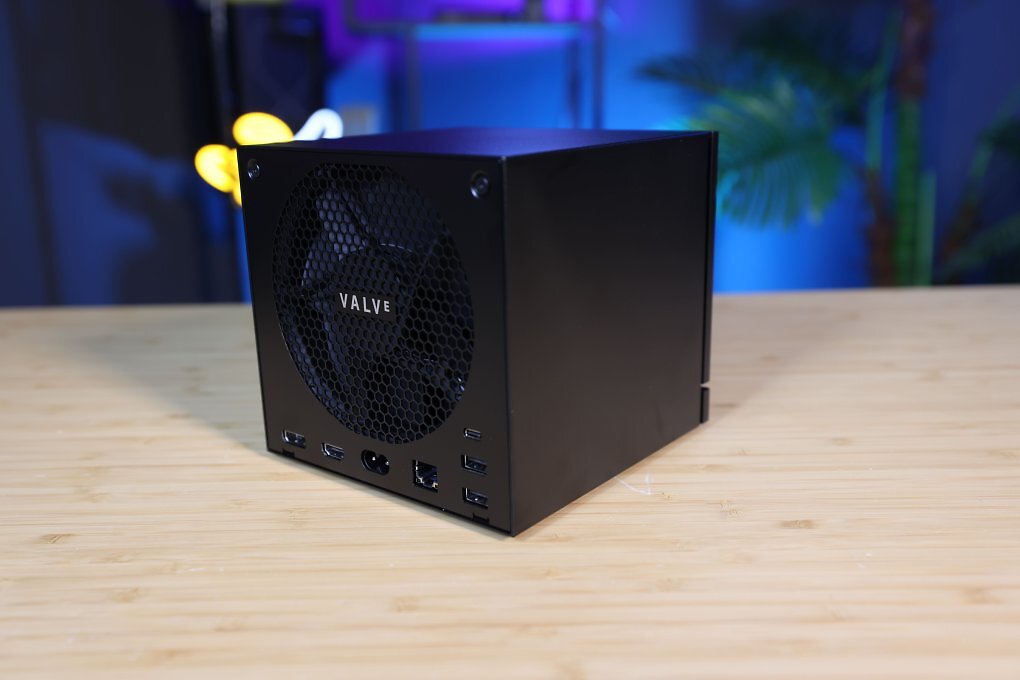 Quelle: PC Games Hardware
Steam Machine im Rahmen des Tests der PC Games Hardware
Das bedeutet daher automatisch, dass Steam OS als nun frei installierbare Variante noch nicht für Nutzer einer Grafikkarte mit Nvidia- oder Intel-GPU gedacht ist, und auch bei der Verwendung einer Intel-CPU kann eine einwandfreie Funktionsweise nicht gewährleistet werden. Valve arbeitet aber daran, die Kompatibilität von Steam OS zu erhöhen. Aktuell ist die Installation von Steam OS aber nur mit AMD-CPU und AMD-Grafikkarte zu empfehlen. Mit der inzwischen verfügbaren Version 3.8 von Steam OS werden auch die aktuellen Radeon RX 9000er-GPUs mit RDNA4 unterstützt. Die Installation von Steam OS ist generell gesehen recht einfach und wird von Valve Schritt für Schritt erklärt. Auch die PC Games Hardware fasst die wichtigen Punkte zusammen. Wir haben eine kleine eigene Kurzversion der Installation für euch vorbereitet:
Quelle: PC Games Hardware
Steam Machine im Rahmen des Tests der PC Games Hardware
Das bedeutet daher automatisch, dass Steam OS als nun frei installierbare Variante noch nicht für Nutzer einer Grafikkarte mit Nvidia- oder Intel-GPU gedacht ist, und auch bei der Verwendung einer Intel-CPU kann eine einwandfreie Funktionsweise nicht gewährleistet werden. Valve arbeitet aber daran, die Kompatibilität von Steam OS zu erhöhen. Aktuell ist die Installation von Steam OS aber nur mit AMD-CPU und AMD-Grafikkarte zu empfehlen. Mit der inzwischen verfügbaren Version 3.8 von Steam OS werden auch die aktuellen Radeon RX 9000er-GPUs mit RDNA4 unterstützt. Die Installation von Steam OS ist generell gesehen recht einfach und wird von Valve Schritt für Schritt erklärt. Auch die PC Games Hardware fasst die wichtigen Punkte zusammen. Wir haben eine kleine eigene Kurzversion der Installation für euch vorbereitet:
Ihr ladet euch das Systemabbild (Image) von Steam OS herunter, zum Beispiel hier auf der Steam-Supportwebsite bei "Installing Steam OS", und schreibt es mit einem Tool auf einen mindestens 8GB großen, als bootfähig formatierten USB-Stick. Der Stick kommt dann an den PC, auf dem Steam OS installiert werden soll. Ihr startet den PC und geht ins UEFI/BIOS, wo ihr den Stick als erste Bootoption wählt, dann die Einstellungen speichert und das UEFI verlasst. Nach dem Booten der Steam-Umgebung vom Stick müsst ihr die Option "Re-Image Device" wählen, um das Abbild auf die SSD des PCs zu kopieren. Danach könnt ihr den PC herunterfahren und den Stick entfernen. Nach dem ersten Neustart des PCs sollte dann Steam OS von der SSD gebootet werden. Ihr könnt vor dem OS-Start noch kurz ins UEFI gehen, um die SSD als erstes Bootlaufwerk festzulegen. Auf den nächsten Seiten haben wir zwei Steam Machine-Selbstbau-Alternativen für euch vorbereitet.