Google Chrome: So könnt ihr den Chrome-Verlauf und weitere Daten löschen
Tipp Als bevorzugte Quelle auf Google hinzufügen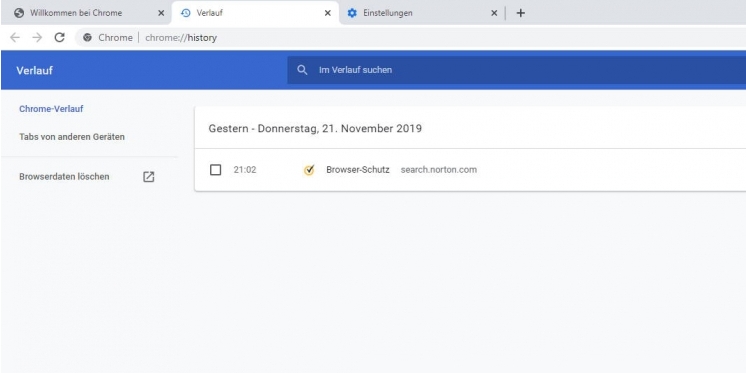
Sei es, um den Besuch bestimmter Website zu verdecken, oder einfach nur zum Bereinigen: Den Browserverlauf zu löschen, steht immer wieder mal an. In unserem Tipp zeigen wir, wie ihr bei Googles Browser Chrome den Verlauf löschen - und auch andere Daten wie Cookies oder Passwörter entfernen könnt.
Ab und an möchte man den Browserverlauf löschen. In unserem Tipp schildern wir, wie ihr bei Chrome den Verlauf löschen könnt. Dazu kann es zwei Anlässe geben: Entweder ihr wollt nicht, dass andere Personen, die den PC nutzen, euren Verlauf einsehen können, oder aber ihr möchtet einfach nur ein wenig aufräumen. Denn die im Laufe der Zeit bei einem Browser anfallenden Daten können in manchen Fällen durchaus Probleme verursachen.
Tipp: Ihr verwendet Firefox? So könnt ihr die Chronik löschen
Google Chrome Verlauf löschen - so funktioniert's
Rechts oben findet ihr bei Chrome ein Menü, das durch drei Punkte gekennzeichnet ist. Klickt es an und danach auf "Verlauf", anschließend erneut auf "Verlauf". Dort seht ihr - wie man sich denken kann - euren aktuellen Verlauf der besuchten Websites. Alternativ dazu könnt ihr auch einfach die Tastenkombination STRG+H drücken, um ohne den Umweg über die Menüs direkt zum Verlauf zu gelangen. Links von der Liste der besuchten Websites findet ihr eine Option, um die Browserdaten zu löschen. Diese klickt ihr an.
 Quelle: AntonioFunes
Die detaillierten Optionen zum Löschen der Verlaufes bei Chrome
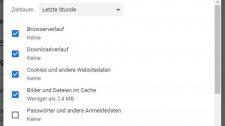
Es öffnet sich ein neuer Tab und darin Fenster. In diesem Fenster könnt ihr einen Zeitraum wählen, dessen Verlauf gelöscht werden soll: eine Stunde, 24 Stunden, sieben Tage und vier Wochen. Außerdem gibt es auch die Option "Gesamte Zeit", um den kompletten Verlauf zu löschen. Neben dem eigentlichen Browserverlauf könnt ihr auch Cookies, Cache-Daten (zum Beispiel Bilder) und weitere Dinge löschen, die bei der Nutzung von Chrome anfallen. Das Fenster hat zudem noch einen Reiter "Erweitert" - dort findet ihr noch Löschoptionen für den Downloadverlauf, gespeicherte Passwörter und mehr. Auch hier könnt ihr festlegen, was davon gelöscht werden soll und was nicht und über welchen Zeitraum dies rückwirkend passieren soll.
Quelle: AntonioFunes
Die detaillierten Optionen zum Löschen der Verlaufes bei Chrome
Es öffnet sich ein neuer Tab und darin Fenster. In diesem Fenster könnt ihr einen Zeitraum wählen, dessen Verlauf gelöscht werden soll: eine Stunde, 24 Stunden, sieben Tage und vier Wochen. Außerdem gibt es auch die Option "Gesamte Zeit", um den kompletten Verlauf zu löschen. Neben dem eigentlichen Browserverlauf könnt ihr auch Cookies, Cache-Daten (zum Beispiel Bilder) und weitere Dinge löschen, die bei der Nutzung von Chrome anfallen. Das Fenster hat zudem noch einen Reiter "Erweitert" - dort findet ihr noch Löschoptionen für den Downloadverlauf, gespeicherte Passwörter und mehr. Auch hier könnt ihr festlegen, was davon gelöscht werden soll und was nicht und über welchen Zeitraum dies rückwirkend passieren soll.
Mehr zum Thema: Google: Browser erlaubt jetzt besseren Incognito-Modus
Einzelne Einträge aus dem Verlauf löschen
In der Verlaufsübersicht könnt ihr bei Bedarf auch nur einzelne Websites markieren, die aus der Liste gelöscht werden sollen. Hierzu könnt ihr das kleine mit einer Uhrzeit beziehungsweise Datum versehene Kästchen neben der jeweiligen Website ankreuzen und am Ende oben rechts auf der Seite auf "Löschen" klicken und es durch "Entfernen" bestätigen. Danach sind nur die zuvor angekreuzten Websites aus dem Verlauf getilgt. (jetzt kaufen )