Mozilla Firefox: Verlauf und weitere Browserdaten löschen - so funktioniert es
Tipp Als bevorzugte Quelle auf Google hinzufügen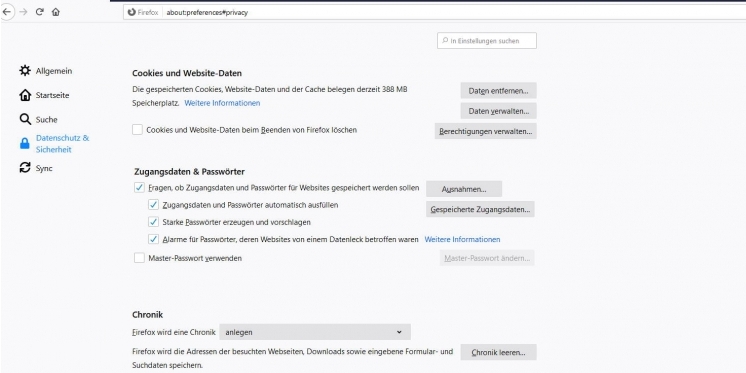
Es gibt einige gute Gründe, dass man den Browserverlauf löschen möchte. Wie man den Firefox Verlauf löschen kann, erläutern wir euch in unserem Artikel. Mozilla Firefox bietet auch ein weiteres ausführliches Menü, in dem sich neben dem Verlauf, der bei Mozilla Firefox Chronik heißt, auch weitere Browserdaten löschen lassen.
Manch einer möchte oder muss ab und an den Browserverlauf löschen. Verwendet ihr den Mozilla Firefox als Browser, erfahrt ihr hier in unserem Tipp, wie man den Firefox Verlauf löschen kann. Ein Grund für eine Löschung kann sein, dass ihr den PC nicht allein nutzt und nicht möchtet, dass andere herausfinden können, auf welchen Websites ihr unterwegs wart. Doch auch manch ein Problem beim Surfen kann behoben werden, wenn man die in manchen Fällen zahlreich angehäuften Browserdaten, unter anderem auch Cookies, löscht. (jetzt kaufen )
Tipp: Ihr benutzt Google Chrome? So könnt ihr den Chrome Verlauf löschen
Firefox Verlauf löschen - so geht's
Bei Mozilla Firefox ist es sehr einfach, den Verlauf (Chronik), also die Liste der zuletzt besuchten Websites, zu löschen.
 Quelle: AntonioFunes
Menü zum Löschen der Chronik bei Mozilla Firefox
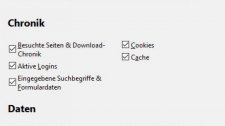
Bei Mozilla Firefox heißt der Verlauf "Chronik". Klickt ihr dazu einfach nur oben rechts bei Mozilla Firefox auf das Lesezeichenmenü, also das Symbol mit den drei vertikalen Strichen, an die sich ein vierter Strich anlehnt. Dann klickt ihr auf den dritten Menüpunkt mit der Bezeichnung "Chronik", danach wählt ihr "neueste Chronik löschen". Es öffnet sich ein Fenster, in dem ihr weitere Details zum Löschen der Chronik wählen könnt. So könnt ihr beispielsweise nur die Website-Liste der letzten zwei Stunden löschen, aber die Cookies erhalten. Ihr habt beim Löschen, was die Zeiträume angeht, die Wahl zwischen einer, zwei oder vier Stunden, dem heutigen Verlauf sowie dem Non-plus-ultra "Alles".
Quelle: AntonioFunes
Menü zum Löschen der Chronik bei Mozilla Firefox
Bei Mozilla Firefox heißt der Verlauf "Chronik". Klickt ihr dazu einfach nur oben rechts bei Mozilla Firefox auf das Lesezeichenmenü, also das Symbol mit den drei vertikalen Strichen, an die sich ein vierter Strich anlehnt. Dann klickt ihr auf den dritten Menüpunkt mit der Bezeichnung "Chronik", danach wählt ihr "neueste Chronik löschen". Es öffnet sich ein Fenster, in dem ihr weitere Details zum Löschen der Chronik wählen könnt. So könnt ihr beispielsweise nur die Website-Liste der letzten zwei Stunden löschen, aber die Cookies erhalten. Ihr habt beim Löschen, was die Zeiträume angeht, die Wahl zwischen einer, zwei oder vier Stunden, dem heutigen Verlauf sowie dem Non-plus-ultra "Alles".
Chronik löschen: Weitere Optionen und automatisches Löschen
Im Optionsmenü von Firefox könnt ihr weitere Löschvorgänge starten und festlegen, dass der Browser Website-Daten und Cookies jedes Mal löschen soll, wenn ihr Mozilla Firefox beendet. Das Optionsmenü findet ihr rechts oben bei Mozilla Firefox. Es handelt sich um das Symbol mit den drei horizontalen Strichen. Klickt erst darauf und danach in etwa der Mitte des Menüs auf "Einstellungen".
Lesetipp: MS-DOS-Spiele im Browser spielen: Mehr als 2.500 Klassiker im Internet Archive
Es öffnet sich ein neuer Tab mit einer Übersicht zu den Optionen - links klickt ihr dabei auf "Datenschutz & Sicherheit". Drei der dortigen an fetten Überschriften erkennbaren Untermenüpunkte sind für uns relevant:
- Cookies und Website-Daten: Bei "Daten entfernen" könnt ihr Cookies und Website-Daten löschen, wobei ihr im aufpoppenden Fenster bei Bedarf die Grafiken von Websites behalten könnt, damit diese nicht erneut geladen werden müssen, wenn die Website wieder besucht. Beim zweiten Punkt "Daten verwalten" könnt ihr auch für einzelne Websites getrennt die Daten löschen. Beim dritten Punkt könnt ihr ein Feld ankreuzen, damit Cookies und Website-Daten beim Beenden von Mozilla Firefox gelöscht werden.
- Gespeicherte Zugangsdaten: Hier seht ihr, ob und bei welchen Websites bereits ein Passwort gespeichert wurde - das eigentliche Passwort ist aber unkenntlich.
- Chronik: Bei diesem Punkt könnt ihr festlegen, ob eine Chronik erstellt werden soll. Der Button zum Leeren der Chronik ruft das gleiche Menü auf, das wir schon oben beschrieben haben und das ihr über das Lesezeichenmenü erreichen könnt.
Ihr seht also, dass es mit ein wenig Grundwissen nicht schwer ist, zahlreiche Dinge zu löschen, die beim Nutzen von Mozilla Firefox anfallen.