Divinity-Editor: Objekte platzieren, Lichteffekte
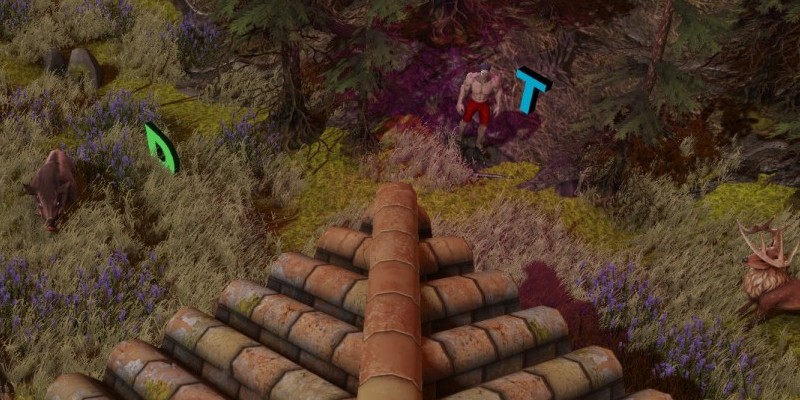
Der Divinity Editor erlaubt es, eigene Abenteuer zu erstellen. Wir zeigen euch, wie einfach das geht. In diesem Special gehen wir auf verschiedene Aspekte wie Terrain, Texturen und Pflanzen, Häuserbau, Platzierung von Objekten, Lichteffekte und KI ein. Außerdem stellen wir euch eine kleine Auswahl erste Mods vor.
Schritt 4 - Onjekte von Hand platzieren
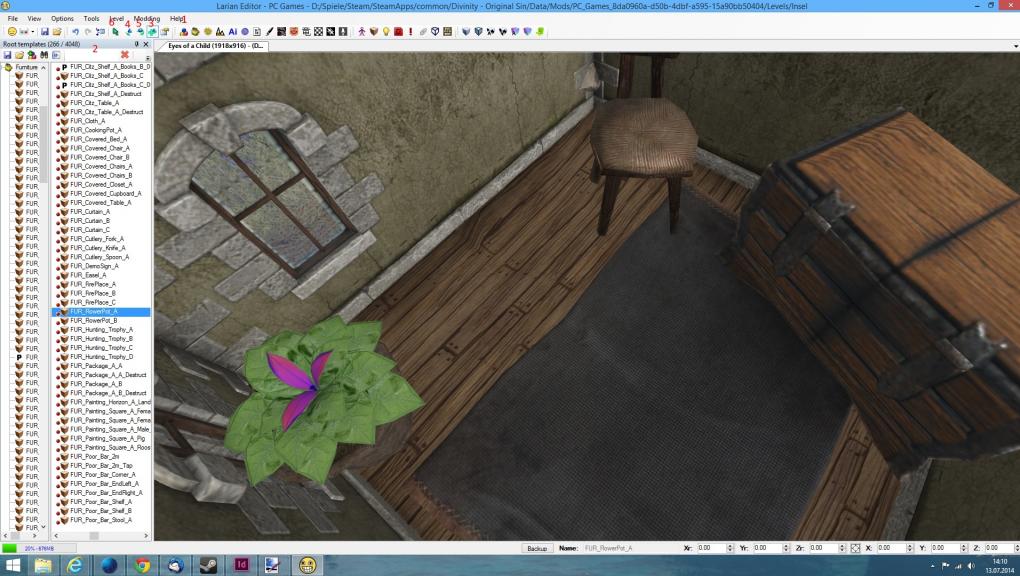
Um mehr Kontrolle über die Vegetation zu haben oder auch besondere Objekte oder Tiere in die Landschaft zu setzen, tut ihr das am besten manuell. Dazu öffnet ihr das "Root Templates"- Fenster (1). Hier findet ihr alle Objekte, die sich in der Welt anlegen lassen. Darunter Bäume, Büsche, Kisten, Betten, Schränke und auch Tiere oder Monster. Um ein Objekt zu platzieren, wählt ihr es zunächst aus dem "Root Templates"-Fenster (2) aus. Dort findet ihr viele Unterverzeichnisse voller Objekte. Die Verzeichnisse geben euch Hinweise darauf, was man dort finden kann. Unter "Furniture" etwa findet ihr Möbel für Gebäude.
 Quelle: PC Games
Objekte von Hand platzieren
Unter "Nature" könnt ihr Bäume und Büsche auswählen und unter "Cemetery" ist alles gesammelt, was ihr braucht, um einen stimmungsvollen Friedhof zu erstellen. Ihr könnt euch also richtig austoben, um eurer Landschaft viel Leben einzuhauchen, sodass es später auch interessant ist, sie zu erkunden. Habt ihr ein Objekt gefunden, klickt ihr zunächst mit der rechten Maustaste in die Landschaft und wählt "Deselect all", sodass ihr nichts mehr ausgewählt habt. Dann klickt ihr das gewünschte Objekt im "Root Templates"-Fenster (2) an. Als Nächstes wählt ihr "Place a new object" (3) und klickt mit der linken Maustaste an die Stelle in eurer Landschaft, wo ihr das Objekt platzieren wollt.
Quelle: PC Games
Objekte von Hand platzieren
Unter "Nature" könnt ihr Bäume und Büsche auswählen und unter "Cemetery" ist alles gesammelt, was ihr braucht, um einen stimmungsvollen Friedhof zu erstellen. Ihr könnt euch also richtig austoben, um eurer Landschaft viel Leben einzuhauchen, sodass es später auch interessant ist, sie zu erkunden. Habt ihr ein Objekt gefunden, klickt ihr zunächst mit der rechten Maustaste in die Landschaft und wählt "Deselect all", sodass ihr nichts mehr ausgewählt habt. Dann klickt ihr das gewünschte Objekt im "Root Templates"-Fenster (2) an. Als Nächstes wählt ihr "Place a new object" (3) und klickt mit der linken Maustaste an die Stelle in eurer Landschaft, wo ihr das Objekt platzieren wollt.
Das Objekt lässt sich anschließend über "Translate objects" (4) noch bewegen, falls ihr es doch an einer anderen Stelle haben wollt, und über "Rotate objects" (5) drehen. Möchtet ihr es löschen, dann klickt auf "Select object" (6) und drückt anschließend die Entf-Taste auf eurer Tastatur. Auf dieselbe Weise lassen sich auch Effekte platzieren, darunter etwa Feuer oder Qualm oder auch herumschwirrende Bienen und Schmetterlinge. Mit der Zeit werdet ihr so eure Landschaft um viele Details erweitern.
Schritt 5 - Atmosphärische Lichteffekte
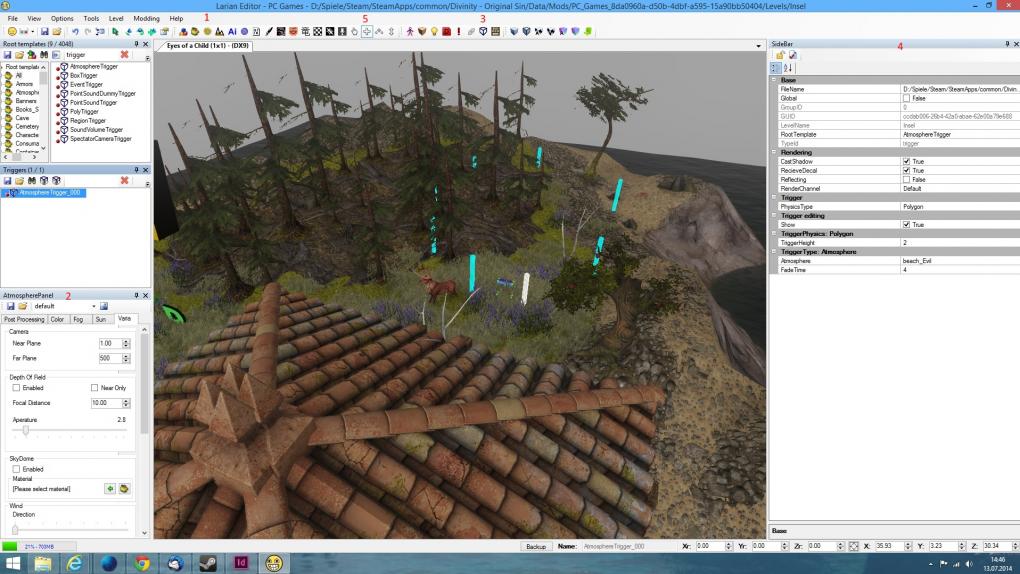
Eure Szene benötigt nun auch eine entsprechende Atmosphäre. Dazu klickt ihr das Icon "Atmosphere/light settings" (1) an. Es öffnet sich nun das "Atmosphere"-Fenster (2). Dieses ist in die Reiter "Post Processing", "Color", "Fog", "Sun" und "Varia" unterteilt. Unter "Post Processing" könnt ihr verschiedene Effekte wie HDR oder Bloom ein- und ausschalten sowie die Intensität bestimmen. Über "Color" verändert ihr die Sättigung und Intensität des Lichts. Außerdem könnt ihr die Farbe des Lichts und dessen farbliche Wirkung auf die Landschaft und Objekte bestimmen. Hier müsst ihr einfach etwas an den Reglern herumspielen, bis ihr eine Lichtstimmung findet, die ihr für eure Szenen haben möchtet.
 Quelle: PC Games
Atmosphärische Lichteffekte
Unter "Fog" schaltet ihr Nebel für die Landschaft hinzu und bestimmt auch, wie intensiv der Nebel ist und welche Farbe er hat. Über "Sun" legt ihr fest, welche Farbe und Intensität das Sonnenlicht hat, in welchem Winkel die Sonne scheint und wie sich dies auf die Schatten auswirken soll. Unter "Varia" findet ihr einige zusätzliche Einstellungen, über die ihr beispielsweise einen Himmel hinzuschalten könnt, der sich dann im Wasser spiegelt. Die Atmosphäre lässt sich auch im Spiel ändern, indem ihr sogenannte "Trigger" nutzt.
Quelle: PC Games
Atmosphärische Lichteffekte
Unter "Fog" schaltet ihr Nebel für die Landschaft hinzu und bestimmt auch, wie intensiv der Nebel ist und welche Farbe er hat. Über "Sun" legt ihr fest, welche Farbe und Intensität das Sonnenlicht hat, in welchem Winkel die Sonne scheint und wie sich dies auf die Schatten auswirken soll. Unter "Varia" findet ihr einige zusätzliche Einstellungen, über die ihr beispielsweise einen Himmel hinzuschalten könnt, der sich dann im Wasser spiegelt. Die Atmosphäre lässt sich auch im Spiel ändern, indem ihr sogenannte "Trigger" nutzt.
In diesem Artikel
Diese findet ihr unter "Root Templates" (2). Wählt den "Atmosphere Trigger" und platziert diesen wie ein Objekt in die Landschaft. Wählt nun das "Trigger"-Fenster (3) und den eben gesetzten Trigger aus und öffnet die Sidebar (4). Hier könnt ihr unter "Polygon" und dem "Plus"-Symbol (5) die Größe der Trigger-Zone einstellen und unter "Trigger Atmosphere Type" wählt ihr die entsprechende Atmosphäre, die sich dann beim Betreten der Trigger-Zone ändert.








http://www.larian.com/for...
http://www.larian.com/for...