Divinity-Editor: Texturen und Pflanzen, Haus bauen
Der Divinity Editor erlaubt es, eigene Abenteuer zu erstellen. Wir zeigen euch, wie einfach das geht. In diesem Special gehen wir auf verschiedene Aspekte wie Terrain, Texturen und Pflanzen, Häuserbau, Platzierung von Objekten, Lichteffekte und KI ein. Außerdem stellen wir euch eine kleine Auswahl erste Mods vor.
Schritt 2 - Texturen und Pflanzen
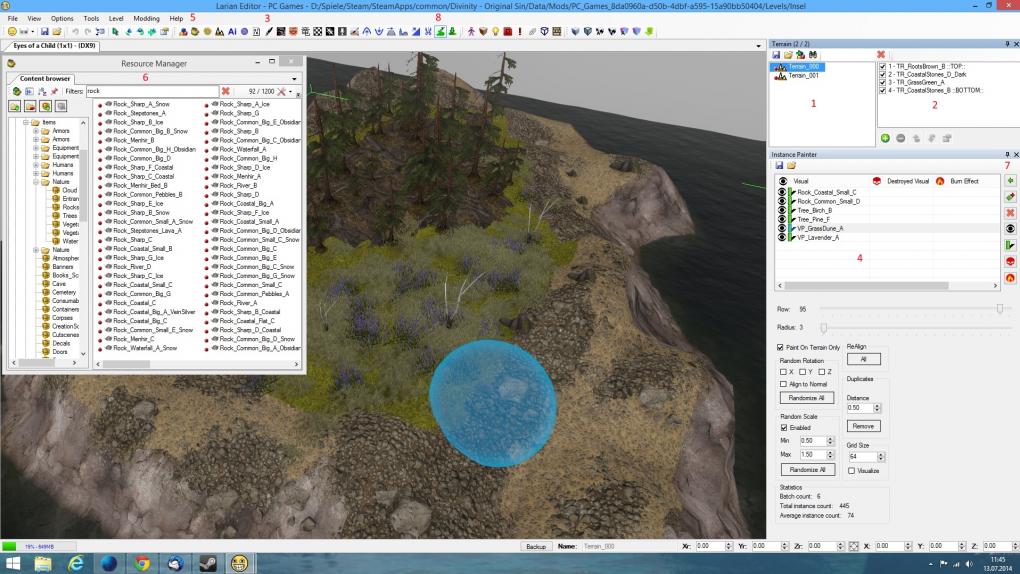
Nachdem ihr nun die Insel in ihrer Grundform erschaffen habt, "malt" ihr die Texturen darauf, die ihr schon in Schritt 1 ausgewählt habt. Dazu klickt ihr im Terrain-Fenster (1) auf die entsprechende Textur (2). Nun malt ihr diese Textur auf den Boden. Abhängig von der Reihenfolge im Fenster (2) lassen sich die Texturen übereinander lagern, sodass schöne Übergänge entstehen. Seid ihr zufrieden, dann benötigt eure Insel natürlich noch Pflanzen wie Bäume, Gras und weitere Objekte, darunter beispielsweise Felsen. Diese werden ebenfalls wie die Texturen aufgemalt.
 Quelle: PC Games
Texturen und Pflanzen
Dazu öffnet ihr zunächst das "Instance Painter"-Fenster (3). Hierhin (4) müsst ihr alle Objekte legen, die ihr für eure Landschaft haben wollt. Diese Objekte findet ihr im "Ressource Manager" (5). Hier sucht ihr im Verzeichnis Assets/Items/Nature nach den Objekten, die ihr gerne verwenden möchtet. Ihr klickt also im "Ressource Manager"-Fenster (6) auf das Objekt, das IMMER eine Teekanne als Symbol haben muss, denn nur diese Objekte lassen sich für die Landschaften verwenden. Habt ihr ein Objekt wie beispielsweise eine Pinie als Baum gefunden, dann klickt ihr im "Instance Painter"-Fenster (4) auf den kleinen grünen Pfeil (7). So fügt ihr das Objekt dem Projekt hinzu.
Quelle: PC Games
Texturen und Pflanzen
Dazu öffnet ihr zunächst das "Instance Painter"-Fenster (3). Hierhin (4) müsst ihr alle Objekte legen, die ihr für eure Landschaft haben wollt. Diese Objekte findet ihr im "Ressource Manager" (5). Hier sucht ihr im Verzeichnis Assets/Items/Nature nach den Objekten, die ihr gerne verwenden möchtet. Ihr klickt also im "Ressource Manager"-Fenster (6) auf das Objekt, das IMMER eine Teekanne als Symbol haben muss, denn nur diese Objekte lassen sich für die Landschaften verwenden. Habt ihr ein Objekt wie beispielsweise eine Pinie als Baum gefunden, dann klickt ihr im "Instance Painter"-Fenster (4) auf den kleinen grünen Pfeil (7). So fügt ihr das Objekt dem Projekt hinzu.
Ihr könnt so viele Objekte hinzufügen, wie ihr möchtet, darunter Felsen oder andere Bäume oder Büsche. Möchtet ihr diese jetzt in eure Landschaft einfügen, klickt ihr das Objekt im "Instance Painter"-Fenster (4) an und wählt das "Painter"-Symbol (8) aus. Damit könnt ihr mit der Maus nun das Objekt in eure Landschaft "malen". Im "Instance Painter"-Fenster (4) findet ihr noch Optionen wie "Flow", "Enable Random Scale" oder "Radius", über die ihr die Dichte und die zufällige Größe der Objekte und die Größe des Pinsels bestimmen könnt. So lässt sich schöne Vegetation "pflanzen".
Schritt 3 - Ein Haus bauen
Als Nächstes errichtet ihr ein kleines Gebäude auf der Insel. Dazu öffnet ihr das "Root Templates"- Fenster (1) und wählt hier (2) unter "All" die Vorlage "05,_Citizen_A" als Wände aus. Mit Klick auf "Place a new object" (3) und rechtem Mausklick platziert ihr das Objekt in der Landschaft. Nun klickt ihr auf das "WallConstruction"- Icon (4), wodurch sich das "Wall"- Fenster (5) öffnet. Hier wählt ihr eure zuvor gesetzte Mauer aus. Über das "Edit Wall"-Icon (6) könnt ihr die Mauer verlängern oder Ecken bauen. Indem ihr "Edit Wall" (6) erneut und dann einen Teil der Wand anklickt, könnt ihr mit gedrückter Strg-Taste und dem Mausrad verschiedene Wandtypen durchscrollen.
 Quelle: PC Games
Ein Haus bauen
Möchtet ihr ein zweites Stockwerk haben, dann markiert mit "Edit Wall" (6) alle Wände, kopiert sie mit der Tastenkombination Strg+C und Strg+V. Dann verschiebt ihr es mit dem auftauchenden Pfeil in der Höhe, sodass es auf das andere Stockwerk passt. Nun benötigt das Haus noch ein Dach, das ihr ebenfalls zunächst als neues Stockwerk anlegt. Dafür öffnet ihr die "Sidebar" über Optionen (7), wählt das letzte Stockwerk aus und klickt im "Sidebar"-Fenster (8) auf "Root Template".
Quelle: PC Games
Ein Haus bauen
Möchtet ihr ein zweites Stockwerk haben, dann markiert mit "Edit Wall" (6) alle Wände, kopiert sie mit der Tastenkombination Strg+C und Strg+V. Dann verschiebt ihr es mit dem auftauchenden Pfeil in der Höhe, sodass es auf das andere Stockwerk passt. Nun benötigt das Haus noch ein Dach, das ihr ebenfalls zunächst als neues Stockwerk anlegt. Dafür öffnet ihr die "Sidebar" über Optionen (7), wählt das letzte Stockwerk aus und klickt im "Sidebar"-Fenster (8) auf "Root Template".
In diesem Artikel
Hier könnt ihr dem gesamten Stockwerk ein anderes Aussehen verpassen, zum Beispiel die Form eines Daches. Hier wählt ihr "CitizenRoof_A" aus und schon hat euer Haus ein Dach. Sollte es in falsche Richtungen zeigen, dann wählt die einzelnen Elemente aus, klickt diese mit der rechten Maustaste an und wählt dann "Flip Wall" aus. Habt ihr ein großes Haus erstellt, müsst ihr in der Sidebar (8) unter "Roof Resource Material" das Material des Daches wählen und anschließend unter "Roof Enabled" den Haken setzen und die Höhe unter "Roof Height" anpassen.








http://www.larian.com/for...
http://www.larian.com/for...