AMD-Grafikkartentreiber: AMD Link-App im Detail und Blick auf Overlay

Die aktuellen Treiber für AMD-Grafikkarten haben nicht nur einen neuen Namen, sondern auch viele neue Features - wie unter anderem auch eine Smartphone-App, mit der sich die Leistung der Grafikkarte beobachten lässt. Wir schauen uns die neuen Features der Adrenalin-Treiber an und erklären sie im Detail. Zudem betrachten wir auch die neue Overlay-Funktion genauer.
AMD-Link: Features und Nutzung
Zusammen mit dem ersten Radeon Software Adrenalin Edition-Paket hat AMD auch eine App veröffentlicht, die ihr für Android-Geräte im Google Play Store und für iPhones/iPads im Apple App Store herunterladen könnt: AMD Link.
In diesem Artikel
AMD hat zudem auch eine informative Website parat, die einiges zu der neuen App erklärt. Wir haben die App für unser Special auf einem Android-Smartphone ausprobiert. Folgende Funktionen bietet die AMD-Link-App:
- Performance Monitor: Dient der Überwachung der FPS-Werte in Spielen sowie auch Daten des gesamten Systems wie CPU-Last und Grafikkarten-Takt.
- Radeon ReLive: Mit der App lassen sich die Aufnahme- und Streamingfunktionen am PC aktivieren und auch Screenshots erstellen. Zudem habt ihr über die App Zugriff auf die Galerie mit den am PC bereits erstellten Screenshots und Videos.
- News Feed: Hier erhaltet ihr News von AMD, auch aus den Social-Media-Kanälen, und werdet über neue Treiberversionen benachrichtigt.
Natürlich muss die App für die beiden ersten genannten Funktionen mit dem PC verbunden sein - dies lässt sich sehr einfach verwirklichen und benötigt keinen Benutzeraccount oder ähnliches. Startet am PC die Radeon-Software. Im unteren Menü eher mittig, leicht rechts versetzt, findet ihr den Menüpunkt AMD Link.
 Quelle: Antonio Funes
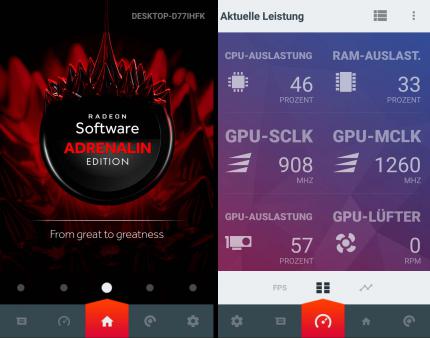
AMD Link-App: Startmenü und Live-Systemdaten
Klickt darauf und aktiviert danach den AMD Link Server. Ihr könnt dann wählen, ob die Radeon Software einen QR-Code anzeigen soll, den ihr dann einfach mit dem Smartphone oder Tablet scannt, oder ob ihr eine manuelle Verbindung etablieren wollt. Letzteres ist allerdings recht aufwendig, da ihr mehrere Zahlenreihen eingeben müsst. Wir empfehlen deshalb die QR-Code-Methode. Natürlich müsst ihr die App auch auf eurem mobilen Gerät installiert und gestartet haben. Ihr folgt nun den Anweisungen der App - die Herstellung der Verbindung geht einfach von der Hand und ist schnell verwirklicht.
Quelle: Antonio Funes
AMD Link-App: Startmenü und Live-Systemdaten
Klickt darauf und aktiviert danach den AMD Link Server. Ihr könnt dann wählen, ob die Radeon Software einen QR-Code anzeigen soll, den ihr dann einfach mit dem Smartphone oder Tablet scannt, oder ob ihr eine manuelle Verbindung etablieren wollt. Letzteres ist allerdings recht aufwendig, da ihr mehrere Zahlenreihen eingeben müsst. Wir empfehlen deshalb die QR-Code-Methode. Natürlich müsst ihr die App auch auf eurem mobilen Gerät installiert und gestartet haben. Ihr folgt nun den Anweisungen der App - die Herstellung der Verbindung geht einfach von der Hand und ist schnell verwirklicht.
AMD-Link: Unsere Praxiseindrücke
Was uns an der neuen AMD-Link-App gut gefallen hat war die Möglichkeit, die PC-Systemdaten in Echtzeit mit der App beobachten zu können. Die CPU-Last oder auch Last, Takt, RAM-Belegung und Temperatur der Grafikkarte gehören zu den überwachten Werten. Der Verlauf der Werte wird auch anhand von Balkendiagrammen auf dem Smartphone-Display dargestellt. Gerade wer vielleicht beim Spielen wissen will, ob eine Komponente zu sehr ausgelastet ist oder ob es ein Hitzeproblem mit der Grafikkarte gibt, kann sein Smartphone beispielsweise vor den Monitor legen und muss keine eventuell störende Einblendung über die Spielegrafik in Kauf nehmen. Ebenso funktioniert es einwandfrei, per App die ReLive-Videofunktion zu starten, zu stoppen oder auch einen Screenshot zu erstellen.
 Quelle: Antonio Funes
AMD Link-App: Newsfeed und Gallerie
Die Videos und Screenshots verbleiben auf dem PC - mit der App könnt ihr aber eine kleine Vorschau der Videos und Bilder ansehen und diese direkt aus der AMD-Link-App heraus teilen. Die AMD-Link-App hat aber auch Verbesserungspotenzial. Zum einen gibt es keine Möglichkeit, eine große Version der Screenshots auf dem Handy anzuschauen, und auch ein Abspielen der Videos ist nicht möglich. Ihr seht lediglich eine kleine Vorschau in der Galerie-Funktion der App. Zum anderen werden offenbar nur Social-Media-Apps wie Twitter unterstützt, was das Weiterleiten der Screenshots und Videos angeht. Ein direktes Teilen über Kommunikations-Apps wie WhatsApp oder eine Email-App auf dem Smartphone sieht die AMD-Link-App derzeit nicht vor. Ein dritter Punkt, den man verbessern könnte: Durch ein optionales Benutzerkonto wäre die Verbindung zum PC einfacher. Derzeit muss man für jede Session erneut eine Verbindung herstellen - per Benutzerkonto ginge dies sicherlich einfacher, da sich die App einfach automatisch verbinden könnte, sobald man sie startet und der PC eingeschaltet ist. Insgesamt ist die AMD-Link-App aber eine schöne Ergänzung zu den Treibern. Zum Abschluss wollen wir uns noch kurz die Overlay-Funktion der Radeon Software ansehen.
Quelle: Antonio Funes
AMD Link-App: Newsfeed und Gallerie
Die Videos und Screenshots verbleiben auf dem PC - mit der App könnt ihr aber eine kleine Vorschau der Videos und Bilder ansehen und diese direkt aus der AMD-Link-App heraus teilen. Die AMD-Link-App hat aber auch Verbesserungspotenzial. Zum einen gibt es keine Möglichkeit, eine große Version der Screenshots auf dem Handy anzuschauen, und auch ein Abspielen der Videos ist nicht möglich. Ihr seht lediglich eine kleine Vorschau in der Galerie-Funktion der App. Zum anderen werden offenbar nur Social-Media-Apps wie Twitter unterstützt, was das Weiterleiten der Screenshots und Videos angeht. Ein direktes Teilen über Kommunikations-Apps wie WhatsApp oder eine Email-App auf dem Smartphone sieht die AMD-Link-App derzeit nicht vor. Ein dritter Punkt, den man verbessern könnte: Durch ein optionales Benutzerkonto wäre die Verbindung zum PC einfacher. Derzeit muss man für jede Session erneut eine Verbindung herstellen - per Benutzerkonto ginge dies sicherlich einfacher, da sich die App einfach automatisch verbinden könnte, sobald man sie startet und der PC eingeschaltet ist. Insgesamt ist die AMD-Link-App aber eine schöne Ergänzung zu den Treibern. Zum Abschluss wollen wir uns noch kurz die Overlay-Funktion der Radeon Software ansehen.
AMD Radeon Software: Overlay
Das Overlay ist ein seitlich rechts platziertes Menü, das ihr im laufenden Spiel - aber auch im Desktop-Betrieb - über die Tastenkombination ALT + R einblenden könnt. Ein YouTube-Video von AMD zum neuen Feature Overlay haben wir unten auf der Seite platziert. Das Overlay funktioniert mit Spielen, die auf DirectX 9, 11 und 12 sowie Vulkan basieren.
 Quelle: Antonio Funes
AMD Overlay
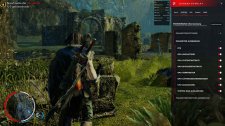
Sobald das Overlay aktiv ist, beziehen sich eure Mausaktionen auf das Menü - in einem Shooter lässt sich also die Kamera nicht mehr bewegen. Klickt ihe mit der Maus in einen Bereich außerhalb des Overlays, so schließt sich das Menü, und ihr habt wieder volle Kontrolle über das Spiel. Zur Verdeutlichung, was das Overlay-Menü innerhalb eines Spieles bietet, haben wir auch links einen Screenshot platziert. Ihr seht dort fünf Menüpunkte, von denen der Menüpunkt "Leistung" gerade auch aktiv ist. Hier könnt ihr wählen, welche Werte von der AMD-Software überwacht werden sollen. Auch ein Aufzeichnen der Werte in einer Datei ist dort möglich. Wir haben zudem noch ein kleines Zusatzfenster aktiviert, in dem die entsprechenden Informationen auch nach Schließen des Overlays weiterhin zu sehen sind. Im Menü "Chill" könnt ihr die Chill-Funktion von AMD aktivieren, mit der die Balance zwischen Strombedarf, Lüfterlautstärke und Temperatur gesteuert wird.
Quelle: Antonio Funes
AMD Overlay
Sobald das Overlay aktiv ist, beziehen sich eure Mausaktionen auf das Menü - in einem Shooter lässt sich also die Kamera nicht mehr bewegen. Klickt ihe mit der Maus in einen Bereich außerhalb des Overlays, so schließt sich das Menü, und ihr habt wieder volle Kontrolle über das Spiel. Zur Verdeutlichung, was das Overlay-Menü innerhalb eines Spieles bietet, haben wir auch links einen Screenshot platziert. Ihr seht dort fünf Menüpunkte, von denen der Menüpunkt "Leistung" gerade auch aktiv ist. Hier könnt ihr wählen, welche Werte von der AMD-Software überwacht werden sollen. Auch ein Aufzeichnen der Werte in einer Datei ist dort möglich. Wir haben zudem noch ein kleines Zusatzfenster aktiviert, in dem die entsprechenden Informationen auch nach Schließen des Overlays weiterhin zu sehen sind. Im Menü "Chill" könnt ihr die Chill-Funktion von AMD aktivieren, mit der die Balance zwischen Strombedarf, Lüfterlautstärke und Temperatur gesteuert wird.
 Quelle: Antonio Funes
AMD FRTC (Frame Rate Target Control) im Overlay
Der Menüpunkt Freesync ist dazu da, während des Spielens die Freesync-Funktion ein- oder auszuschalten. AMDs Freesync, für das ihr einen entsprechenden Monitor mit Freesync benötigt, verhindert das so genannte Tearing, ohne die FPS-Werte dabei zu beeinflussen. Letzteres wäre der Fall, wenn ihr die softwarebasierte Lösung V-Sync nutzt. Bei Nvidia nennt sich die entsprechende Technik G-Sync. Über den Menüpunkt "Farbe" könnt ihr einige Dinge umstellen, die man üblicherweise auch direkt am Monitor verändern kann - darunter Helligkeit, Kontrast, Farbtemperatur, Sättigung und mehr. Last but not least: Ganz links im Optionsmenü des Overlays findet ihr noch den Eintrag "ReLive" - hier steuert ihr die Funktionen von ReLive, also Videoaufnahmen oder das Streaming von Spielen sowie das Erstellen von Screenshots. Diese drei Dinge lassen sich - wie schon zuvor beschrieben - auch über die AMD-Link-App verwirklichen. Ein Menüpunkt, den ihr beim Overlay nicht innerhalb des laufenden Spieles seht und anpassen könnt, ist AMDs FRTC. Hiermit könnt ihr eine Ziel-Framerate festlegen, die dann sinnvoll ist, wenn eure Grafikkarte mehr FPS schafft als ihr benötigt. Die Grafikkarte erzeugt dann beispielsweise maximal 60 FPS, obwohl sie möglicherweise bis zu 160 FPS schaffen würde - der niedrigere Wert sorgt aber für eine Stromersparnis, da die Grafikkarte nicht Vollgas geben muss. FRTC aktiviert und konfiguiert ihr, indem ihr im Deskopbetrieb Overlay aufruft.
Quelle: Antonio Funes
AMD FRTC (Frame Rate Target Control) im Overlay
Der Menüpunkt Freesync ist dazu da, während des Spielens die Freesync-Funktion ein- oder auszuschalten. AMDs Freesync, für das ihr einen entsprechenden Monitor mit Freesync benötigt, verhindert das so genannte Tearing, ohne die FPS-Werte dabei zu beeinflussen. Letzteres wäre der Fall, wenn ihr die softwarebasierte Lösung V-Sync nutzt. Bei Nvidia nennt sich die entsprechende Technik G-Sync. Über den Menüpunkt "Farbe" könnt ihr einige Dinge umstellen, die man üblicherweise auch direkt am Monitor verändern kann - darunter Helligkeit, Kontrast, Farbtemperatur, Sättigung und mehr. Last but not least: Ganz links im Optionsmenü des Overlays findet ihr noch den Eintrag "ReLive" - hier steuert ihr die Funktionen von ReLive, also Videoaufnahmen oder das Streaming von Spielen sowie das Erstellen von Screenshots. Diese drei Dinge lassen sich - wie schon zuvor beschrieben - auch über die AMD-Link-App verwirklichen. Ein Menüpunkt, den ihr beim Overlay nicht innerhalb des laufenden Spieles seht und anpassen könnt, ist AMDs FRTC. Hiermit könnt ihr eine Ziel-Framerate festlegen, die dann sinnvoll ist, wenn eure Grafikkarte mehr FPS schafft als ihr benötigt. Die Grafikkarte erzeugt dann beispielsweise maximal 60 FPS, obwohl sie möglicherweise bis zu 160 FPS schaffen würde - der niedrigere Wert sorgt aber für eine Stromersparnis, da die Grafikkarte nicht Vollgas geben muss. FRTC aktiviert und konfiguiert ihr, indem ihr im Deskopbetrieb Overlay aufruft.








Und selbst bei Updates, die nur Fehler beseitigen sollen, auch bei Treibern, muss man das als Firma erstmal checken, sofern die Firma nicht nur 2-3 PCs hat, damit nicht DURCH das Update ein neuer, störender Fehler auftaucht und man dann auf 100 "fehlerhaften" PCs sitzt ;)
Und ich glaube so oder so weiß jeder Depp, dass man nicht die neuesten installieren MUSS, wenn man selber keine Probleme hat :D ;)