AMD-Grafikkartentreiber: Neues bei Adrenalin und Radeon Software im Detail

Die aktuellen Treiber für AMD-Grafikkarten haben nicht nur einen neuen Namen, sondern auch viele neue Features - wie unter anderem auch eine Smartphone-App, mit der sich die Leistung der Grafikkarte beobachten lässt. Wir schauen uns die neuen Features der Adrenalin-Treiber an und erklären sie im Detail. Zudem betrachten wir auch die neue Overlay-Funktion genauer.
Neues (bei) Adrenalin
Die Radeon Software in der Adrenalin Edition bringt einige Neuerungen mit sich - AMD hebt dabei besonders das neue Overlay in Spielen hervor, ebenso wie die neue Option, eine Smartphone-App mit dem heimischen PC und der Radeon Software zu verbinden.
In diesem Artikel
Das Overlay ist ein Menü, das sich halbtransparent über einen Teil der Spielegrafik legen lässt. Es bietet mehrere Menüs, um einige Dinge zu konfigurieren. So könnt ihr über das Overlay festlegen, ob und welche aktuellen Leistungsdaten eines Spiels oder welche Systemdaten wie Takt und Temperaturen angezeigt oder auch aufgezeichnet werden sollen.
 Quelle: Antonio Funes
AMD Radeon Overlay auf dem Desktop aktiviert
Auch einige Grafikkartenoptionen lassen sich einblenden und umstellen - zum Beispiel könnt ihr bei Bedarf AMDs Freesync-Funktion ein- oder abschalten oder die grundsätzliche Farbgebung der Bildschirmdarstellung anpassen. Auch AMDs Chill-Funktion ist per Overlay abrufbar. Ebenso könnt ihr über das Overlay die ReLive-Schnittstelle verwalten, mit der sich bekanntermaßen Spiele aufnehmen oder streamen und auch Screenshots erstellen lassen. Mit der Smartphone-App lassen sich einige der zuvor genannten Dinge auch verwirklichen, wobei die App dabei teilweise quasi wie eine Art Fernbedienung agiert. Zudem könnt ihr mit der App auf dem Laufenden bleiben, was News von AMD angeht - wenn neue Treiber verfügbar sind, werdet ihr also von der App benachrichtigt. Mit der App beschäftigen wir uns, nachdem wir zuerst noch die Radeon Software in einem kurzem Überblick erklären wollen.
Quelle: Antonio Funes
AMD Radeon Overlay auf dem Desktop aktiviert
Auch einige Grafikkartenoptionen lassen sich einblenden und umstellen - zum Beispiel könnt ihr bei Bedarf AMDs Freesync-Funktion ein- oder abschalten oder die grundsätzliche Farbgebung der Bildschirmdarstellung anpassen. Auch AMDs Chill-Funktion ist per Overlay abrufbar. Ebenso könnt ihr über das Overlay die ReLive-Schnittstelle verwalten, mit der sich bekanntermaßen Spiele aufnehmen oder streamen und auch Screenshots erstellen lassen. Mit der Smartphone-App lassen sich einige der zuvor genannten Dinge auch verwirklichen, wobei die App dabei teilweise quasi wie eine Art Fernbedienung agiert. Zudem könnt ihr mit der App auf dem Laufenden bleiben, was News von AMD angeht - wenn neue Treiber verfügbar sind, werdet ihr also von der App benachrichtigt. Mit der App beschäftigen wir uns, nachdem wir zuerst noch die Radeon Software in einem kurzem Überblick erklären wollen.
AMD Radeon Software
Die eigentliche Radeon Software ist dazu gedacht, euch einen Überblick über alles rund um Grafikkarte und Monitor zu verschaffen und diverse Dinge bezüglich der Grafikeinstellungen zu konfigurieren.
 Quelle: Antonio Funes
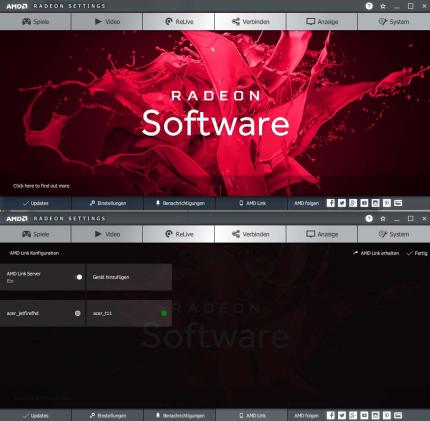
AMD Readeon Software Adrenalin Edition: Startseite und AMD Link-Menü
Standardmäßig ist die Radeon Software beispielsweise bei Windows 10 rechts unten zu finden: rechts unten auf dem Desktop ein Stück neben der Uhrzeit ist ein kleines Dach-artiges Symbol, auf das ihr klickt. Dort sind Dienste und Tools gelistet, die aktuell bereits im Hintergrund aktiv sind. Die Radeon-Software hat ein rotes Symbol und trägt den Namen "Radeon Settings" - klickt ihr dieses Symbol doppelt an, öffnet sich das Fenster mit den Radeon Settings, siehe auch unseren Screenshot links. Es gibt hier zwei Menüs: eines oben und eines unten. Das obere Menü zeigt euch die Kategorien Spiele, Video, ReLive, Verbinden, Anzeige und System. Wir fassen stichpunktartig zusammen, was sich hinter den Menüpunkten verbirgt:
Quelle: Antonio Funes
AMD Readeon Software Adrenalin Edition: Startseite und AMD Link-Menü
Standardmäßig ist die Radeon Software beispielsweise bei Windows 10 rechts unten zu finden: rechts unten auf dem Desktop ein Stück neben der Uhrzeit ist ein kleines Dach-artiges Symbol, auf das ihr klickt. Dort sind Dienste und Tools gelistet, die aktuell bereits im Hintergrund aktiv sind. Die Radeon-Software hat ein rotes Symbol und trägt den Namen "Radeon Settings" - klickt ihr dieses Symbol doppelt an, öffnet sich das Fenster mit den Radeon Settings, siehe auch unseren Screenshot links. Es gibt hier zwei Menüs: eines oben und eines unten. Das obere Menü zeigt euch die Kategorien Spiele, Video, ReLive, Verbinden, Anzeige und System. Wir fassen stichpunktartig zusammen, was sich hinter den Menüpunkten verbirgt:
- Spiele: Hier listet die Radeon Software die auf dem PC installierten Spiele auf, für die Grafikeinstellungs-Profile vorhanden sind. Mit einem Klick auf ein Spiel gelangt ihr zu einigen Optionen wie beispielsweise der Art des Anti-Aliasing, das angewendet werden soll. Auch ein WattMan-Profil lässt sich dort anlegen - damit sind je nach Grafikkarte Takt, Lüfter und GPU-Spannung konfigurierbar.
- Video: In diesem Menüpunkt stellt ihr lediglich den Charakter der Bilddarstellung für Videos ein, indem ihr die Schärfe, Helligkeit und mehr umstellt. Es gibt auch Voreinstellungen, so soll beispielsweise die Voreinstellung "Sport" besser für Sportübertragungen geeignet sein.
- ReLive: Mit ReLive könnt ihr das laufende Spiel als Video aufnehmen und auch streamen sowie Screenshots erstellen. Bei Bedarf funktioniert ReLive auch außerhalb von Spielen. Auch der Speicherort für Videos und Screenshots oder die Hotkeys lassen sich im ReLive-Menü ändern.
- Verbinden: Der Name des Menüpunktes ist ein wenig verwirrend gewählt. Denn hier findet ihr die Galerie, in der ihr ReLive-Screenshots und -Videos anschauen und über soziale Medien teilen könnt. Im Untermenü "Konten" lassen sich zudem eure Benutzerkonten für diverse Dienste wie YouTube, Facebook und Twitch für die RadeonSoftware aktivieren.
- Anzeige: Hier findet ihr alle Optionen und Informationen, die mit dem Monitor zu tun haben. Also beispielsweise die Auflösung, Freesync oder Virtual Super Resolution, mit der das Spiel für eine bessere Bildqualität intern in einer höheren Auflösung berechnet wird als der Auflösung, die der Monitor eigentlich bietet. Falls ihr mehrere Monitore verwendet, verwaltet ihr zudem im Menüpunkt Anzeige eure Monitore.
- System: Der Menüpunkt System hat eine rein informative Funktion. Denn hier stehen alle Details zur Treiberversion, eurer Grafikkarte, der verwendeten Windows-Version, installierter Grafiksoftware wie OpenGL und mehr.
Es fehlt nun noch ein Blick in das untere Menü der Radeon Software. Wenn ihr noch in einem der sechs zuvor genannten Menüpunkte seid, gelangt ihr über das Haus-Symbol links unten wieder auf die Startseite der Radeon Software. Unten seht ihr dann die fünf Menüpunkte Updates, Einstellungen, Benachrichtigungen, AMD Link und AMD folgen. Auch hier fassen wir in Stichpunkten zusammen:
- Updates: Ihr seht die aktuelle Versionsnummer der Treiber und Software und könnt manuell prüfen, ob es ein Update gibt.
- Einstellungen: Hier konfiguriert ihr die Radeon Software, beispielsweise die Sprache oder ob ihr Nachrichten über Updates erhalten wollt.
- Benachrichtigungen: Hier werden neue Nachrichten angezeigt, falls welche vorhanden sind.
- AMD Link: Dieser Punkt dient zur Verbindung mit der neuen AMD Link-App. Auf die App gehen wir uns auf der nächsten Seite ausführlicher ein.
- AMD folgen: Ihr könnt wählen, ob ihr eure Social-Media-Konten mit AMD verbinden wollt.
Auf der nächsten Seite widmen wir uns vor allem der neuen App AMD Link, schauen aber auch auf die Overlay-Funktion, die die Adrenalin-Treiber bieten.








Und selbst bei Updates, die nur Fehler beseitigen sollen, auch bei Treibern, muss man das als Firma erstmal checken, sofern die Firma nicht nur 2-3 PCs hat, damit nicht DURCH das Update ein neuer, störender Fehler auftaucht und man dann auf 100 "fehlerhaften" PCs sitzt ;)
Und ich glaube so oder so weiß jeder Depp, dass man nicht die neuesten installieren MUSS, wenn man selber keine Probleme hat :D ;)