Windows 10 Cortana deaktivieren: So könnt ihr unter Windows Cortana ausschalten
Tipp Als bevorzugte Quelle auf Google hinzufügen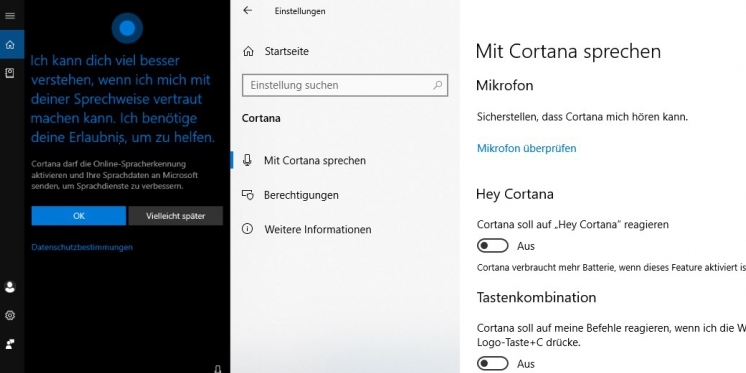
In unserem Tipp schildern wir euch, wie ihr unter Windows 10 Cortana deaktivieren könnt. Der Assistenzdienst reagiert auf Sprach- und Texteingaben und nutzt zudem gewisse Freigaben, um den Nutzer zu unterstützen. Inzwischen ist zwar die normale Suchfunktion von Cortana getrennt, allerdings will trotzdem nicht jeder Nutzer, dass Cortana aktiv ist.
Unser Tipp zeigt euch, wie ihr unter Windows 10 Cortana deaktivieren könnt. In der Theorie ist der als Sprachassistenz konzipierte Dienst Cortana, den es seit auf dem PC dem Release von Windows 10 gibt, eine durchaus praktische Sache. Denn Cortana nimmt auch Nutzerinformationen wie beispielsweise den Standort oder den Kalender zu Hilfe, um bei Suchanfragen dem Nutzer personalisierte Ergebnisse zu liefern.
Passend zum Thema: Windows 10-Kniffe: 15 hilfreiche Tipps und Tricks
Auch Dinge wie beispielsweise das Verwalten von Terminen ist mit Cortana, ähnlich wie mit Siri, Alexa oder Googles Assistenzdienst, möglich. Doch viele Nutzer sind von Cortana eher genervt oder wollen den Dienst aus anderen Gründen abschalten - wie dies geht, zeigen wir euch nun.
Cortana lediglich ausblenden
In aktuellen Windows-Versionen ist die normale Windowssuche von Cortana getrennt - dies war früher anders und der Hauptkritikpunkt vieler Nutzer. Cortana erscheint nun nur noch als Kreissymbol rechts vom Eingabefeld für die Suchfunktion. Wenn ihr dieses Symbol lediglich ausblenden wollt, dann rechtsklickt ihr es und entfernt den Haken bei "Cortana Schaltfläche anzeigen"
Einzelne Funktionen von Cortana abschalten
Um einzelne Cortana-Funktionen abzustellen, reichen die Windows-Optionen aus. Dazu ruft ihr diese zuerst mit der Tastenkombination Windowstaste + I auf, danach klickt ihr auf den Menüpunkt "Cortana".
 Quelle: AntonioFunes
Cortana in der Windows-Registry
Dort findet ihr dann mehrere Untermenüs. Im Untermenü "Mit Cortana sprechen" könnt ihr unter anderem ein- oder ausstellen, ob Cortana auf den Sprachbefehl "Hey Cortana" reagieren soll. Im weiten Untermenü "Berechtigungen" lassen sich diverse Rechte anpassen, die Cortana bekommt, um personalisiertere Antworten auf eure Fragen und Befehle geben zu können. Doch all diese Menüs sind nicht dazu geeignet, Cortana wirklich komplett abzuschalten - wie dies geht, zeigen wir als nächstes.
Quelle: AntonioFunes
Cortana in der Windows-Registry
Dort findet ihr dann mehrere Untermenüs. Im Untermenü "Mit Cortana sprechen" könnt ihr unter anderem ein- oder ausstellen, ob Cortana auf den Sprachbefehl "Hey Cortana" reagieren soll. Im weiten Untermenü "Berechtigungen" lassen sich diverse Rechte anpassen, die Cortana bekommt, um personalisiertere Antworten auf eure Fragen und Befehle geben zu können. Doch all diese Menüs sind nicht dazu geeignet, Cortana wirklich komplett abzuschalten - wie dies geht, zeigen wir als nächstes.
Windows 10 Home: Cortana deaktivieren
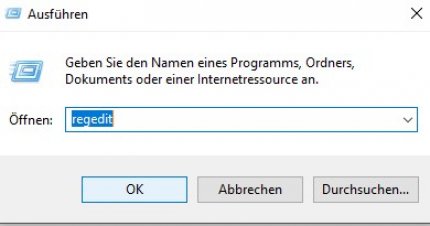
Um Cortana komplett abzuschalten, ist bei Windows 10 ome, was sicherlich die meisten unter euch benutzen dürften, ein Eingriff in die Registry nötig. Letztere greift tief in das Betriebssystem ein und sollte nur verändert werden, wenn man sich bewusst ist, was man tut. Die Registry ruft ihr auf, indem ihr Windowstaste + R drückt und in dem aufpoppenden Fenster regedit eingebt - bestätigt dies dann mit Enter oder OK.
 Quelle: AntonioFunes
Eingabeaufforderung: regedit eingeben
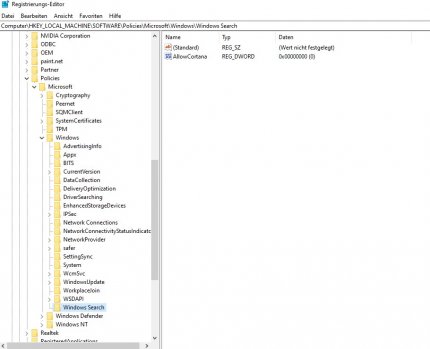
Die Registry ist quasi wie der Windows-Explorer aufgebaut - sucht nun den Ordner HKEY_LOCAL_MACHINE und doppelklickt ihn an, danach den Order Software, darin wiederum den Ordner Policies. Darin öffnet ihr dann den Pfad Microsoft => Windows => Windows search. In letzterem Ordner befindet sich der Eintrag AllowCortana - Doppelklickt ihn und setzt den Wert auf 0. Danach schließt ihr die Registry und startet am besten den PC komplett neu - ihr müsstet aber an sich schon vor dem Neustart bemerken, dass das Kreissymbol in der Taskleiste verschwunden sein sollte, da Cortana nicht mehr aktiv ist - sofern ihr es nicht ohnehin schon ausgeblendet hattet.
Quelle: AntonioFunes
Eingabeaufforderung: regedit eingeben
Die Registry ist quasi wie der Windows-Explorer aufgebaut - sucht nun den Ordner HKEY_LOCAL_MACHINE und doppelklickt ihn an, danach den Order Software, darin wiederum den Ordner Policies. Darin öffnet ihr dann den Pfad Microsoft => Windows => Windows search. In letzterem Ordner befindet sich der Eintrag AllowCortana - Doppelklickt ihn und setzt den Wert auf 0. Danach schließt ihr die Registry und startet am besten den PC komplett neu - ihr müsstet aber an sich schon vor dem Neustart bemerken, dass das Kreissymbol in der Taskleiste verschwunden sein sollte, da Cortana nicht mehr aktiv ist - sofern ihr es nicht ohnehin schon ausgeblendet hattet.
Hier zur Übersicht der gesamte Registry-Pfad in einem Stück: Computer\HKEY_LOCAL_MACHINE\SOFTWARE\Policies\Microsoft\Windows\Windows Search
Ordner "Windows Search" nicht vorhanden - was tun?
Sollte der Ordner "Windows Search" im Windows-Ordner der Registry fehlen, dann erstellt ihr ihn selbst. Rechtsklickt den Ordner Windows, wählt dann bei Neu die Option DWORD Wert (32-Bit) und benennt den damit erzeugten Eintrag in AllowCortana. Danach fahrt ihr wie oben schon geschildert vor.
Windows 10 Professional: Cortana deaktivieren
Bei der Professional-Version von Windows 10 geht ihr anders vor. Über die Windowstaste + R kommt ihr zur Eingabeaufforderung, in die ihr gpedit.msc eingebt und Enter oder OK drückt. Dies ist der Editor für Gruppenrichtlinien.
Dort sucht ihr dann bei Computerkonfiguration den Ordner Administrative Vorlagen. Danach wählt ihr den Eintrag Windows-Komponenten und Suche - bei den Detailinfos dazu seht eine Liste mit vielen Unterpunkten - sucht den Eintrag Cortana zulassen, doppelklickt ihn und kreuzt "Deaktiviert" an, danach klickt ihr auf übernehmen und OK. Ihr schließt den Editor und startet den PC neu.