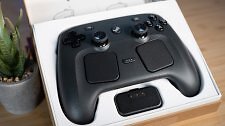
Neuer Steam Controller im Test: Was sich mit den Features anstellen lässt
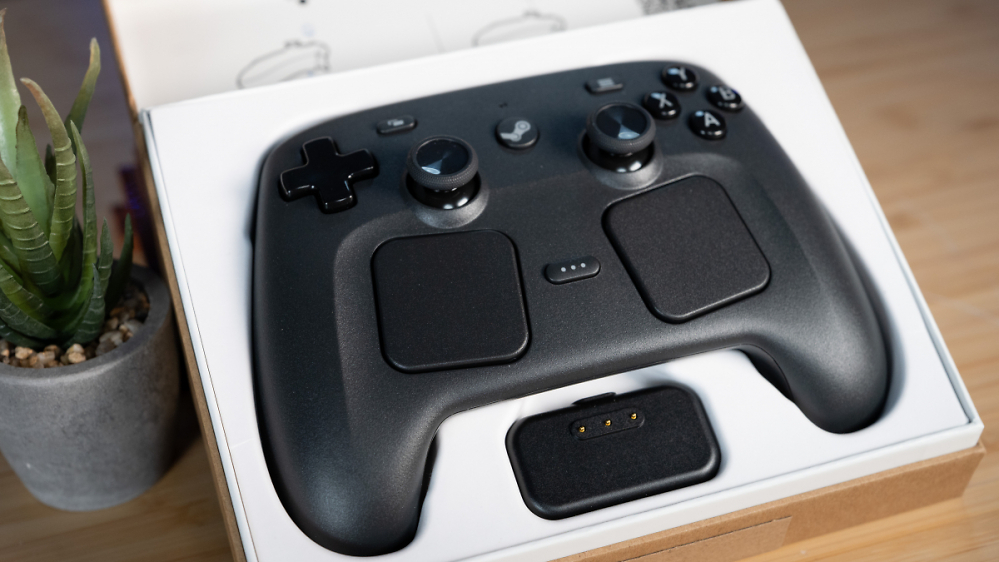
Der Steam Controller ist (fast) grenzenlos konfigurierbar, aber was sind die konkreten Nutzungsbeispiele? Wir stellen euch ein paar Spiele vor, die sich mit Valves neuem Gamepad aufpeppen lassen - inklusive Games ohne Controller-Unterstützung!
So konfiguriert ihr den Controller & ein Tipp für weniger Frust
Kommen wir jetzt also zu den inneren Werten. Im Gegensatz zum Xbox Elite Series 2 von Microsoft hat der Steam Controller keine austauschbaren Komponenten oder physische Schalter, um sich an eure Bedürfnisse anzupassen. Alles geschieht softwareseitig über die Steam-Eingabe, und wer mit dem Steam Deck vertraut ist, der weiß, was für ein extrem mächtiges Tool Valve hier bereitstellt.
Die Mission hinter dem Steam Controller ist simpel: Jedes Spiel auf Valves Plattform soll damit spielbar und hinsichtlich der Steuerung maximal anpassbar sein. Egal, ob der Controller-Support eingebaut ist oder nicht, denn bevor die Eingaben beim Spiel ankommen, werden sie von Steam entsprechend eurer Wünsche verändert. Die Steam-Eingabe findet ihr, indem ihr auf der Bibliotheksseite eines Spiels das Controller-Icon anklickt, das sich auf der rechten Seite neben dem Einstellungszahnrad befindet.
In diesem Artikel
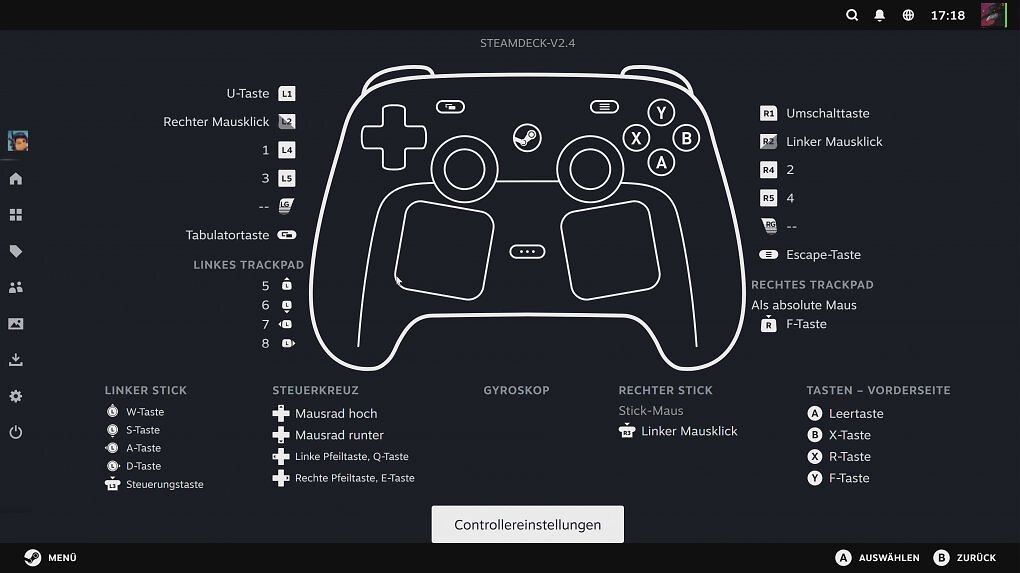
Hier stehen etliche Funktionen bereit, die wir anhand verschiedener Spiele ausprobiert haben. Ein wichtiger Tipp noch vorab: Um die Steam-Eingabe komfortabel und im laufenden Spiel ansteuern zu können, solltet ihr in den Big-Picture-Modus wechseln, sobald der Controller verbunden ist. Dazu drückt ihr einfach einmal auf die Steam-Taste.
 Quelle: PC Games
Auf diesem Bildschirm seht ihr euer aktuelles Layout auf einen Blick. Hier werdet ihr vermutlich öfter mal nachschauen müssen, wenn ihr gerade ein Maus-und-Tastatur-Spiel mit dem Controller zockt, schließlich gibt es da meist einige Befehle zu verteilen.
Startet ihr ein Spiel aus der regulären Desktop-Ansicht, bekommt ihr sonst nämlich nur das Desktop-Overlay, das sich nicht mit Controller bedienen lässt. Solltet ihr ständig vergessen, in den Big-Picture-Modus zu wechseln, gibt es zum Glück auch eine Option, die das Controller-Overlay erzwingt, wenn ein solcher genutzt wird. Ihr findet sie in den Steam-Einstellungen unter "Im Spiel", und sie heißt "Big-Picture-Overlay verwenden, wenn ein Controller angeschlossen ist."
Quelle: PC Games
Auf diesem Bildschirm seht ihr euer aktuelles Layout auf einen Blick. Hier werdet ihr vermutlich öfter mal nachschauen müssen, wenn ihr gerade ein Maus-und-Tastatur-Spiel mit dem Controller zockt, schließlich gibt es da meist einige Befehle zu verteilen.
Startet ihr ein Spiel aus der regulären Desktop-Ansicht, bekommt ihr sonst nämlich nur das Desktop-Overlay, das sich nicht mit Controller bedienen lässt. Solltet ihr ständig vergessen, in den Big-Picture-Modus zu wechseln, gibt es zum Glück auch eine Option, die das Controller-Overlay erzwingt, wenn ein solcher genutzt wird. Ihr findet sie in den Steam-Einstellungen unter "Im Spiel", und sie heißt "Big-Picture-Overlay verwenden, wenn ein Controller angeschlossen ist."
Nutzungsbeispiele: Das ermöglicht der Steam Controller
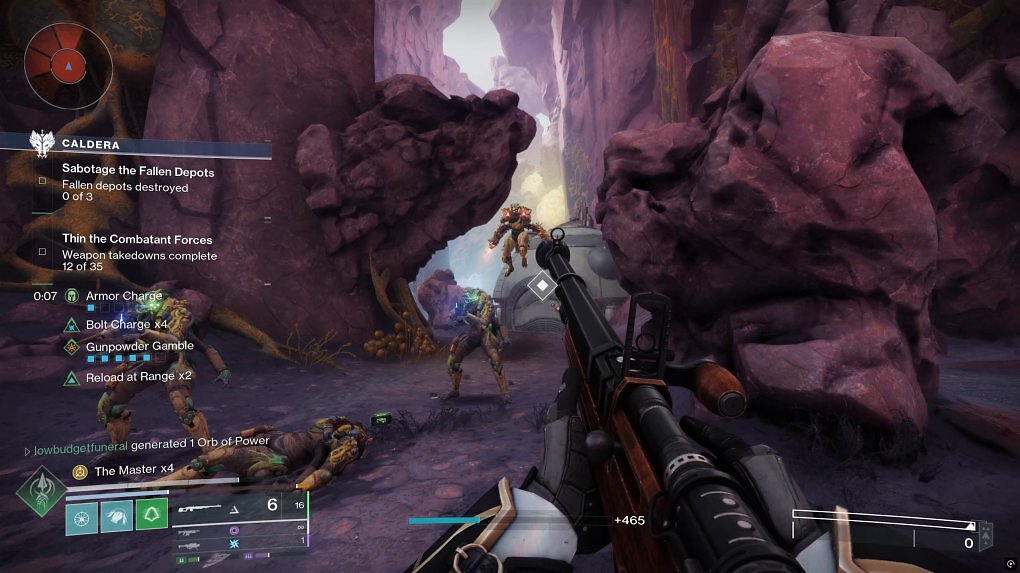
Starten wir mit einem einfachen Nutzungsszenario: Ihr spielt einen Shooter wie Destiny 2 mit nativem Controller-Support. Standardmäßig wird der Steam Controller wie ein Xbox-Pad erkannt und funktioniert, ohne dass ihr irgendetwas einstellen müsst.
Möchtet ihr nun etwa Springen und Rutschen auf die hinteren Buttons legen, um den rechten Daumen zum Zielen freizuhalten, legt ihr in der Steam-Eingabe einfach A und B auf die R4- und L4-Tasten des Geräts. Das klappt genauso problemlos wie beim Xbox Elite oder Dualsense Edge.
 Quelle: PC Games
Ein Nutzungsbeispiel, so alt wie die Pro-Controller selbst: In einem Shooter Hüpfen, Rutschen, Ducken oder Nachladen, ohne den Daumen vom rechten Stick nehmen zu müssen.
Ein ähnliches Beispiel wäre Elden Ring, wo ihr Ausweichen und Springen auf die hinteren Buttons legt, um die Aktionen mit voller Kamerakontrolle ausführen zu können. Glaubt uns: Hat man sich einmal an die Vorteile von rückseitigen Tasten gewöhnt, gibt es kein Zurück mehr.
Quelle: PC Games
Ein Nutzungsbeispiel, so alt wie die Pro-Controller selbst: In einem Shooter Hüpfen, Rutschen, Ducken oder Nachladen, ohne den Daumen vom rechten Stick nehmen zu müssen.
Ein ähnliches Beispiel wäre Elden Ring, wo ihr Ausweichen und Springen auf die hinteren Buttons legt, um die Aktionen mit voller Kamerakontrolle ausführen zu können. Glaubt uns: Hat man sich einmal an die Vorteile von rückseitigen Tasten gewöhnt, gibt es kein Zurück mehr.
Die Besonderheit des Steam Controllers: Seine Zusatztasten können nicht nur seine eigenen Buttons duplizieren. Sie werden von Steam als eigene Knöpfe erkannt. Ihr könnt damit also alles Mögliche auslösen: Controller-Buttons, Tastatureingaben, Mausklicks, Maus- und Analogstick-Bewegungen, Shortcuts, Makros, Tastenkombinationen, und, und, und.
Beispiel Crimson Desert: Die Tastenkombination für einen Spezialangriff ist R1+R2, was für die meisten Spieler aber ein Umgreifen erfordert. Wir kopieren also zuerst R1 auf (beispielsweise) R5 und legen eine Zusatzfunktion an, damit gleichzeitig noch R2 ausgelöst wird. Nun brauchen wir also nur noch einen Knopf für den Spezialangriff. Wir könnten aber auch festlegen, dass die Aktionen nacheinander ausgelöst werden, und sogar, wie viele Millisekunden dazwischen vergehen sollen - ein Makro also.
 Quelle: PC Games
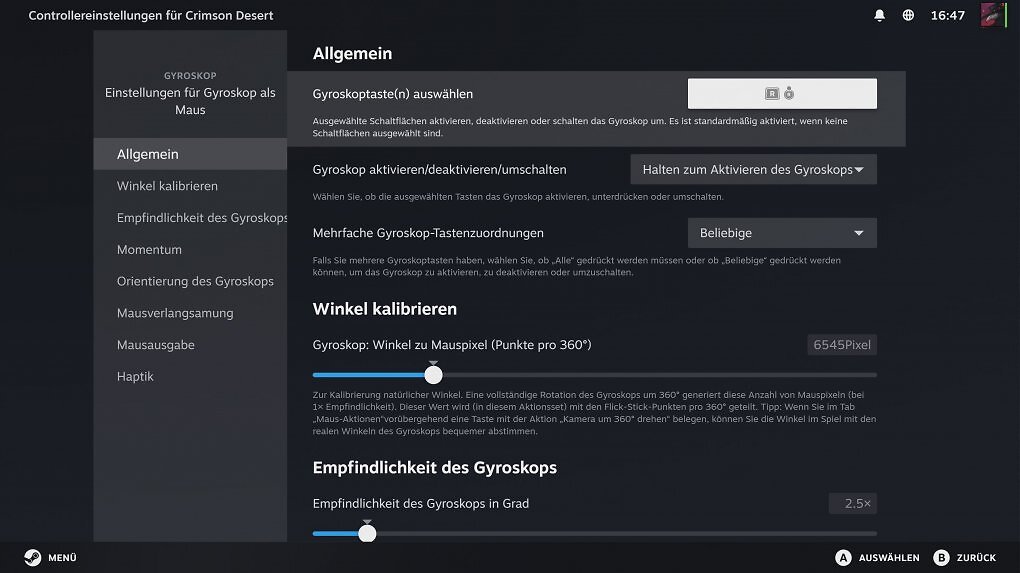
Hier seht ihr den Anfang des Optionsmenüs für die Gyroskop-Maus. Die Tooltips bemühen sich, euch die unfassbare Menge an Einstellmöglichkeiten zu erklären, was aber nicht immer gelingt - Probieren geht über Studieren.
In Crimson Desert lässt sich auch das Zielen mit dem Bogen aufmotzen, und zwar, indem der Gyro-Sensor des Controllers verwendet wird. Vom Spiel selbst wird das nicht unterstützt, aber die Steam-Eingabe schafft Abhilfe. Wir schalten die Gyroskop-Funktion ein und legen fest, dass damit die Maus simuliert wird. Theoretisch ginge auch ein Gyro-Analogstick, allerdings fühlt sich die Maus für uns deutlich zackiger an.
Quelle: PC Games
Hier seht ihr den Anfang des Optionsmenüs für die Gyroskop-Maus. Die Tooltips bemühen sich, euch die unfassbare Menge an Einstellmöglichkeiten zu erklären, was aber nicht immer gelingt - Probieren geht über Studieren.
In Crimson Desert lässt sich auch das Zielen mit dem Bogen aufmotzen, und zwar, indem der Gyro-Sensor des Controllers verwendet wird. Vom Spiel selbst wird das nicht unterstützt, aber die Steam-Eingabe schafft Abhilfe. Wir schalten die Gyroskop-Funktion ein und legen fest, dass damit die Maus simuliert wird. Theoretisch ginge auch ein Gyro-Analogstick, allerdings fühlt sich die Maus für uns deutlich zackiger an.
Dann stellen wir noch ein, dass die Taste zum Zielen im Spiel, also L2, gehalten werden muss, um das Gyroskop zu aktivieren, da wir zum normalen Umsehen weiterhin den Stick bevorzugen. Zu guter Letzt justieren wir die Empfindlichkeit, indem wir sie im laufenden Spiel testen, und fertig. Innerhalb kürzester Zeit haben wir Crimson Desert mit dem Steam Controller um funktionierendes Gyro-Aiming erweitert.
Das erstellte Layout wird dann automatisch auf unserem Steam-Profil gespeichert und kann von anderen Crimson-Desert-Spielern heruntergeladen und angepasst werden.
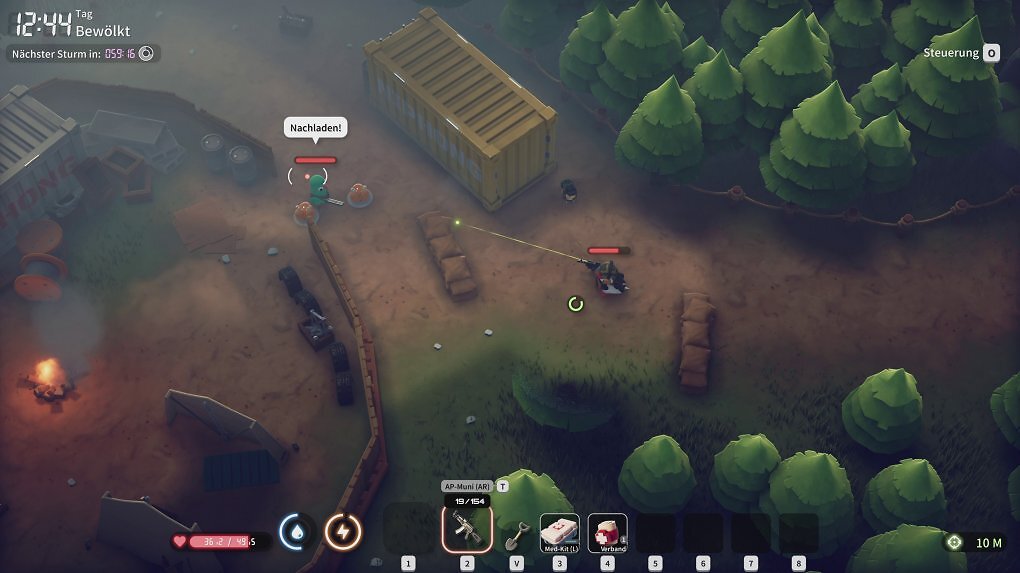
Andersherum funktioniert das natürlich auch. Wir starten Escape From Duckov, einen Shooter, der eigentlich keine Controller unterstützt. Wir müssen hier also alle wichtigen Maus- und Tastaturbefehle auf die Eingaben des Steam Controllers legen.
Dafür könnten wir mit der passenden Vorlage von Valve starten, die für Shooter ohne Controller-Support gedacht ist, und sie für Duckov anpassen. Oder wir laden uns einfach das meistgespielte Layout für das Steam Deck herunter, immerhin besitzt der Controller die gleichen Funktionen.
 Quelle: PC Games
Nach einer kurzen Eingewöhnungszeit lassen sich auch viele Spiele ohne Controllersupport recht problemlos mit dem Steam Controller bedienen. Es kommt eigentlich nur darauf an, wie gut ihr (oder die Community) das Layout bastelt.
Klar, wir müssen uns erst einmal einprägen, wo der Ersteller die Aktionen hingelegt hat, und im Kopf Tastatursymbole auf Controllerbuttons übersetzen, wenn das Layout nicht mit Spielbegriffen beschriftet wurde.
Quelle: PC Games
Nach einer kurzen Eingewöhnungszeit lassen sich auch viele Spiele ohne Controllersupport recht problemlos mit dem Steam Controller bedienen. Es kommt eigentlich nur darauf an, wie gut ihr (oder die Community) das Layout bastelt.
Klar, wir müssen uns erst einmal einprägen, wo der Ersteller die Aktionen hingelegt hat, und im Kopf Tastatursymbole auf Controllerbuttons übersetzen, wenn das Layout nicht mit Spielbegriffen beschriftet wurde.
Aber trotzdem haben wir mit wenig Aufwand ein Spiel für Controller fit gemacht, das nicht dafür designt wurde. Die Übersetzung von Maus-Eingaben auf Touchpads und Sticks klappt auch angenehmer als gedacht. Nach einer kurzen Eingewöhnungszeit ist klar: Das könnte man so spielen.
Sieht man sich die unfassbare Menge an Optionen an, die für die einzelnen Funktionen bereitstehen, sind unsere Anwendungsbeispiele trotzdem nur die Spitze des Eisbergs. Die Steam-Eingabe ist mächtig genug, um ein ganzes MMORPG auf den Controller zu übersetzen.
Gleiches gilt für Echtzeitstrategiespiele, die sich vor allem dank der Touchpads als Maus-Ersatz überraschend gut spielen lassen. Die vielen restlichen Buttons eignen sich dann perfekt für Hotkey-Funktionen. Valve gibt euch alle Tools, um eine Controller-Steuerung für jedes erdenkliche Spiel zu bauen, nur den nötigen Ehrgeiz müsst ihr selbst mitbringen.
Selbsterklärend sind die Möglichkeiten nämlich nicht immer, und auch das Layout der Steam-Eingabe ist mit seinen ewigen Listen und Untermenüs kein Zuckerschlecken. Ruft ihr das Overlay während eines Spiels auf, kann es sich je nach Stärke eures PCs außerdem nervig zäh bedienen. Dafür kann der Controller an sich allerdings nichts - genauso wenig wie für unsere Ideen, die im Test nicht funktioniert haben.