PC selber aufrüsten: Festplatte, optisches Laufwerk und Gehäuselüfter einbauen
Ihr scheut euch davor, selber Hand an eurem PC anzulegen? In unserem Hardware-Special erfahrt ihr, wie einfach das Nachrüsten selbst für handwerklich ungeschickte PC-Besitzer sein kann. Wir klären, wie ihr euch im PC zurecht findet und wie ihr die wichtigsten Komponenten aus- und einbaut.
Festplatte oder DVD/BluRay-Laufwerk einbauen
Beim Einbau eines Laufwerkes, egal ob optisch oder Festplatte, braucht man in Sachen Treibern oder ähnliches nichts vorzubereiten. Es kann es aber, je nach Gehäuse, nötig sein, auch das rechte Seitenteil zu öffnen. Dazu müsst ihr nachsehen, wie Laufwerke bei Eurem Gehäuse organisiert
 Quelle: Aerocool
Aerocool VS-4: hinten oben sitzt ein Lüfter
sind. Optische Laufwerke sind dabei standardmäßig im oberen, Festplatten im unteren Vorderbereich des Gehäuses. Bei vielen modernen Gehäusen ist es recht einfach, denn man befestigt einfach am neuen Laufwerk eine Schiene und schiebt diese Schiene in den passenden Laufwerkschacht. Optische Laufwerke öffnen immer nach vorne, hier zeigen die Anschlüsse also logischerweise immer nach hinten. Bei einigen Gehäusen sind aber die Festplatten um 90 Grad gedreht, das heißt sie zeigen mit ihrem Strom- und Datenkabelanschluss zur Seite und nicht nach hinten.
Quelle: Aerocool
Aerocool VS-4: hinten oben sitzt ein Lüfter
sind. Optische Laufwerke sind dabei standardmäßig im oberen, Festplatten im unteren Vorderbereich des Gehäuses. Bei vielen modernen Gehäusen ist es recht einfach, denn man befestigt einfach am neuen Laufwerk eine Schiene und schiebt diese Schiene in den passenden Laufwerkschacht. Optische Laufwerke öffnen immer nach vorne, hier zeigen die Anschlüsse also logischerweise immer nach hinten. Bei einigen Gehäusen sind aber die Festplatten um 90 Grad gedreht, das heißt sie zeigen mit ihrem Strom- und Datenkabelanschluss zur Seite und nicht nach hinten.
Besonders hier ist es meistens sinnvoll, schon vor dem kompletten Einschieben in den Festplattenkäfig die Kabel anzustecken. Manchmal sind die Käfige, wie rechts auf dem Bild zu sehen, auch abnehmbar, was das fixieren von Festplatten sehr einfach macht. Bei Gehäusen ohne Einbauschienen und entnehmbare Käfige muss man die Laufwerke mit Schrauben in den Schächten befestigen - hierfür muss man daher auch das zweite Seitenteil öffnen, um die Schrauben auf dieser Seite der Laufwerke einzuschrauben. Das kann je nach Einzelfall zu einer Geduldsprobe werden, vor allem wenn man keinen magnetischen Schraubendreher benutzt. Eine Pinzette kann hierbei helfen, die Schraube von einer anderen Seite aus festzuhalten.
 Quelle: Antonio Funes
Zwei Festplatten von Hinten - links die Stromkabel, in Rot und Schwarz die SATA-Kabel.
Quelle: Antonio Funes
Zwei Festplatten von Hinten - links die Stromkabel, in Rot und Schwarz die SATA-Kabel.
Ein optisches Laufwerk ist unter Windows sofort verfügbar, eine Festplatte an sich ebenfalls, jedoch müsst ihr sie erst in der Datenträgerverwaltung partitionieren, also unterteilen. Zum Beispiel bei 1000 GB zwei Mal je 500 GB, oder auch die ganzen 1000 GB an einem Stück - es bleibt euch überlassen. Danach muss sie noch in der Datenträgerverwaltung oder über Arbeitsplatz beziehungsweise "Computer" formatiert werden. Soll die Festplatte als neue Systemplatte für Windows dienen, dann wählt ihr beim Installieren von Windows einfach die neue Festplatte als Zielfestplatte aus - hier werdet ihr automatisch zum Partitionieren aufgefordert. In unserem Festplatten-Special findet ihr mehr zum Thema Partitionieren, aber auch zu anderen Themen rund um Festplatten weitere Infos.
Gehäuselüfter einbauen
In den meisten Gehäusen findet vorne unten einer und hinten eher mittig oder oben ein weiterer Gehäuselüfter, manchmal auch zwei Platz. Auch Lüfterplätze am Seitenteil sind weit verbreitet. Der Einbau ist simpel: in jeder Ecke des Lüfters ist ein Bohrloch, passende
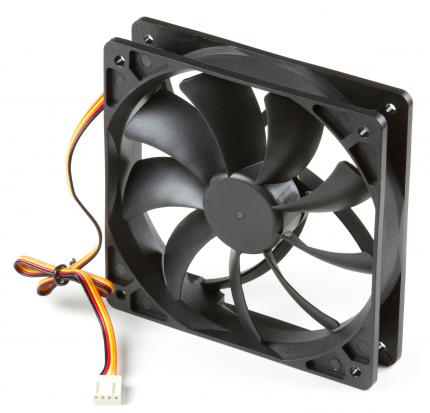 Quelle: scythe-eu.com
Typischer Gehäuselüfter, hier von Scythe
Schrauben liegen normalerweise dem Lüfter bei. Am Gehäuse sind - meist für 120mm-Lüfter passend - ebenfalls Bohrlöcher vorhanden. Am besten man hält den Lüfter nun an eine Stelle, an die er passt, und schraubt zunächst ein der beiden oberen Schrauben hinein. Als nächstes nimmt man dann die diagonal gegenüberliegende Schraube, also eine der unteren beiden Schrauben.
Quelle: scythe-eu.com
Typischer Gehäuselüfter, hier von Scythe
Schrauben liegen normalerweise dem Lüfter bei. Am Gehäuse sind - meist für 120mm-Lüfter passend - ebenfalls Bohrlöcher vorhanden. Am besten man hält den Lüfter nun an eine Stelle, an die er passt, und schraubt zunächst ein der beiden oberen Schrauben hinein. Als nächstes nimmt man dann die diagonal gegenüberliegende Schraube, also eine der unteren beiden Schrauben.
Beide Schrauben solltet ihr allerdings noch nicht zu fest andrehen. Nun folgen die anderen beiden Schrauben, nach und nach dreht ihr dann alle vier Schrauben richtig fest. Sie müssen nicht bombenfest sitzen, so dass man beim Abschrauben Mühe hat, aber sie sollten sich auch nicht zu leicht lösen lassen, da die Lüfter ansonsten eher vibrieren können, was unangenehme Töne verursachen kann. Wenn ihr einen alten Lüfter nur ersetzen wollt, könnt ihr natürlich auch dessen alte Schrauben für den neuen Lüfter benutzen. Bei manchen Gehäusen gibt es auch Einbaukäfige, so dass man keine Schrauben benötigt, jedoch sorgen Schrauben für einen festeren und im Zweifel vibrationsärmeren Sitz. Zum Schluss muss nur noch das Stromkabel an einen freien Anschluss des Mainboards angeschlossen werden - sollte keiner frei sein, kann man per Adapter auch ein Stromkabel des Netzteils nutzen. Hinweis: der Lüfter bläst die Luft dorthin, wo er seinen Typenaufkleber hat. Vorne liegende Lüfter blasen die Luft in der Regel ins Gehäuse hinein, die hinteren Lüfter hinaus.
In diesem Artikel
- Seite 1 PC selber aufrüsten: Vorbereitungen, Gehäuse öffnen und Mainboard-Lageplan
- Seite 2 PC selber aufrüsten: Arbeitsspeicher nachrüsten
- Seite 3 PC selber aufrüsten: Grafikkarte oder andere Karten einbauen
- Seite 4 PC selber aufrüsten: Festplatte, optisches Laufwerk und Gehäuselüfter einbauen
- Seite 5 Bildergalerie








Glaubst du das echt?
Mein kleiner Neffe (5 Jahre) kann keinen PC zusammenbauen ... aber auf wundersame Weise ganze Lego-Städte zusammenbasteln. :-P
Wer keinen PC zusammenbauen kann, scheitert auch an einem Legobausatz ....
wie wärs wenn ihr lieber ein workshop bzw tutvideo machen würdet.. :-)
Einen Mainboard-Wechsel habt ihr hier nicht mit drin ... aber wenn ihr das auch so erklären wolltet, dass eine Laie damit etwas anfnagen kann, dann bräuchtet ihr wohl einen extra Artikel ;-)