PC selber aufrüsten: Arbeitsspeicher nachrüsten
Ihr scheut euch davor, selber Hand an eurem PC anzulegen? In unserem Hardware-Special erfahrt ihr, wie einfach das Nachrüsten selbst für handwerklich ungeschickte PC-Besitzer sein kann. Wir klären, wie ihr euch im PC zurecht findet und wie ihr die wichtigsten Komponenten aus- und einbaut.
Arbeitsspeicher / RAM nachrüsten
Im Grunde ist dies die handwerklich einfachste Sache in unserem Special. Das schwierigere ist, zunächst überhaupt den passenden Speicher zu finden und zu kaufen, sofern ihr nicht wisst, welche Art von Arbeitsspeicher zu eurem PC passt. Es gibt beim RAM
 Quelle: PC Games Hardware
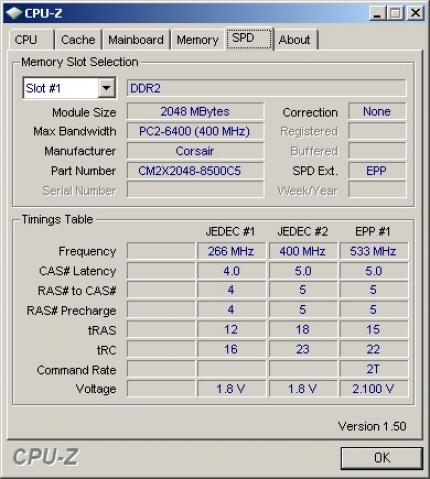
DDR2-RAM mit Realtakt 400MHz ist DDR2-800MHz
zunächst einmal unterschiedliche Bauarten wie DDR2 oder DDR3, welche sich auch mechanisch anhand von Kerben unterscheiden. Ein RAM-Riegel passt also rein mechanisch nicht in einen dazu nicht passenden RAM-Slots, jedenfalls nicht ohne die dezente Hilfe eines Hammers.
Quelle: PC Games Hardware
DDR2-RAM mit Realtakt 400MHz ist DDR2-800MHz
zunächst einmal unterschiedliche Bauarten wie DDR2 oder DDR3, welche sich auch mechanisch anhand von Kerben unterscheiden. Ein RAM-Riegel passt also rein mechanisch nicht in einen dazu nicht passenden RAM-Slots, jedenfalls nicht ohne die dezente Hilfe eines Hammers.
Aber auch der Takt des RAMs sollte zum Mainboard, dem Prozessor oder dem bereits vorhandenen RAM passen. Sowohl RAM-Art als auch Takt findet ihr mit dem Tool CPU-Z heraus. Seht bei "SPD" nach: neben "Slot 1" findet ihr die Bauart wie DDR3, bei Max Bandwidth findet ihr die technische Bezeichnung wie PC3-10700, in Klammern den realen Takt, der in Shops oft als DDR-Takt mit dem doppelten Wert angeben ist. Wenn bei euch unter CPU-Z also 667 MHz steht, dann findet ihr solchen RAM in einem Onlineshop mit Sicherheit unter DDR3-1333 oder DDR3 1333MHz. Generell gilt: ihr könnt problemlos RAM kaufen, welches einen höheren Takt hat als euer derzeitiger RAM - allerdings bringt es ab einer gewissen Grenze bei modernen PCs im Grunde nichts nennenswertes. Und wenn ihr die alten Riegel weiterhin im PC behalten wollt, würden ohnehin auch die neuen Riegel nur mit deren Takt laufen. Mehr über RAM findet ihr auch in unserem Special zum Thema Arbeitsspeicher.
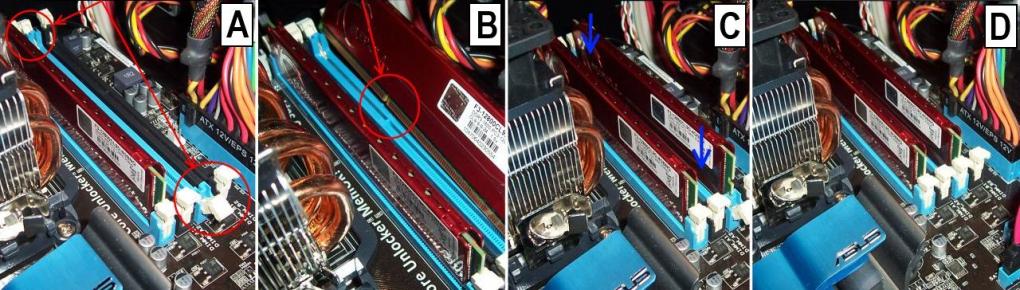
Nun zum eigentlichen Einbau, den wir euch auch auf unserem Bild unter diesem Absatz zeigen. Der RAM-Slot hat Stege / Erhebungen an den Stellen, bei denen der RAM-Riegel seine Kerben hat. Somit kann der Riegel auch nicht falsch eingebaut werden, da man ansonsten einen Widerstand bemerkt. Wichtig ist, dass vor dem Einbau die kleinen Hebel am RAM-Slot, auf dem Bild in weiß zu sehen, offen sind. Legt dann einfach den Riegel passend in den Slot und drückt ihn feste hinein. Versucht es halbwegs gleichmäßig zu
 Quelle: Kingston
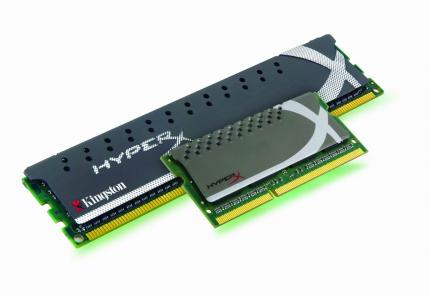
Desktop- und Notebook-Arbeitsspeicher im Vergleich
tun, dabei drückt ihr abwechselnd an der oberen und unteren Seite des Riegels etwas fester - irgendwann rastet dann der Riegel an einer Seite ein, drückt dann noch die andere Seite herunter, bis auch diese fest im Slot sitzt. Die Hebel sollen sich beim Hineindrücken von alleine wieder geschlossen haben, auch hierfür haben die RAM-Riegel passende Einkerbungen.
Quelle: Kingston
Desktop- und Notebook-Arbeitsspeicher im Vergleich
tun, dabei drückt ihr abwechselnd an der oberen und unteren Seite des Riegels etwas fester - irgendwann rastet dann der Riegel an einer Seite ein, drückt dann noch die andere Seite herunter, bis auch diese fest im Slot sitzt. Die Hebel sollen sich beim Hineindrücken von alleine wieder geschlossen haben, auch hierfür haben die RAM-Riegel passende Einkerbungen.
Und keine Sorge: man muss oft fester drücken, als man es vielleicht erwartet. PC-Bauteile sind robuster als manch einer denkt. Ein Tipp am Rande: Wenn man den PC so hinlegt, dass das Board und die Slots nach oben zeigen, lassen sich die Riegel meist einfacher eindrücken als wenn der PC steht. Zudem kann ein Riegel nicht, wenn man abrutschen sollte, weit herunterfallen. Dies gilt auch für den Ausbau alter Riegel: diese können nämlich nach dem Öffnen der Hebel auch leicht von alleine herausfallen. Wenn ihr den PC später dann startet und es irgendwelche Probleme geben sollte, könnte noch ein Feintuning im BIOS nötig sein - am besten erkundigt euch in dem Falle dann bei unserer Community.
 Quelle: Antonio Funes
A: Hebel öffnen. B: Kerbe beachten. C: RAM in Slot drücken. D: Hebel sind eingerastet
Quelle: Antonio Funes
A: Hebel öffnen. B: Kerbe beachten. C: RAM in Slot drücken. D: Hebel sind eingerastet
In diesem Artikel
- Seite 1 PC selber aufrüsten: Vorbereitungen, Gehäuse öffnen und Mainboard-Lageplan
- Seite 2 PC selber aufrüsten: Arbeitsspeicher nachrüsten
- Seite 3 PC selber aufrüsten: Grafikkarte oder andere Karten einbauen
- Seite 4 PC selber aufrüsten: Festplatte, optisches Laufwerk und Gehäuselüfter einbauen
- Seite 5 Bildergalerie








Glaubst du das echt?
Mein kleiner Neffe (5 Jahre) kann keinen PC zusammenbauen ... aber auf wundersame Weise ganze Lego-Städte zusammenbasteln. :-P
Wer keinen PC zusammenbauen kann, scheitert auch an einem Legobausatz ....
wie wärs wenn ihr lieber ein workshop bzw tutvideo machen würdet.. :-)
Einen Mainboard-Wechsel habt ihr hier nicht mit drin ... aber wenn ihr das auch so erklären wolltet, dass eine Laie damit etwas anfnagen kann, dann bräuchtet ihr wohl einen extra Artikel ;-)