RAM: DIMM und SO-DIMM, RAM-Einbau
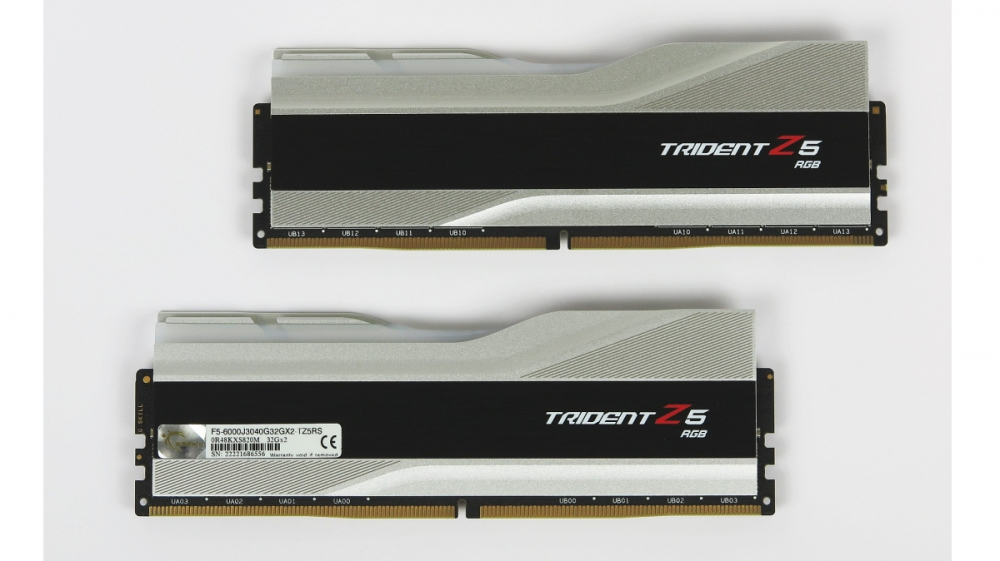
Wir klären viele Fragen rund um Arbeitsspeicher für PCs und bieten euch auch noch eine Übersicht mit aktuellen DDR4- und DDR5-RAM-Kits (16GB und 32GB).
Bauarten für PCs: DIMM und SO-DIMM
Bei etlichen technischen Geräten wird RAM in Form von Chips einfach mit auf der Platine verlötet, auf der auch der Prozessor und/oder Mikrocontroller sowie andere Bauteile zu finden sind. Für PCs (und Laptops) gibt es für den Arbeitsspeicher hingegen Riegel, auf denen wiederum Speicherchips verlötet sind. Die Riegel werden dann in Slots des Mainboards gesteckt. Dank der Riegel können PC-Hersteller sowie auch Nutzer beim Zusammenstellen eines PCs sehr einfach die gewünschte Menge an RAM festlegen. Auch das Aufrüsten beziehungsweise der Wechsel des RAMs ist somit möglich.
Dies funktioniert nur dank Bauformat-Standards für die verschiedenen RAM-Sorten. Dabei geht es von rein physischer Seite her um die Größe der Riegel, die Anzahl und Position der Kontaktstellen, mit denen ein Riegel später im PC in einem Slot verankert wird, sowie um eine Einkerbung an der Unterseite, auf der auch die Kontaktstellen liegen. RAM-Riegel gibt es in zwei Längen: DIMM mit etwa 13,3 Zentimeter sowie SO-DIMM mit knapp 6,8 Zentimetern. DIMM ist für Desktop-PCs gedacht, SO-DIMM hingegen für Laptops, wobei es in seltenen Fällen auch auf Desktop-Mainboards für Mini-PCs zum Einsatz kommt.
Beide Bauarten können auch, obgleich dies selten ist, in völlig anderen Geräten verwendet werden. Ein Beispiel sind manche Sampler im Musikbereich, bei denen man per Speicherupgrade mehr oder auch bessere Samples gleichzeitig laden kann. Sowohl bei DIMM als auch bei SO-DIMM gibt es wiederum durch Weiterentwicklungen bei Dingen wie Takt und Datenrate immer wieder neue Standards wie DDR4 oder DDR5.
Ein Mainboard beispielsweise für DDR4-RAM ist allerdings inkompatibel zu anderen DDR-Standards. Damit man nicht versehentlich einen falschen Riegel einbaut, gibt es je nach Standard die schon oben genannte Kerbe an einer anderen Stelle der Riegel-Unterseite. Im RAM-Slot des Mainboards ist an der entsprechenden Stelle wiederum ein kleiner Steg, sodass rein mechanisch nur Riegel mit dem passenden Standard hineinpassen.
RAM-Riegel einbauen: kein Hexenwerk
RAM einzubauen ist eines der einfachsten Dinge, die man rund um einen PC selbst machen kann. Bei Laptops ist es ebenfalls sehr einfach, sofern das Öffnen des Gehäuses nicht kompliziert ist. Sowohl bei manchen Fertig-PCs als auch bei Laptops kann es übrigens passieren, dass der Hersteller die Riegel verlötet hat - hier ist ein Wechsel dann natürlich nicht so einfach möglich. Ansonsten erklärt sich der Einbau aber beinahe von selbst.
 Quelle: PC Games Hardware
Slots für SO-DIMM-RAM
Für die DIMM-Riegel für Desktop-PCs gibt es auf den Mainboards zwei oder vier RAM-Slots, die ihr bei normalen PC-Gehäusen bei einem Blick von der Seite aus ins Gehäuse rechts vor der CPU sehen könnt.
Quelle: PC Games Hardware
Slots für SO-DIMM-RAM
Für die DIMM-Riegel für Desktop-PCs gibt es auf den Mainboards zwei oder vier RAM-Slots, die ihr bei normalen PC-Gehäusen bei einem Blick von der Seite aus ins Gehäuse rechts vor der CPU sehen könnt.
Den Riegel setzt ihr einfach mit der Seite, an der die Kontakte sind, nach unten ausgerichtet in den RAM-Slot. Anhand der Kerbe an der Riegelunterseite sowie dem Steg im Slot wisst ihr auch, wie herum der Riegel hineinkommt. Ihr drückt den Riegel nun kräftig in den Slot herein, wobei ihr auch zuerst die eine Seite des Riegels, dann die andere einrasten lassen könnt.
Beim Einrasten greifen zudem zwei kleine Hebel zu, die am RAM-Slot angebracht sind (je nach Mainboard ist es nur ein beweglicher Hebel). Diese solltet ihr vor dem Einlegen des RAMs natürlich aufklappen. Die nötige Kraft zum Einbau kann jemandem, der selten RAM einbaut, als gefährlich hoch vorkommen. Dies ist aber normal und sollte euch keine Sorgen machen.
Der Einbau von SO-DIMM-RAM ist noch einfacher: Man "legt" ihn in eine Vorrichtung ein und arretiert dann seitliche Metalllaschen - der Riegel steht nach dem Einbau dann nicht hochkant im Gehäuse, sondern liegt (teils nur beinahe) parallel zum Mainboard. Beim Ausbau gilt sowohl für SO-DIMM als auch für DIMM, dass ihr den oder die Hebel/Laschen selbstverständlich zuerst de-arretiert und nicht einfach den Riegel versucht, mit Gewalt herauszuziehen.








Ach hab ich dich schon mal gefragt ob du (immer) nach der QVL gehst?
In der QVL stehen so sachen wie welchen RAM, Power Supply, welche Platten (auch M.2) vom Mainboard erkannt wird! Gehts du auch danach?
Ich gehe nicht nach der QVL, da ich seit Jahren nie Probleme hatte. Du kannst aber höchstens mal reinschauen, ob bestimmte Riegel NICHT kompatibel sind und die dann meiden. Aber Probleme sind seit einigen Jahren meiner Erfahrung nach etwas enorm exotisches.
Ach hab ich dich schon mal gefragt ob du (immer) nach der QVL gehst?
In der QVL stehen so sachen wie welchen RAM, Power Supply, welche Platten (auch M.2) vom Mainboard erkannt wird! Gehts du auch danach?
Die ASUS TUF Sachen sind die genau so hochwertig wie die ROG Sachen? (Sind ja beide von ASUS!) Es gibt ja eine ROG-Graka von ASUS und eine TUF-Graka! Zu welcher würdest du eher Greifen und warum?
Son scheiss egentlich dachte ich an die ASUS B650E-F/E! Evtl. könntest du mir die Unterschiede zu beiden Board nennen? (Also wenn man beide vergleicht!)
B650E-E 2x PCIe 5.0 x16 ----- 4x M.2 (2x PCIe 5.0, 2x PCIe 4.0), 7 Lüfteranschlüsse plus 1x WaKü-Pumpe
B650E-F 1x PCIe 5.0 x16 ----- 3x M.2 (1x PCIe 5.0, 2x PCIe 4.0), 6 Lüfteranschlüsse plus 1x WaKü-Pumpe
Der Rest ist irrelevant, und wenn du einfach nur eine Grafikkarte plus 2-3 M.2-SSDs einbauen willst, dazu nicht mehr als 6 Lüfter, macht das teurere Board keinen Sinn.
ROG ist bei Asus die Gamer-Serie, das steht für "Republic of Gamers". Die TUF-Reihe ist idR die günstigere, das kann aber auch mal nur die pure Optik oder Gaming-Features betreffen, zB bei Mainboard mehr Beleuchtung-Optionen und ein detallierteres Übertakter-BIOS. Bei Grafikkarten kann es sein, dass die ROG die bessere und somit leisere Kühlung haben.
Ob Du aber eine Asus-Grafikkarte mit einem Mainboard von Asus, MSI, Gigabyte oder ASRock verbindest, ist egal.
Die ASUS TUF Sachen sind die genau so hochwertig wie die ROG Sachen? (Sind ja beide von ASUS!) Es gibt ja eine ROG-Graka von ASUS und eine TUF-Graka! Zu welcher würdest du eher Greifen und warum?
Son scheiss egentlich dachte ich an die ASUS B650E-F/E! Evtl. könntest du mir die Unterschiede zu beiden Board nennen? (Also wenn man beide vergleicht!)
Aber ich weiß noch nicht ob ich Kingston nehme!?
Was hällsten du von G.Skill (ohne RGB, Licht, ...!)?
Und btw.: wenn ich deinem Link folge, kann man doch bei "Konfiguration" wählen, entweder das: "AMD EXPO Certified" oder das "Intel XMP". Ich will ja ein AMD/Ryzen System haben muss ich da "AMD EXPO Certified" auswählen oder ist das egal?
Die Mainboards für den Sockel AM5 sind halt alle recht teuer - wenn das einzig Wichtige ist, dass du 2x M.2 haben willst, kannst du jedes nehmen - das haben nämlich alle erhältlichen Modelle. Und RGB: Das haben auch viele, aber das kann man ja abschalten. Ich würde jetzt nicht ein Mainboard ausschließen, nur weil es RGB hat.
Ohne RGB und mit 2x M.2 auf PCIe 4.0-Basis gibt es zB das Gigabyte B650M DS3H für 175€ oder das MSI MAG B650M Mortar WIFi oder Asus TUF Gaming B650-Plus WIFI für jeweils 225 Euro, wo du dann auch WLAN schon mit dabei hast.
Für die Grafikkarte ist das Mainboard egal, die sind ja genormt. Du musst nur beim Gehäuse ggf. aufpassen, ob eine lange Karte passt oder nicht.