AMD Catalyst 12.11 Beta: Das Catalyst-Menü Teil 1
In unserem Special zum AMD Catalyst 12.11 Beta-Treiber geht es um die Themen Leistungsgewinn durch den neuen Grafiktreiber, aber auch allgemein zu Catalyst-Treibern und deren Menüs. So konfiguriert ihr die Treiber-Software auch im Betastatus richtig.
Das Catalyst-Menü - AMD Vision Engine Control Center
Neben den Einschätzungen zu den Features des Catalyst 12.11 möchten wir euch auch die wichtigsten Dinge des Catalyst-Menüs "AMD Vision Engine Control Center" erklären. Die Grundstruktur der Menüs ändert sich durch Treiberupdates nur selten, daher gelten die Tipps auch für andere Catalyst-Versionen. Bestimmte unserer Erklärungen lassen sich auch allgemein auf Grafikkarten, also auch auf Nvidia ummünzen.
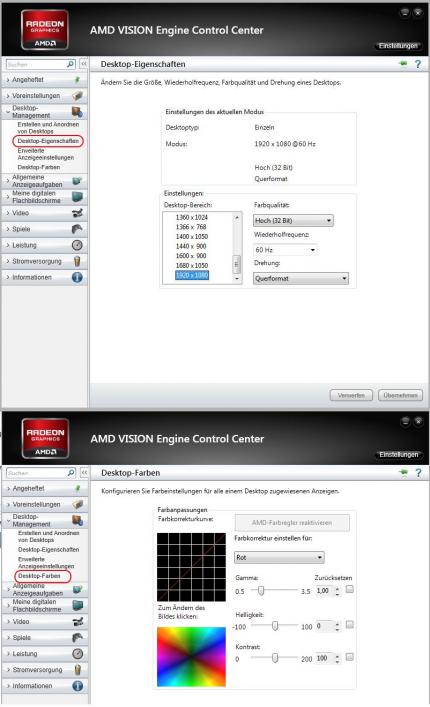
Voreinstellungen: Hier könnt ihr eigene Profile erstellen, speichern und verwalten, um größere Änderungen schnell umsetzen zu können. Dies macht vor allem dann Sinn, wenn ihr zum Beispiel den PC mal an einem TFT-Monitor, mal an einem LCD-TV benutzen wollt
 Quelle: Antonio Funes
Desktop-Eigenschaften und -Farben
und dabei jeweils einige Dinge umstellen müsstet. Zum Beispiel wenn ihr am TFT-Monitor und am LCD-TV unterschiedliche Auflösungen und Farbeinstellungen benutzen wollt. Ihr könnt aber auch für simplere Dinge unterschiedliche Voreinstellungen erstellen und bei Bedarf laden, zum Beispiel könnt ihr jeweils ein Profil für Filme und eines für Games erstellen, wenn ihr feststellt, dass für Filme andere Farb- und Kontrastwerte passender sind als für Games.
Quelle: Antonio Funes
Desktop-Eigenschaften und -Farben
und dabei jeweils einige Dinge umstellen müsstet. Zum Beispiel wenn ihr am TFT-Monitor und am LCD-TV unterschiedliche Auflösungen und Farbeinstellungen benutzen wollt. Ihr könnt aber auch für simplere Dinge unterschiedliche Voreinstellungen erstellen und bei Bedarf laden, zum Beispiel könnt ihr jeweils ein Profil für Filme und eines für Games erstellen, wenn ihr feststellt, dass für Filme andere Farb- und Kontrastwerte passender sind als für Games.
Desktopmanagement: Hier verwaltet ihr alles rund um den Desktop. Im Menü "Erstellen und Anordnen" könnt ihr beispielsweise Monitore oder auch LCD-TVs, die an der Grafikkarte angeschlossen sind, erkennen lassen. Sofern ihr mehrere Monitore nutzt, könnt ihr konfigurieren, ob beispielsweise zwei Monitore zusammen einen breiteren Desktop bilden sollen oder ob der eine Monitor nur eine "Kopie" des erstens Monitors sein soll. Bei den "Desktop-Eigenschaften" wählt ihr wiederum die Auflösung und Bilderwiederholfrequenz (bei TFT-Monitoren in der Regel 60 Hertz), die Windows haben soll. Mit dem Untermenü "Desktopfarben" passt ihr per "Farbkorrektur" die Farben, aber auch Helligkeit, Gammawert und Kontrast an. Wer will kann zum Beispiel einen Rotstich, den er im Bild wahrnimmt, abschwächen, und das Bild insgesamt kontrastreicher machen.
Allgemeine Anzeigeaufgaben: Hier könnt ihr ebenfalls Monitore erkennen lassen, aber auch das Bild komplett drehen (Desktop drehen), was bei manchen Monitoren mit einer so genannten "Pivot"-Funktion sinnvoll ist: diese Monitore lassen sich nämlich um 90 Grad drehen, so dass ihr bei Bedarf auf dem Monitor zum Beispiel eine einzige DIN A4-Seite im Hochformat als Vollbild ansehen könnt.
In diesem Artikel
- Seite 1 AMD Catalyst 12.11 Beta: Betastatus, Download und Installation
- Seite 2 AMD Catalyst 12.11 Beta: Leistungsgewinne und andere Features
- Seite 3 AMD Catalyst 12.11 Beta: Das Catalyst-Menü Teil 1
- Seite 4 AMD Catalyst 12.11 Beta: Das Catalyst-Menü Teil 2
- Seite 5 AMD Catalyst 12.11 Beta: Das Catalyst-Menü Teil 3
- Seite 6 Bildergalerie
Bildergalerie
- Seite 1 AMD Catalyst 12.11 Beta: Betastatus, Download und Installation
- Seite 2 AMD Catalyst 12.11 Beta: Leistungsgewinne und andere Features
- Seite 3 AMD Catalyst 12.11 Beta: Das Catalyst-Menü Teil 1
- Seite 4 AMD Catalyst 12.11 Beta: Das Catalyst-Menü Teil 2
- Seite 5 AMD Catalyst 12.11 Beta: Das Catalyst-Menü Teil 3








Ich hab bisher bei keinem Spiel Probleme bemerkt, habe aber Skyrim noch nicht getestet. Ich hab eine AMD 6870.
Mit 12.8 habe ich besonders in Wäldern und Städten Framerate-Drops bis runter auf 40-45FPS, mit 12.11 gehen sie nur auf 50-55FPS runter und das macht sich bemerkbar.
12.9Beta, 12.10 und 12.11Beta haben extreme Probleme in Skyrim, hab ihn auch heute getestet und sofort ein Roleback auf 12.8 gemacht, sieht unspielbar aus.
Der Leistunsgewinn in Skyrim gegenüber 12.8 geht übrigens gegen 0 laut Computerbase Review des Treibers, der große Skyrimboost war 12.4 auf 12.8.
Die Tesselation findet sich seit Kurzem im CCC, nur der Pixel Shader Dings glaub ich nicht. Aber wie war das mit dem automatischen Heruntertakten? Sollte ich mir da Sorgen machen oder so? :-D
Meine erstellten Profile in ATI Tray Tools, so schalte ich um:
[Ins Forum, um diesen Inhalt zu sehen]
Und hier sieht man es im CCC:
[Ins Forum, um diesen Inhalt zu sehen]
Es gibt bei ATI Tray Tools noch viele weitere Einstellungsmöglichkeiten, allerdings habe ich bis jetzt nicht sehr viel mehr geändert, da ich keine solchen Grafikfehler mehr hatte.