GOG: Diese 10 hilfreichen Tipps zum Steam-Rivalen müsst ihr kennen

GOG ist eine interessante Alternative zu Steam und dem Epic Store. Wir verraten euch, wie ihr den Client GOG Galaxy 2.0 am besten nutzt, jede Menge Gratisspiele abstaubt, exklusive Rabatte bekommt und vieles mehr.
Der 2008 von CD Projekt gegründete Steam-Konkurrent GOG - ehemals Good Old Games - ist mittlerweile fast 17 Jahre alt. In dieser Zeit ist die Vertriebsplattform ihrem Motto, DRM-freie Spiele anzubieten, stets treu geblieben.
In diesem Special verraten wir euch viele praktische Tipps und Tricks - zum Portal selbst, aber auch zur dazugehörigen Software GOG Galaxy.
Letztere findet ihr ganz einfach, wenn ihr auf www.gog.com surft und ganz nach unten scrollt. Dort findet ihr rechts unten einen Button, mit dem ihr die App auf euren Rechner laden könnt.
1. Verknüpft euren GOG-Account mit Epic Games, Xbox Live und Co.
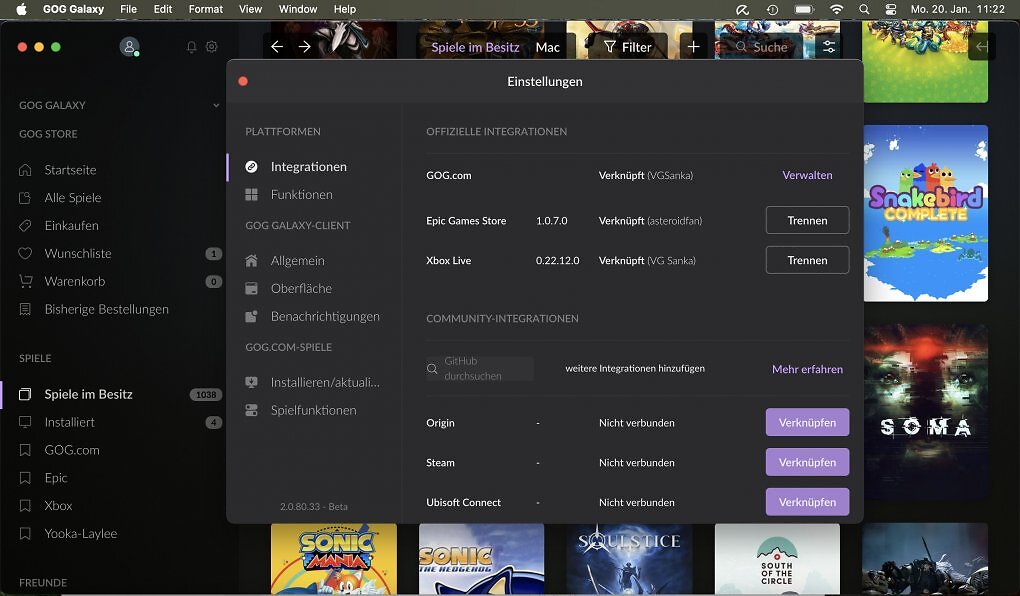
Eine der großen Stärken von GOG Galaxy ist, dass die Software die Integration verschiedener anderer Download-Portale wie Epic Games, Xbox Live, Steam, Origin und Ubisoft Connect ermöglicht.
 Quelle: Medienagentur plassma / GOG
Konkret bedeutet das: Verknüpft ihr besagte Accounts mit eurem GOG-Galaxy-Account, werden in eurer GOG-Bibliothek nicht nur Spiele angezeigt, die ihr bei GOG gekauft habt, sondern auch die, die ihr bei den anderen Portalen erworben habt - inklusive hübschem Coverbild, weiterführenden Angaben (Release-Termin, Entwickler, Genre usw.), zuletzt erfolgten Ingame-Aktivitäten und Spielfortschritten. Bei verknüpften Epic-Games-, Origin- und Steam-Accounts könnt ihr dort gekaufte Spiele sogar direkt via GOG installieren.
Quelle: Medienagentur plassma / GOG
Konkret bedeutet das: Verknüpft ihr besagte Accounts mit eurem GOG-Galaxy-Account, werden in eurer GOG-Bibliothek nicht nur Spiele angezeigt, die ihr bei GOG gekauft habt, sondern auch die, die ihr bei den anderen Portalen erworben habt - inklusive hübschem Coverbild, weiterführenden Angaben (Release-Termin, Entwickler, Genre usw.), zuletzt erfolgten Ingame-Aktivitäten und Spielfortschritten. Bei verknüpften Epic-Games-, Origin- und Steam-Accounts könnt ihr dort gekaufte Spiele sogar direkt via GOG installieren.
Ihr wollt künftig keine Gratis-Games und kurzzeitig stark reduzierten Spiele für PC, PS5, Nintendo Switch und Xbox mehr verpassen? Unser PC Games WhatsApp-Kanal (hier der Link) hält euch auf dem Laufenden!
Um die Dienste zu verknüpfen, klickt ihr in der neuesten Version von GOG Galaxy links oben auf das Zahnradsymbol und dann auf "Einstellungen". Auf dem folgenden Bildschirm könnt ihr im Menü "Integrationen" die entsprechenden Verknüpfungen vornehmen. Folgt dazu den Anweisungen auf dem Bildschirm und haltet die Log-in-Daten für die jeweiligen Accounts bereit. Wichtig: Pro Dienst kann nur ein Account verknüpft werden. Einmal gekoppelte Accounts können natürlich jederzeit wieder entkoppelt werden.
2. Nutzt die umfangreichen Filterfunktionen
Sobald ihr verschiedene andere Accounts mit GOG verknüpft habt, wächst eure Spielebibliothek in der Regel enorm an. Denn jetzt könnt ihr zum ersten Mal auf einen Blick sehen, wie viele digitale Spiele ihr tatsächlich besitzt.
 Quelle: Medienagentur plassma / GOG
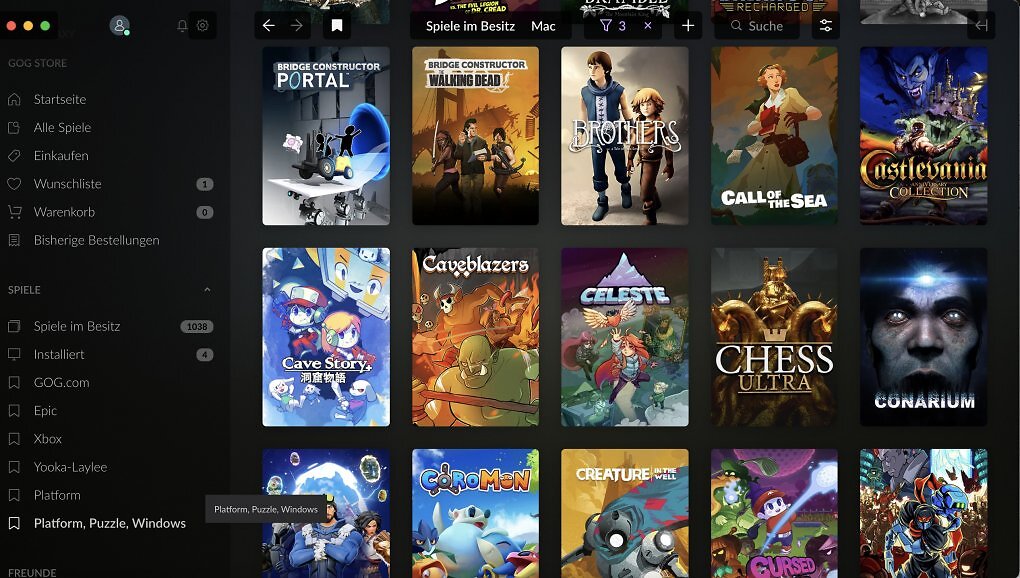
Damit ihr nicht den Überblick verliert, solltet ihr von den zahlreichen Filterfunktionen des Clients regen Gebrauch machen. So könnt ihr beispielsweise eure gesamte Bibliothek mit wenigen Klicks so filtern, dass nur bestimmte Genres angezeigt werden.
Quelle: Medienagentur plassma / GOG
Damit ihr nicht den Überblick verliert, solltet ihr von den zahlreichen Filterfunktionen des Clients regen Gebrauch machen. So könnt ihr beispielsweise eure gesamte Bibliothek mit wenigen Klicks so filtern, dass nur bestimmte Genres angezeigt werden.
Arbeitet ihr hingegen unterwegs an einem MacBook und wollt zur Entspannung etwas spielen, findet ihr mithilfe des Filters "Betriebssystem" im Handumdrehen alle eure Spiele, die tatsächlich unter macOS laufen.
Erwähnenswert im Zusammenhang mit der Filterthematik ist das auf den ersten Blick ziemlich unscheinbare Lesezeichen-Symbol am oberen Bildschirmrand, direkt neben dem Zurück-Pfeil. Habt ihr eure Bibliothek zum Beispiel so sortiert, dass alle Plattform- und Puzzle-Spiele für Windows angezeigt werden, genügt ein Klick auf das Lesezeichen-Icon und GOG legt links ein Bookmark mit dem Namen "Plattform, Puzzle, Windows" an.
Das Tolle daran: Die so erstellten Listen sind dynamisch, das heißt, sie aktualisieren sich automatisch, wenn ihr weitere Spiele zu eurer Bibliothek hinzufügt, die den zuvor gewählten Filterkriterien entsprechen. Natürlich lassen sich die Lesezeichen auch umbenennen, in der Liste nach oben oder unten verschieben und bei Bedarf auch wieder löschen.
3. Konfiguriert die Rasteransicht nach euren Wünschen
Standardmäßig zeigt die GOG-Galaxy-App alle Spiele in einer Rasteransicht an, alphabetisch sortiert nach Spielnamen und mit Titelmotiv für jedes Spiel. Ebendiese Ansicht ist jedoch nicht in Stein gemeißelt, sondern kann vielseitig angepasst werden.
 Quelle: Medienagentur plassma / GOG
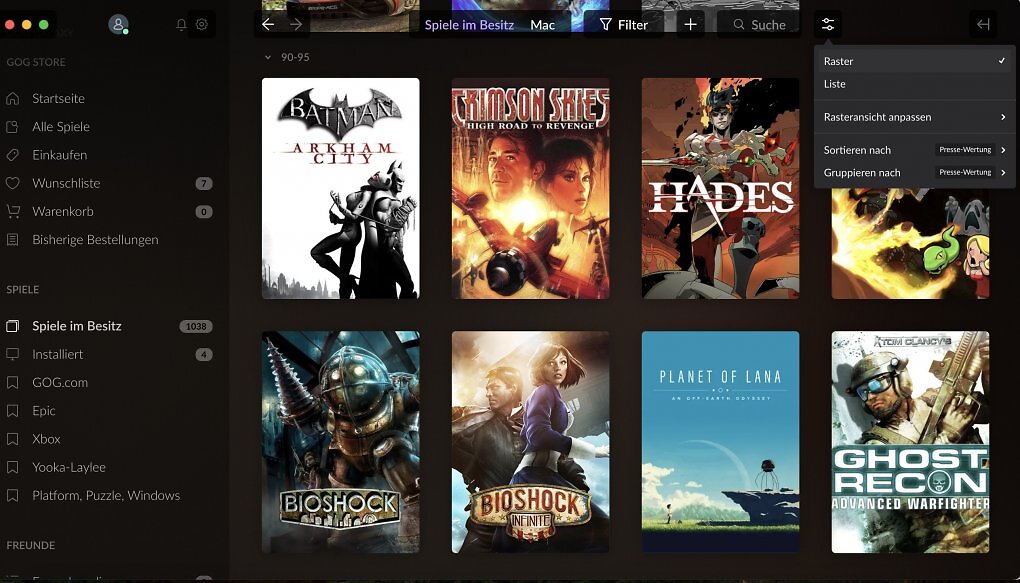
Klickt dazu oben links - direkt neben dem Feld "Suche" - auf die Schaltfläche mit den beiden versetzt dargestellten Schiebereglern. Hier könnt ihr nicht nur die Größe der Covermotive anpassen, sondern auch verschiedene Gruppierungen vornehmen.
Quelle: Medienagentur plassma / GOG
Klickt dazu oben links - direkt neben dem Feld "Suche" - auf die Schaltfläche mit den beiden versetzt dargestellten Schiebereglern. Hier könnt ihr nicht nur die Größe der Covermotive anpassen, sondern auch verschiedene Gruppierungen vornehmen.
Ist beispielsweise die Gruppierung "Genre" aktiv, zeigt GOG die Liste sortiert auf Basis der Spielegattung an, die die jeweilige Plattform dem Titel zugeordnet hat. "Veröffentlichungsdatum" hingegen sortiert die Titel innerhalb eurer Bibliothek nach Erscheinungsjahr, beginnend mit dem aktuellen Jahr. Interessant ist auch eine Gruppierung nach Pressebewertung.
So könnt ihr auf einen Blick sehen, welche eurer Titel bei den Kritikern besonders gut weggekommen und welche die schwarzen Schafe sind.
Einziger Wermutstropfen hier: GOG verrät nicht, woher es die durchschnittliche Pressebewertung bezieht. Unsere Recherchen ergaben jedoch, dass diese Funktion offenbar auf www.igdb.com basiert. Alternativ zur Rasteransicht könnt ihr natürlich auch die klassische Listenansicht nutzen. Diese ist zwar optisch weniger ansprechend, bietet aber noch mehr Informationen auf einen Blick.









Dennoch ist GoG mein Haupt-Client, weil ich das Prinzip DRM-freier Spiele so oft wie möglich stützen möchte, und darum auch neue Spiele direkt auf GoG kaufe, falls irgend möglich. Bisweilen bedeutet das, einen Titel ein paar Monate später erst spielen zu können (Commandos Origins wird voraussichtlich so ein Fall sein). Aber das ist mir das Prinzip halt wert. Ich habe auf GoG die größte Bibliothek.
Nichtsdestotrotz würde ich gern auch die Titel, die GoG nicht selber anbietet, über den Client spielen. Aber bis das wieder reibungslos funktioniert, dauert es wohl ein bisschen.
Hab zuletzt alle Integrationen rückgängig gemacht, leider ist Origin und PS Network trotzdem drin geblieben und lassen sich nicht mehr entfernen.
GoG hat diese Funktion die letzten Jahre wohl einfach stiefmütterlich behandelt.
dann, ca. 2 jahre später, hat die integration von einem shop nach dem anderen nicht mehr funkioniert - womit gog galaxy für mich nutzlos wurde und ich es jetzt nur noch alle 3 monate vielleicht mal starte oder wenn ich grad ein gog-spiel spiele.
ich habe ihnen auch schon öfters geschrieben und auch tips bekommen wie "kopiere datei x in verzeichnis y" oder "trage wert x im regedit unter punkt y ein" usw.
aber mMn muss ein konzern wie gog bereit sein sich bei integrationen von anderen shops nicht auf irgendwelche hobbyprogrammierer zu verlassen sondern die 4-5 häufigsten shops selbst integrieren und auch die Software dazu warten.
ich würde vermutlich auch viel öfters gog-spiele kaufen wenn ich gog starte und mir dort angebote angezeigt werden.
Hab zuletzt alle Integrationen rückgängig gemacht, leider ist Origin und PS Network trotzdem drin geblieben und lassen sich nicht mehr entfernen.
GoG hat diese Funktion die letzten Jahre wohl einfach stiefmütterlich behandelt.