Black Ops 2: Probleme mit FPS, Freezes und Abstürze beheben - der große Performance-Guide
Tipp Als bevorzugte Quelle auf Google hinzufügenMit Call of Duty: Black Ops 2 erschien pünktlich zum Herbst der jüngste Ableger der Shooter-Serie. Zwar ist die Grafik nicht auf Battlefield 3-Niveau, bei einigen Spielern kommt es aber dennoch zu Problemen. Mit den richtigen Tipps in unserem Performance-Guide löst auch ihr sämtliche FPS-Probleme, behebt Freezes und Abstürze und verhelft Black Ops 2 zu stabileren Bildern pro Sekunde.
Black Ops 2 ist seit wenigen Wochen auf dem Markt erhältlich und katapultiert den jüngsten Call of Duty-Ableger in die nahe Zukunft. Mit einem überarbeiten Multiplayer-Modus, dem gewohnten Bombast-Auftritt in Sachen Singleplayer-Kampagne und einer aufgemöbelten Grafik erschien pünktlich zum Herbst der jüngste CoD-Titel. Zwar kann die Optik noch lange nicht mit Battelfield 3 mithalten, dennoch klagen zahlreiche Spieler über FPS-Probleme, Abstürze und Freezes.
Wir verraten euch in unserem großen Call of Duty: Black Ops 2 Performance-Guide, wie ihr Probleme mit Frames in den Griff bekommt. Auf dieser Seite haben wir nützliche Tipps und Tricks für euch zusammen gestellt. Wer Black Ops 2 noch nicht sein Eigen nennt, findet auf unserer Themenseite alle Hinweise über den jüngsten Ableger der Serie. Unentschlossene werfen einen Blick auf unseren großen Black Ops 2-Test.
Black Ops 2: Offfizielle Systemvoraussetzungen
Zunächst solltet ihr sicherstellen, dass ihr die technischen Voraussetzungen für Call of Duty: Black Ops 2 erfüllt.
Prozessor: 2,4 GHz Dual-Core-CPU
Speicher: 2 GB RAM (32-bit OS), 4GB RAM (64-Bit-Windows-OS)
Festplatte: Mindestens 16 GB freier Speicherplatz
Grafikkarte: NVIDIA GeForce 8800 GT
Soundkarte: DirectX 9.0c kompatibel
OS: Windows Vista SP2, Windows 7 oder Windows 8 (XP wird nicht unterstützt)
Black Ops 2: Allgemeine System-Optimierung
Bei FPS-Problemen mit Black Ops 2 ist es wichtig, dass sich euer System vor dem Start des Spiels auf dem aktuellen Stand befindet. Hierzu zählen Windows-Updates, aktuelle Grafiktreiber für Nvidia- und ATI-Chips und dergleichen. Euer Rechner sollte sich in Topform befinden, damit ihr Probleme wie Abstürze, Freezes und Frames zumindest von eurem Syste aus ausschließen könnt. Grafiktreiber für Nvidia-Karten und ATI-Chips lassen sich nach einem Klick auf unsere Links finden.
Black Ops 2: Messmethoden
Um überhaupt erst FPS- und andere Probleme messbar zu machen, benötigt es selbstverständlich das passende Programm. Wir empfehlen die Software MSI Afterburner, die neben einer grafischen Aufbereitung des FPS-Verlaufs auch die Temperatur und Auslastung der Grafikkarten anzeigt. Mit einer Logitech G15 (oder ähnlichen Modellen mit Display ist die Benutzung deutlich komfortabler). Für Standard-Anzeigen reicht das Programm Fraps. Achtet in Call of Duty: Black Ops 2 vor allem während grafisch aufwendigen Szenen auf den Verlauf der Bilder pro Sekunde. Besonders in Situationen mit vielen Elementen auf dem Bildschirm können Frame-Drops in Black Ops 2 auftreten. Setzt je nach Konfiguration die Minimum-FPS auf mindestens 60, da ihr bei weniger Frames nicht mehr wettbewerbsfähig seid. Führt nach der Installation des Spiels eine Datenträgerbereinigung eurer Windows-Partition und eine Defragmentierung aus (Windows, Zubehör, Systemprogramme).
Black Ops 2: General Settings
 Quelle: Nvidia
Der Tweak-Guide für Black Ops 2 hilft bei Freezes und FPS-Problemen. (6)
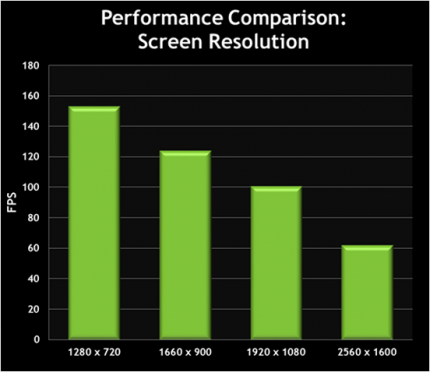
Um die Grafikeinstellungen anzupassen, startet Black Ops 2 und navigiert zum entsprechenden Unterpunkt im Hauptmenü. Dort könnt ihr für euer System die entsprechenden Anpassungen vornehmen. Passt Auflösung und Einstellungen der Anti Aliasing- sowie Antistropischen Filter an. Die V-Sync-Option in Black Ops 2 limitiert die FPS, führt aber zu einer verminderten Reaktionsgeschwindigkeit der Maus. Solltet ihr trotz Anpassungen Probleme mit FPS-Drops haben, kann es sich lohnen, die Auflösung zu verändern. Die nebenstehende Grafik gibt einen Überblick über die Performance der unterschiedlichen Auflösungen in Black Ops 2. Eine Verminderung der Darstellung von Leichen auf dem Schlachtfeld kann Leistung bringen. Wollt ihr in voller Auflösung und mit den maximalen Details spielen, empfiehlt das Spiel folgende Specs:
Quelle: Nvidia
Der Tweak-Guide für Black Ops 2 hilft bei Freezes und FPS-Problemen. (6)
Um die Grafikeinstellungen anzupassen, startet Black Ops 2 und navigiert zum entsprechenden Unterpunkt im Hauptmenü. Dort könnt ihr für euer System die entsprechenden Anpassungen vornehmen. Passt Auflösung und Einstellungen der Anti Aliasing- sowie Antistropischen Filter an. Die V-Sync-Option in Black Ops 2 limitiert die FPS, führt aber zu einer verminderten Reaktionsgeschwindigkeit der Maus. Solltet ihr trotz Anpassungen Probleme mit FPS-Drops haben, kann es sich lohnen, die Auflösung zu verändern. Die nebenstehende Grafik gibt einen Überblick über die Performance der unterschiedlichen Auflösungen in Black Ops 2. Eine Verminderung der Darstellung von Leichen auf dem Schlachtfeld kann Leistung bringen. Wollt ihr in voller Auflösung und mit den maximalen Details spielen, empfiehlt das Spiel folgende Specs:
GeForce GTX 660 Ti 2GB
Intel Core i7 3960X (3.3GHz)
8GB RAM
Win7 64-bit
NVIDIA 310.54 WHQL Drivers
Verzichtet während dem Black Ops 2-Spielen zusätzlich auf laufenden Hintergrundprozesse. Dazu startet ihr den Task-Manager und entfern alle unnötigen RAM- und Leistungs-Killer. Verzichtet zudem auf diverse Mods, die nicht nur die Performance vermindern, sondern auch Probleme im Multiplayer-Modus bringen können. Falls wir weitere Tweaks für Black Ops 2 finden, werden wir sie an dieser Stelle ergänzen.