Biomutant: Benchmarkergebnisse und Grafik-Untermenüs

Das Open-World-Game Biomutant führt aktuell die Steam-Charts an. Wir haben das Spiel mit zwei Systemen getestet, um euch Tipps dazu zu geben, wie man die Grafikdetails anpassen kann, um Leistung zu gewinnen. Verwendet haben wie einen PC von Captiva mit einer Nvidia RTX 3090 und einen Laptop mit einer Nvidia GTX 1650.
Vorgehensweise und Ergebnisse in 4K
Wir haben als Benchmarktest sozusagen ein "Freies Herumlaufen" durchgeführt, damit Einflüsse von Zwischensequenzen oder Kämpfen das Ergebnis nicht verfälschen. Wir haben dabei eine verlassene Stadt und deren Umgebung ausgesucht, die man relativ früh im Spiel bereits vorfindet - dort konnten wir jeweils pro Durchgang mehrere Minuten mit unserem flauschigen Fighter herumlaufen, sowohl in dicht bebauten Arealen als auch am Rande der Stadt in Bereichen, in denen es weitläufig ist und wo man viel Natur sowie auch weit entfernte Berge sehen kann.
In diesem Artikel
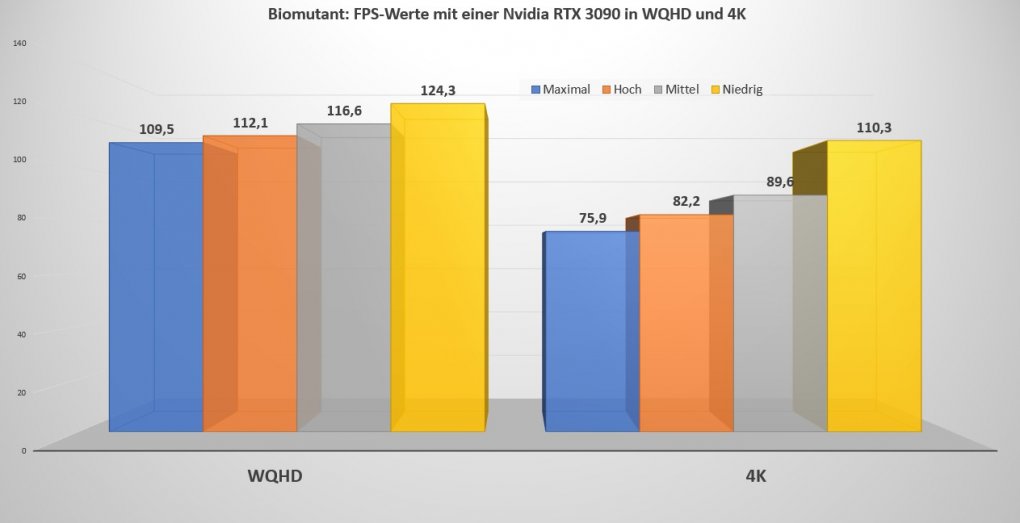
Somit konnten wir sowohl enge Begebenheiten als auch weitläufige Szenen mit hoher Sichtweite testen. Mit unserem PC von Captiva haben wir bei Maximalen, hohen, mittleren und niedrigen Details getestet. So sehen die Ergebnisse für WQHD (2160x1440 Pixel) und 4K (3840x2160 Pixel) aus:
 Quelle: Antonio Funes
Biomutant RTX 3090 WQHD und 4K
Für Full-HD macht eine Betrachtung wenig Sinn, da beim Test-PC die CPU die FPS limitiert und daher kaum mehr FPS als bei WQHD zustande kommen.
Quelle: Antonio Funes
Biomutant RTX 3090 WQHD und 4K
Für Full-HD macht eine Betrachtung wenig Sinn, da beim Test-PC die CPU die FPS limitiert und daher kaum mehr FPS als bei WQHD zustande kommen.
Schon bei WQHD sieht man, dass es nur kleine Differenzen sind: Mit dem Aktivieren von niedrigen Details gewinnt ihr nur knappe 13 Prozent an Leistung im Vergleich zu den maximalen Details. Zwischen den einzelnen Stufen betragen die Leistungszuwächse bei WQHD jeweils um die zwei bis sechs Prozent. In 4K werden die Unterschiede sichtbarer, da hier die Rolle der CPU abnimmt. Bei niedrigen Details erhaltet ihr etwa 40 FPS mehr als bei maximalem Details, was etwa einem Plus von 45 Prozent entspricht. Zwischen Mittel und Niedrig liegen 23 Prozent Unterschied, zwischen Maximal und Hoch sowie Hoch und Mittel nur acht bis neun Prozent - bei einem starken System ist also der größte Unterschied zwischen niedrigen und mittleren Details zu sehen, wenn der Faktor CPU außen vor ist. Ein kurzer Blick auf den Unterschied zwischen WQHD und 4K: Bei maximalen Details sind es in WQHD 44 Prozent mehr FPS; bei hohen Details 36 Prozent.
Ergebnisse in Full HD
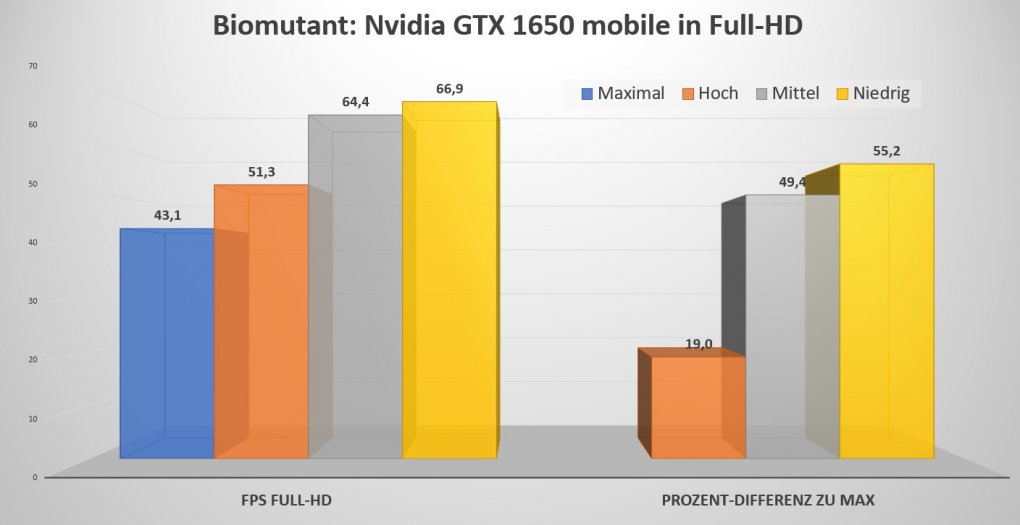
Doch was sagen die Werte aus, die wir mit unserem Laptop für Full-HD (1920x1080 Pixel), ermittelt haben? Der Laptop nutzt nur eine Nvidia GTX 1650, weswegen wir nur in Full-HD getestet haben - für WQHD reicht die Leistung nur bedingt. Dies sind die Ergebnisse grafisch dargestellt, wobei ihr links die FPS-Werte seht und rechts den prozentualen Zuwachs der Modi Hoch, Mittel und Niedrig im Vergleich zu maximalen Details:
 Quelle: Antonio Funes
Biomutant GTX 1650 Mobile FPS in Full HD
Zwischen Mittel und Niedrig ist im Gegensatz zu unserem High-End-PC nur ein kleiner Unterschied zu sehen, was aber auch daran liegen kann, dass die CPU bei niedrigen Details vielleicht schon am Limit ist und bei etwa 65 bis 70 FPS an ihre Grenze kommt. Der größte Unterschied ist beim Testlaptop daher zwischen hohen und mittleren Details zu bemerken, und er beträgt etwa 25 Prozent. Zwischen maximalen und hohen Details liegen allerdings auch immerhin 19 Prozent Differenz.
Quelle: Antonio Funes
Biomutant GTX 1650 Mobile FPS in Full HD
Zwischen Mittel und Niedrig ist im Gegensatz zu unserem High-End-PC nur ein kleiner Unterschied zu sehen, was aber auch daran liegen kann, dass die CPU bei niedrigen Details vielleicht schon am Limit ist und bei etwa 65 bis 70 FPS an ihre Grenze kommt. Der größte Unterschied ist beim Testlaptop daher zwischen hohen und mittleren Details zu bemerken, und er beträgt etwa 25 Prozent. Zwischen maximalen und hohen Details liegen allerdings auch immerhin 19 Prozent Differenz.
 Quelle: Screenshot Biomutant Antonio Funes
Biomutant: Grafikmenü "Benutzerdefiniert"
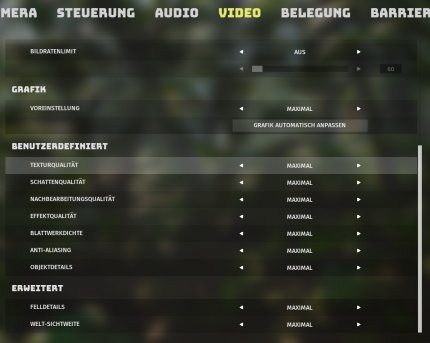
Doch hilft es vielleicht, den ein oder anderen Menüpunkt bei den Grafikoptionen (Menüpunkt: Benutzerdefiniert) zu verstellen, um mehr FPS zu bekommen?
Quelle: Screenshot Biomutant Antonio Funes
Biomutant: Grafikmenü "Benutzerdefiniert"
Doch hilft es vielleicht, den ein oder anderen Menüpunkt bei den Grafikoptionen (Menüpunkt: Benutzerdefiniert) zu verstellen, um mehr FPS zu bekommen?
Das Untermenü "Benutzerdefiniert"
Im Grafikmenü, das sich "Video" nennt, stellt ihr die Auflösung ein und wählt zwischen den bereits genannten Voreinstellungen aus. Zwischen den Stufen Hoch und Mittel gab es bei unserem Laptop einen durchaus merkbaren Unterschied von 25 Prozent bei der Testsequenz. Wir haben analysiert, ob einer der sieben Punkte im Untermenü "Benutzerdefiniert" einen besonderen Einfluss haben kann. Dabei stießen wir auf die Schattenqualität, die bereits für etwa 11 Prozentpunkte verantwortlich war - die anderen 14 Prozent verteilten sich auf die sechs weiteren Menüpunkte. SIe hatten also einzelne betrachtet nur wenig Einfluss. Wir prüften danach auch bei dem Test-PC von Captiva diese Menüpunkte, und zwar in maximalen Details bei 4K. Wir stellten jeden der sieben Punkte des Menüs "Benutzerdefiniert" jeweils einzeln auf niedrig und ließen des Rest der Einstellungen beim Maximum. Dabei war die Schattenqualität ebenfalls die einflussreichste der Optionen: 20 Prozent mehr FPS waren drin. Aber auch bei der Nachbearbeitungsqualität, der Blattwerkdichte, dem Anti-Aliasing und den Objektdetails gab es um die 15 Prozent mehr FPS, wenn man die Punkte jeweils vom Maximum auf das Minimum umstellte. Fast gar keinen Einfluss hatte die Texturqualität (zwei Prozent), die Effektqualität kam auf 12 Prozent. Wohlgemerkt: Es geht um ein Umstellen von Maximal auf Niedrig - verstellt man eine der Optionen nur um eine Qualitätsstufe, ist der Effekt natürlich kleiner.