World of Warcraft Goldguide: TradeSkillMaster: Verkaufen mit TradeSkillMaster
Goldguides zu World of Warcraft gibt's wie Sand am Meer. Warum Sie dann unseren lesen sollten? Er ist speziell auf das Ende von Cataclysm und die Vorbereitung auf Mists of Pandaria zugeschnitten. Außerdem richtet er sich nicht nur an Vollprofis sondern auch an Handels-Anfänger: Im Laufe unserer sechsteiligen Serie erklären wir Ihnen die wichtigsten Gold-Taktiken der Profis und alle notwendigen Add-ons. Damit scheffeln Sie in den nächsten Wochen ein ansehnliches Goldpolster und machen zum MoP-Start die richtig fette Kohle. Heute: Teil 2, Teil 3 ab dem 16. August.
Verkaufen mit TradeSkillMaster
TradeSkillMaster erleichtert auch das Verkaufen der Waren im WoW-Auktionshaus. Sie fassen Waren einfach in Gruppen zusammen, die Sie zu ähnlichen Konditionen verkaufen möchten und klicken anschließend im Auktionshaus nur noch blind auf Knöpfchen. Sie unterbieten sogar automatisch alle Mitbewerber. Um das zu tun, müssen Sie ins normale Menü von TSM, diesen Schritt können Sie nicht komplett im Auktionshaus erledigen. Dazu tippen Sie einfach /tsm in den Chat.
Waren in Gruppen zusammenfassen
Zunächst müssen Sie Ihre Waren in Gruppen zusammenfassen, die Sie unter den gleichen Bedingungen verkaufen wollen. Das heißt: Die Stapelgröße und der gewünschte Mindestpreis sind gleich. Verzauberungen, Himmlische Splitter, Essenzen und geschliffene Edelsteine verkaufen Sie einzeln, sie können daher in dieselbe Gruppe, nennen wir sie "Erz-Produkte". Hypnotischen Staub verkaufen Sie im 20er-Pack, der braucht eine eigene Gruppe.
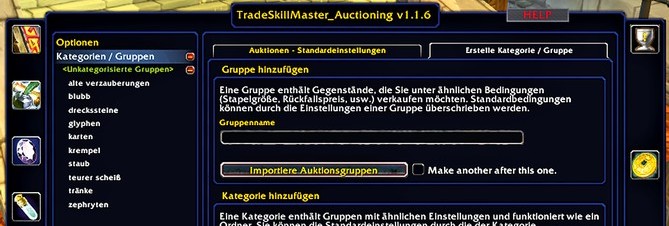
Mit "Erstelle Kategorie/Gruppe" erstellen Sie eine neue Verkaufsgruppe. Um den Knopf zu sehen, muss links "Kategorien/ Gruppen" angewählt sein. Über den gelben Button rechts kommen Sie ins Menü für die Auktionsgruppen, die Ihnen das Verkaufen im Auktionshaus deutlich erleichtern. Geben Sie einen Gruppennamen ein und drücken Sie anschließend "ENTER", schon wird eine neue Kategorie erstellt und direkt angewählt.
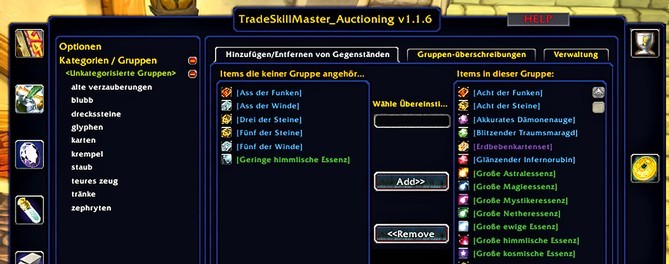
Anschließend weisen Sie unter "Hinzufügen/Entfernen von Gegenständen" den erstellten Gruppen Waren zu, wie im Bild unten zu sehen. TSM erkennt dabei allerdings nur Waren, die Sie gerade in der Tasche haben und die noch in keiner Gruppe sind. Wählen Sie die gewünschten Teile für die neue Gruppe an, also zum Beispiel die Verzauberungen, Splitter, Edelsteine und Essenzen und klicken Sie auf "Add".Mit "Add" können Sie Waren aus der linken Spalte zur Gruppe hinzufügen. "Remove" entfernt die Gegenstände, die Sie vorher per Klick markiert haben (siehe Bild unten).
Preise festlegen
In den "Gruppen-Überschreibungen" legen Sie die Werte für die Auktionen fest, in der ersten Spalte geht's um die Auktionszeit, die Stapelgröße (Pro Auktion) und die maximale Anzahl an Auktionen (Auktionsgrenze). Unter "Allgemeine Preiskonfiguration" legen Sie fest, um wie viel Sie Mitbewerber unterbieten. Verzauberungen bieten Sie zum Beispiel 1 Gold billiger an, Verzauberungsmaterialien aber nur 1 Silber günstiger (siehe Bild unten).

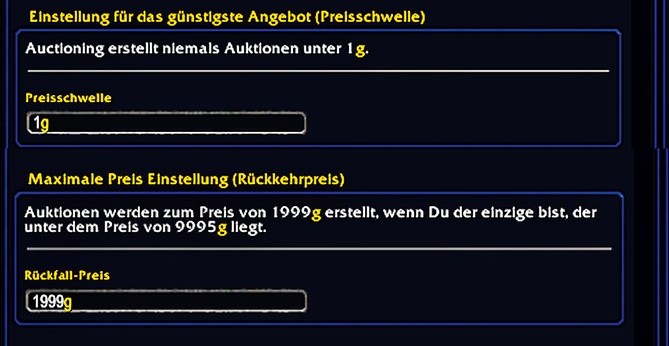
Der Wert, den Sie unter "Einstellung für das günstigste Angebot" eingeben (Format Xg Xs Xc für Gold, Silber und Kupfer), ist der Mindestwert für eine Auktion. Fällt eine Auktion günstiger aus, bleibt sie liegen. Der Preis, den Sie unter "Maximale Preis Einstellung" eingeben, ist der Auktionspreis, wenn keine vergleichbaren Auktionen im Auktionshaus sind. Hierfür müssen Sie wissen, was die Ware im Höchstfall kostet (siehe Bild unten).
Auktionen einstellen
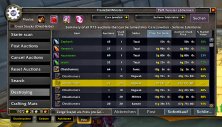
Nun müssen Sie die Waren nur noch ins Auktionshaus stellen. Gehen Sie zum Auktionator, öffnen Sie das Auktionshaus- Menü und klicken Sie auf "TSM". Anschließend sehen Sie das Menü unten. Wenn Sie auf "Post Auctions" klicken, durchsucht TSM Ihre Taschen nach Waren, die einer Verkaufsgruppe zugewiesen sind und die Sie dementsprechend vermutlich verkaufen wollen. Noch stellen Sie nichts ins Auktionshaus, für jede Auktionen müssen Sie noch einmal separat auf "Post" klicken. Welchen Gegenstand Sie damit ins Auktionshaus stellen, sehen Sie oben links, samt dem Preis.
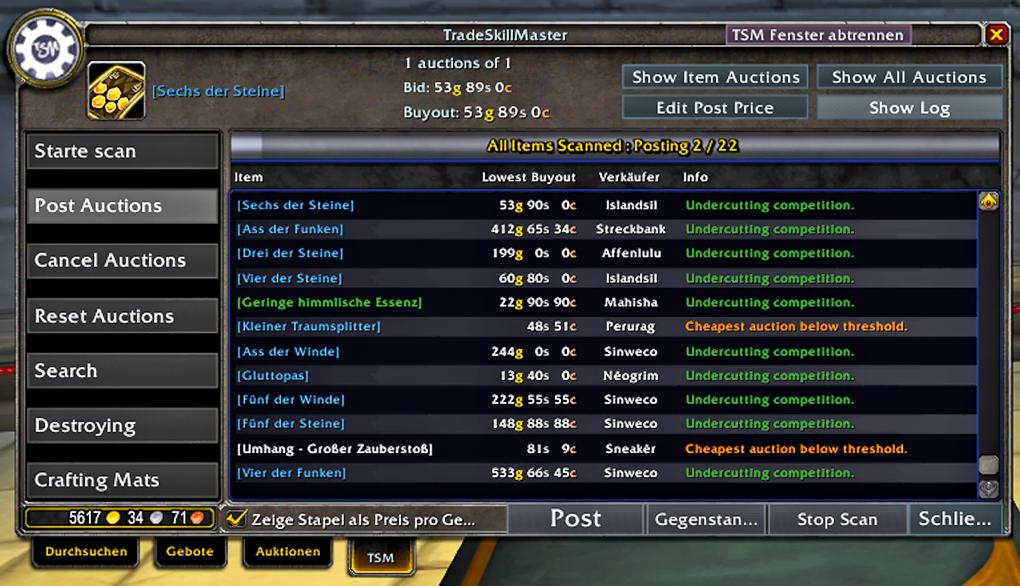 Der wichtigste Button im Auktionshaus-Interface: "Post". Stellen Sie nur nicht versehentlich Ihre eigenen Raiod-Vorräte zum Verkauf.
Erst wenn Sie mit dem einverstanden sind und den angegebenen Gegenstand auch wirklich verkaufen möchten, drücken Sie auf Post. Andernfalls klicken Sie auf "Gegenstand …" , so überspringen Sie den aktuellen Gegenstand und der nächste wird anzeigt. Sind Sie übrigens mit einem Preis nicht einverstanden (etwa, weil er gefühlt zu hoch ist), können Sie ihn unter "Edit Post Price" kurzerhand für diese eine Auktions-Sitzung anpassen, ohne die ursprünglichen Gruppen-Einstellungen zu ändern.
Hier geht's zu Teil 1 des großen Gold-Guides zum Start von WoW: Mists of Pandaria
Teil 2 unseres riesigen Goldguides für World of Warcraft behandelt die effektivste Strategie zum schnellen Gold, den sogenannten Obsidium Shuffle und erscheint am 16.August.
Die PC Games MMORE 9/12 ist seit 08. August beim Zeitschriftenhändler und ab sofort im Online-Shop erhältlich. Jetzt PC Games MMORE abonnieren und im Shop geniale Prämien abräumen.