Windows 10: IP-Adresse ermitteln - So findet ihr eure aktuelle IP-Adresse heraus
Tipp Als bevorzugte Quelle auf Google hinzufügen
Wie lautet meine IP-Adresse? In unserem Praxis-Tipp erfahrt ihr auf leicht verständliche Art und Weise, welche Schritte ihr ausführen müsst, um eure IP-Adresse zu ermitteln.
Es gibt immer wieder Situationen, bei denen ihr dringend eure aktuelle IP-Adresse benötigt. Sei es für Arbeiten an eurem Router, für bestimmte Einrichtungen im Netzwerk oder um einen Ping-Test zu starten. Dann stellt sich unweigerlich die Frage: "Wie ist meine IP-Adresse?" beziehungsweise "Wo finde ich meine IP-Adresse?". Das erklären wir euch in unserem Praxis-Tipp.
 Quelle: PC Games
So findet ihr eure aktuelle IP-Adresse unter Windows 10 heraus. (1)
Quelle: PC Games
So findet ihr eure aktuelle IP-Adresse unter Windows 10 heraus. (1)
Die IP-Adresse herausfinden - so geht's
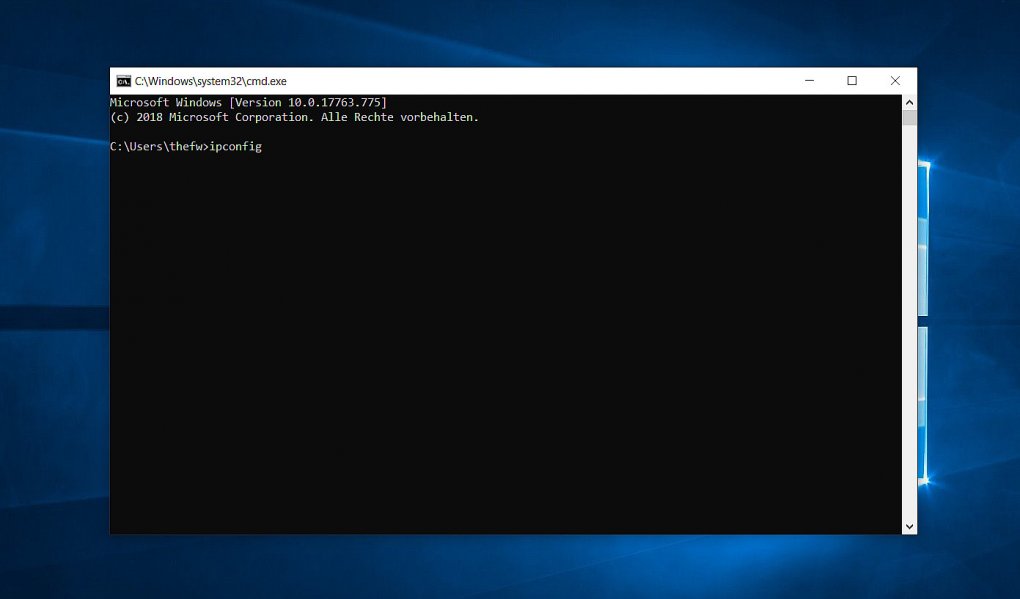
Zunächst begebt ihr euch auf euren Windows-Desktop und drückt die Tastenkombination "Windows" + "R". Dadurch öffnet sich am unteren Bildschirmrand ein kleines Fenster mit dem Titel "Ausführen". Gebt dort den Befehl "cmd" ein und drückt die Enter-Taste. Kurze Zeit später ploppt ein weiteres Fenster auf - die "Eingabeaufforderung". Alternativ gebt ihr den Befehl direkt in das Kommandofeld in der Taskbar am unteren Bildschirmrand ein.
 Quelle: PC Games
So findet ihr eure aktuelle IP-Adresse unter Windows 10 heraus. (2)
Quelle: PC Games
So findet ihr eure aktuelle IP-Adresse unter Windows 10 heraus. (2)
Wo finde ich meine IP-Adresse?
Dort gebt ihr als nächstes den Befehl "ipconfig" ein, woraufhin eine Übersicht der aktuellen Netzwerkonfiguration eures Rechners erscheint. Sucht nun nach dem Namen eures Routers (zum Beispiel "SpeedPort") und anschließend den Eintrag "IPv4-Adresse". Die dahinter zu findende Zahl stellt eure aktuelle IP-Adresse dar, die oftmals ungefähr nach dem Motto "192.168.2.x" aufgebaut ist.