Windows 10: Benutzer anlegen - So erstellt ihr ein neues Konto für weitere Benutzer
Tipp Als bevorzugte Quelle auf Google hinzufügen
Für Windows 10 lassen sich verschiedene Benutzerkonten einrichten - doch wie genau funktioniert dies? In unserem Tipp zeigen wir euch Schritt für Schritt, wie man bei Windows 10 einen neuen Benutzer anlegen kann. Dabei erfahrt ihr auch, wie ihr den vermeintlichen Fallstrick umgehen könnt, dafür auch ein neues Microsoft-Konto einrichten zu müssen.
Beim Installieren von Windows wird automatisch ein Benutzerkonto erstellt, das auch Administrator-Rechte hat. Doch viele Nutzer wollen gerne unter Windows 10 weitere Benutzer anlegen. Sei es ein Zweitkonto, um Arbeit und Privates zu trenne, oder sei es für Familienmitglieder oder Freunde. Wir zeigen euch Schritt für Schritt, wie man unter Windows 10 neue Benutzerkonten anlegen kann.
Mehr zum Thema: Windows 10-Kniffe: 15 hilfreiche Tipps und Tricks
Wie richte ich ein Benutzerkonto bei Windows 10 ein?
Am einfachsten erklärt sich die Vorgehensweise, indem wir die einzelnen Schritte durch Screenshots erläutern. Zunächst müsst ihr die Windows-Optionen aufrufen - dies geht am schnellsten über die Tastenkombination Windows + I. Im Optionsfenster wählt ihr dann den Eintrag Konten und dort wiederum im Menü Links den Punkt "Familie und andere Benutzer". Danach klickt ihr auf den grauen Kasten mit dem schwarzen Plus-Symbol - wahlweise um einen Benutzer als Familienmitglied oder eine andere Person als normalen Benutzer hinzuzufügen.
 Quelle: AntonioFunes
Windows 10: Ihr könnt zwei Arten von neuen Benutzer anlegen.
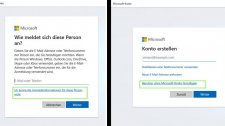
Im folgenden Schritt scheint es so, als müsse der neue Benutzer ein eigenes Microsoft-Konto haben. Es geht jedoch auch ohne: Wählt einfach den blau unterlegten Punkt "Ich kenne die Anmeldeoptionen für diese Person nicht" und im folgenden Fenster ebenfalls blau unterlegt "Benutzer ohne Microsoft-Konto hinzufügen".
Quelle: AntonioFunes
Windows 10: Ihr könnt zwei Arten von neuen Benutzer anlegen.
Im folgenden Schritt scheint es so, als müsse der neue Benutzer ein eigenes Microsoft-Konto haben. Es geht jedoch auch ohne: Wählt einfach den blau unterlegten Punkt "Ich kenne die Anmeldeoptionen für diese Person nicht" und im folgenden Fenster ebenfalls blau unterlegt "Benutzer ohne Microsoft-Konto hinzufügen".
 Quelle: AntonioFunes
Ein neues Benutzerkonto kann man auch ohne Microsoft-Konto einrichten.
Nun müsst ihr noch einen Benutzernamen und ein selbst gewähltes Passwort angeben sowie drei Sicherheitsfragen auswählen, um das Konto zu öffnen, falls der Benutzer das Passwort nicht mehr kennt. Das war alles, um unter Windows 10 einen neuen Benutzer anzulegen.
Quelle: AntonioFunes
Ein neues Benutzerkonto kann man auch ohne Microsoft-Konto einrichten.
Nun müsst ihr noch einen Benutzernamen und ein selbst gewähltes Passwort angeben sowie drei Sicherheitsfragen auswählen, um das Konto zu öffnen, falls der Benutzer das Passwort nicht mehr kennt. Das war alles, um unter Windows 10 einen neuen Benutzer anzulegen.
 Quelle: AntonioFunes
Benutzerkonto anlegen. Im letzten Schritt gilt es, Nutzernamen, Passwort und Sicherheitsfragen anzulegen.
Übrigens: Natürlich könnt ihr im zweiten Schritt auch optional ein Microsoft-Konto angeben oder erstellen, falls euch dies lieber ist.
Quelle: AntonioFunes
Benutzerkonto anlegen. Im letzten Schritt gilt es, Nutzernamen, Passwort und Sicherheitsfragen anzulegen.
Übrigens: Natürlich könnt ihr im zweiten Schritt auch optional ein Microsoft-Konto angeben oder erstellen, falls euch dies lieber ist.