The Witcher 3: Pixelporno! Geniale Screenshots dank Freecam-Mod - so geht's!
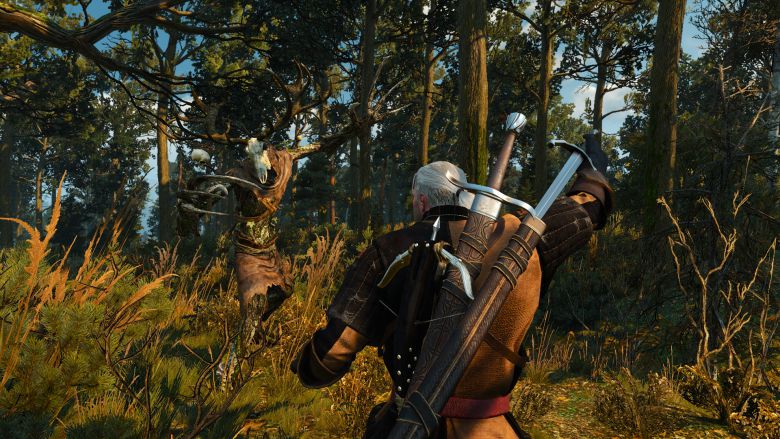
In wenigen Schritten zum perfekten Screenshot: Mit einer frei beweglichen Kamera lassen sich kinderleicht tolle Bilder in The Witcher 3 erstellen. Wie genau das funktioniert, zeigen wir euch in unserer kurzen Anleitung. Dazu gibt's jede Menge Screenshots, die wir auf die gleiche Weise für euch gebastelt haben.
Großartige Nachrichten für Screenshot-Liebhaber! Der passionierte Spieler jim2point0 hat eine kleine Mod für The Witcher 3 auf Basis von Cheat Engine gebastelt. Mit der könnt ihr das Bild einfrieren, die Tageszeit nach Belieben verändern und vor allem die Kamera frei bewegen - ideal, um perfekte Bilder zu arrangieren!
Ehre wem Ehre gebührt: In seinem englischsprachigen Guide erklärt jim2point0 die genauen Funktionen der Mod. In seinem flickr-Account findet ihr außerdem viele Screenshots, die er damit erstellt hat - unbedingt anschauen, die Bilder sind fantastisch!
Wichtiger Hinweis: Alle hier beschriebenen Maßnahmen und Tricks geschehen auf eigene Gefahr. Wir übernehmen keine Verantwortung für Abstürze, Bugs, zerschossene Spielstände, gebannte Accounts, defekte Installationen usw...
Schritt 1: Die Installation
- Zuerst benötigt ihr die Gratis-Software Cheat Engine 6.4. Einfach runterladen und installieren. Achtung: Bei der Installation möchte euch das Tool noch einige Zusatzprogramme unterjubeln - die bitte deaktiveren, um unnötigen Datenmüll zu vermeiden.
- Ladet euch auf dieser Seite eine der Table-Dateien herunter, die Links stehen oben. Wir haben witcher3_104.CT verwendet. Per Doppelklick darauf öffnet sich Cheat Engine automatisch.
- Startet The Witcher 3 und wechselt in den Grafikoptionen in der randlosen Fenstermodus - das erleichtert später den Taskwechsel.
- Wechselt per Alt+Tab in das Cheat-Engine-Fenster. Links oben seht ihr ein kleines, blinkendes Computersymbol. Hier draufklicken und die Witcher3-Exe aus der Liste herausfischen. Anklicken und das war's schon. Jetzt könnt ihr zurück ins Spiel wechseln.
Schritt 2: So funktioniert der Freecam-Modus
F1 = Freie Kamera aktivieren/deaktivieren
Sobald ihr die F1-Taste drückt, wir die Kamera von Geralt gelöst. Dadurch könnt ihr sie frei bewegen. Den Winkel bestimmt ihr mit der Maus. Die Kamera wird über folgende Tasten bewegt:
Numpad 2 und 8 = Y-Achse
 Quelle: PC Games
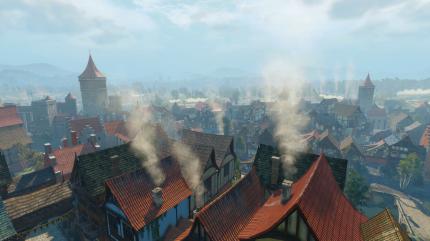
Idyllisch: Per Freecam betrachten wir Novigrad von oben.
Quelle: PC Games
Idyllisch: Per Freecam betrachten wir Novigrad von oben.
Numpad 4 und 6 = X-Achse
Numpad 3 und 9 = Z-Achse
Haltet ALT gedrückt, um die Kamera in größeren Schritten zu bewegen.
Haltet STRG gedrückt, um die Kamera in kleinen Schritten zu bewegen.
Tipp: Das klappt auch in einigen Cutscenes und Dialogen. Oder in Bordellszenen. Aber das habt ihr nicht von uns.
F2 = FOV editierbar
Numpad Plus und minus = FOV erhöhen oder verringern
F3 = Freie Kamera aktivieren/deaktivieren
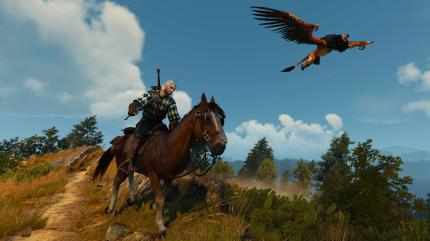
Ein Druck auf F3 friert das gesamte Spielgeschehen ein. Das ist natürlich perfekt, um selbst in hektischen in Kampfszenen den richtigen Kamerawinkel finden.
Noch besser: Per Druck auf Numpad 0 werden nur die Gegner eingefroren, Geralt dagegen bleibt voll beweglich!
F4 = Tageszeit verändern
 Quelle: PC Games
Dank Pausefunktion rückt ihr Actionszenen ins rechte Licht.
Drückt einmal F4, dann könnt ihr per ß und ' (links von Backspace) die Tageszeit beliebig verändern. Schöner geht's kaum. Wenn ihr zusätzlich ALT oder STRG gedrückt haltet, könnt ihr die Schritte vergrößern oder verringern, ALT stellt eine Stunde weiter, STRG nur eine Minute.
Quelle: PC Games
Dank Pausefunktion rückt ihr Actionszenen ins rechte Licht.
Drückt einmal F4, dann könnt ihr per ß und ' (links von Backspace) die Tageszeit beliebig verändern. Schöner geht's kaum. Wenn ihr zusätzlich ALT oder STRG gedrückt haltet, könnt ihr die Schritte vergrößern oder verringern, ALT stellt eine Stunde weiter, STRG nur eine Minute.
Nicht vergessen: Für besonders schöne Bilder immer die Interface-Elemente ausstellen! Das könnt ihr einfach im Anzeige-Optionsmenü machen.
Viel Spaß! Eure Meisterwerke könnt ihr gerne in unserem Kommentarbereich posten oder uns per Email zukommen lassen.








The Witcher 3 - Dead End Thrills
Debug Console ist ne andere Option, richtig. Die kam aber erst später auf.
The Witcher 3 - Dead End Thrills
Eine eigene Screenshot-Funktion hat das Spiel afaik nicht, ohne Steam wirst du vermutlich eine Zusatzsoftware benötigen - ich selbst benutze Fraps.