Skyrim Tuning-Guide: diese Einstellungen bringen Leistung
Unser Special zeigt euch, wie ihr die Grafik-Performance von Skyrim optimieren könnt. Das ermöglicht euch flüssiges Spielen, ohne dass ihr auf die schönen Grafikeffekte des Spiels verzichten müsst. Der Skyrim Tuning-Guide verrät euch die idealen Einstellungen.
Performance-Tipps: diese Menüpunkte bringen euch etwas
Eines vorweg: wenn es wirklich hart auf hart kommt, dann sollte man natürlich bei so vielen Menüpunkten wie möglich eine niedrige Einstellung wählen. Denn wenn Skyrim gerade so an der Grenze zum Ruckeln ist, können schon 1-2 mehr FPS dafür sorgen, dass es spielbar ist. Wir nennen nun die Menüpunkte, die euch wirklich ein Leistungsplus einbringen, aber sprechen auch an, was im Normalfall nichts bringt. Für echte Problemfälle empfehlen wir direkt zu Beginn, dass ihr als letzten Ausweg einfach eine geringere Auflösung anstelle eurer Standardauflösung einstellt. Denn dies kann schon einen ordentlichen Schub an FPS bringen.
 Quelle: Antonio Funes
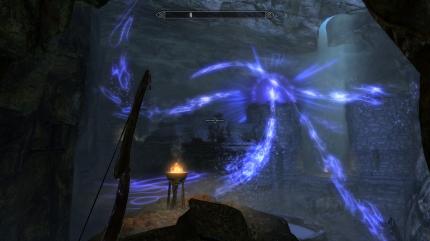
Lichteffekte: kaum Einfluss auf die Performance
Wer es sich einfach machen will, der sollte zunächst einfach die Voreinstellungen austesten. Zwischen "Niedrig" und "Mittel" gibt es kaum einen Performanceunterschied, ebenso zwischen "Hoch" und "Sehr hoch". Zwischen "Mittel" und "Hoch" allerdings ist der Unterschied bereits deutlich. Wer auf "Hoch" also mit leichtem Ruckeln spielt, sollte als erstes den Modus "Mittel" austesten – wenn euch die Optik dabei im Vergleich zu hoch trotzdem gut genug ist, könnt ihr es dabei belassen. Ansonsten probiert unsere detaillierteren Tipps aus, für die wir von der Reihenfolge her die Menüs genau so abarbeiten wie auf der vorigen Seite.
Quelle: Antonio Funes
Lichteffekte: kaum Einfluss auf die Performance
Wer es sich einfach machen will, der sollte zunächst einfach die Voreinstellungen austesten. Zwischen "Niedrig" und "Mittel" gibt es kaum einen Performanceunterschied, ebenso zwischen "Hoch" und "Sehr hoch". Zwischen "Mittel" und "Hoch" allerdings ist der Unterschied bereits deutlich. Wer auf "Hoch" also mit leichtem Ruckeln spielt, sollte als erstes den Modus "Mittel" austesten – wenn euch die Optik dabei im Vergleich zu hoch trotzdem gut genug ist, könnt ihr es dabei belassen. Ansonsten probiert unsere detaillierteren Tipps aus, für die wir von der Reihenfolge her die Menüs genau so abarbeiten wie auf der vorigen Seite.
Anti-Aliasing: unser Screenshot-Vergleich oben zeigt, dass es kaum einen sichtbaren Unterschied zwischen 2 oder 8 "Samples" beim AA gibt – erst wenn man AA abschaltet, sieht man deutlich eine Treppenbildung bei Linien und Kanten. Wir empfehlen daher eine Einstellung von 2 oder 4 Samples, was im Vergleich zu 8 Samples bei der Spieleleistung durchaus merkbar sein kann.
Anisotropischer Filter : hier zeigen sich kaum Vorteile bei der Grafikleistung durch die Wahl einer niedrigeren Stufe.
 Quelle: Antonio Funes
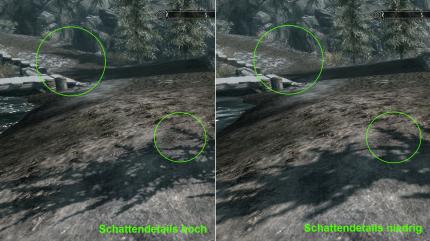
Vergleich der Schattenqualität
Erweitert- Details – Texturen: eine niedrigere Texturqualität kann ein wenig an Leistung bringen, allerdings hält es sich in Grenzen.
Quelle: Antonio Funes
Vergleich der Schattenqualität
Erweitert- Details – Texturen: eine niedrigere Texturqualität kann ein wenig an Leistung bringen, allerdings hält es sich in Grenzen.
Erweitert- Details - Unschärfequalität: dieser Menüpunkt bringt so gut wie gar nichts, er kann auf "Hoch" belassen werden.
Erweitert- Details – Schattendetails: hier zeigen sich durchaus merkbare Unterschiede zwischen "Sehr hoch" und "Hoch" sowie zwischen "Hoch" und "Mittel". Eine Einstellung "Niedrig" bringt aber nur wenig im Vergleich zu "Mittel".
Erweitert- Details – Decalanzahl: dieser Menüpunkt bringt keine Leistungsveränderung.
Erweitert- Details - FXAA: hier solltet ihr kein Häkchen setzen und das Antialiasing besser über den oben genannten Menüpunkt abwickeln.
 Quelle: Antonio Funes
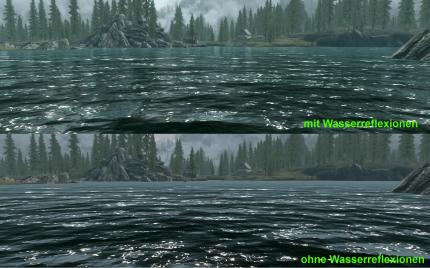
Vergleich: Wasserreflexion
Erweitert- Details - Wasser: zwischen den einzelnen Objekten, die man auswählen kann, gibt es keine Unterschiede – es macht lediglich einen Unterschied, ob ihr alle, keinen oder nur einige der Objekte aktiviert habt. Wir empfehlen: wer trotz aller anderen Tipps noch ein leichtes Ruckeln hat, sollte alle Reflexionen deaktivieren. Ansonsten lasst alles aktiviert und genießt eine realistische Wasserspiegelung.
Quelle: Antonio Funes
Vergleich: Wasserreflexion
Erweitert- Details - Wasser: zwischen den einzelnen Objekten, die man auswählen kann, gibt es keine Unterschiede – es macht lediglich einen Unterschied, ob ihr alle, keinen oder nur einige der Objekte aktiviert habt. Wir empfehlen: wer trotz aller anderen Tipps noch ein leichtes Ruckeln hat, sollte alle Reflexionen deaktivieren. Ansonsten lasst alles aktiviert und genießt eine realistische Wasserspiegelung.
Erweitert- Sichtweite: es zeigen sich hier ähnlich wie bei den Wasserreflexionen nur kleine Unterschiede bei der Performance. Auch diese Regler solltet ihr also nur dann herunterfahren, wenn andere Tipps nicht genügend Leistung einbringen, da ansonsten einige Objekte eher unschön wie aus dem Nichts auftauchen und sich die Landschaft quasi langsam aufbaut. Am ehesten bringen die Regler bei "Grasausblendung" und "Gegenstandsausblendung" etwas.
Schlussfazit:
Skyrim bietet einige Möglichkeiten, die Grafik auch für schwächere PCs anzupassen. Sollte trotz unserer Tipps ein ruckelfreies Spielen von Skyrim nicht möglich sein, empfehlen wir nach einer gründlichen PC-Analyse mit Treiber-Updates und gegebenenfalls sogar Windows-Neuinstallation den Kauf von besserer Hardware. Wie schon anfangs erwähnt, reich auf Seiten des Prozessors eine CPU für 100 Euro völlig aus, bei der Grafikkarte ein Modell für etwa 140 Euro. Aktuelle Kauftipps für lohnenswerte CPU- und Grafikkarten-Upgrades findet ihr auch in unserem Special vom letzten Wochenende zum Thema Aufrüst-Kits. Auch unsere Community berät euch im PC Games-Forum gerne in Sachen Hardwarekauf.








Da sich nach langem forsten im Datenwald nichts finden lies, wieviel Leistung tripple Buffering der GPU abzwackt. (was es definitiv macht),
...
Der Grund ist der, es kommt immer darauf an, wie oft der zweite Backbuffer tatsächlich verwendet wird.
Extremes Negativ-Beispiel mit einem 60 Hz Monitor und triple buffering:
Wenn für das Fertigstellen des ersten Backbuffer bei jedem Frame immer länger gewartet werden muss, als für die Anfrage nach dem Frame vom Monitor durch VSync erzwungen wird(bei 60Hz ca. alle 17ms falls ich richtig gerechnet habe), kommt der Backbuffer Nr. 2 einfach schlicht überhaupt gar nicht erst zum Einsatz und dadurch bleibt es im Grunde double buffering.
Der Trick bei triple buffering ist der, dass wenn Backbuffer Nr. 1 bereits fertig ist, sagen wir nach 7ms und auf die Anfrage des Monitors nach dem Frame noch 10ms gewartet werden muss, dann wird gleichzeitig während dieser Wartezeit in Backbuffer Nr. 2 gezeichnet.
Benötigt dieser dann z. B. 8ms und bleibt auch insgesamt unter der Restzeit von 10ms, wird der Inhalt von BB Nr. 2 mit BB Nr. 1 getauscht und es wird somit ein aktuelleres Frame auf den Frontbuffer übertragen.
Ein wirklich nennenswerter Performanceverlust tritt dann auf, wenn der VRAM für den zweiten Backbuffer nicht ausreichend groß genug ist.
Ich gebe zu, ich bin in dieser Materie etwas im Vorteil, da ich mit einem Programmcode eines anderen Programmierers, der triple buffering mit DirectX ermöglicht hat, etwas länger herum experimentiert habe.
Bin aber leider noch lange nicht gut genug, um selbst ein solches Programm schreiben zu können.
Bei NFS/BF3/Starcraft2 (online) usw. wäre das Screentearing dem Inputlag stets vorzuziehen finde ich.
Da sich nach langem forsten im Datenwald nichts finden lies, wieviel Leistung tripple Buffering der GPU abzwackt. (was es definitiv macht),
und ich ehrlich gesagt auch keine Lust mehr drauf habe, da entweder nur gelobt, geflucht oder gerätselt wird und das nicht nur in diesem Forum, versuche ich mal für alle Beteiligten zufriedenstellend den bisherigen spielrelevanten Kenntnisstand zusammenzufassen:
Vsync +Double buffered => kein Tearing, aber halbiert die Frames unter den Schwellenwerten (60,30 etc).
Vsync +Triple =>kein Tearing, halbiert die Frames nicht, aber vergrößert den Inputlag und verringert je nach Auslastung die GPU Leistung.
Vsync +Swap-tear: Quasi das "Vsync nur aktiv ab 60Fps". Mit genügend Leistung keine Frameeinbrüche unter 60fps und kein Tearing.
Man könnte sagen, "semi-intelligentes" double buffering.
Was stimmt: die theoretisch größte Performance erreicht man normalerweise mit einer ungehinderten GPU, also ohne jegliche Vsync Einstellung, die Leistung fressen könnte. Vor-/Nachteile sind persönlich abzuwägen.
Vsync erzeugt zusätzlichen Inputlag, wobei Triple buffering diesen im Vergleich zu Double Buffering verringert.
Je nach Spiel und Spieler zudem unterschiedlich wahrnehmbar.
Was nicht stimmt:
Vsync deaktivieren gibt einen gewaltigen Performanceboost.
Triple buffering unter DX ist in jedem Spiel und auf jeder Grafikkarte standardmäßig verfügbar. ( Bei"Top-Games" wie Crysis, BF3 kann man standardmäßig von diesem Feature ausgehen. )
(=>Dagegen spricht schon,dass TB unter Directx nirgends deaktiviert werden könnte, um so den Inputlag zu vermeiden. Dies wäre eine nachteilige Bevormundung besonders der Liga-Spieler gegenüber.)
PCGames Redakteure haben immer den vollen durchblick in Sachen Technik :-B
Meine Hypothese: Der Verfasser des Tuning-Guides hat die generell Performancebremsende Wirkung von Vsync mit dem Resultat des Double Buffering verwechselt. Fall gelöst, alle haben gewonnen und futtern Zuckerwatte, oder so ähnlich.
Peace,
MFG Cy
Ich meinte in etwa solche(bei einem einzigen Objekt fällt mir die Verzerrung bereits auf bzw. nehme diese zwar nicht als Verzerrung war, aber als Störung):
[Ins Forum, um diesen Inhalt zu sehen]
EDIT: Der Screenshot ist schlecht gewählt, habe aber leider keinen besseren gefunden. Was ich meine ist, wenn sich das Bild nur an einer bestimmten Stelle durch eine Animation verändert, taucht die Verzerrung auch nur an dieser Stelle auf.
Falls mich diese stört, wähle ich aber trotzdem lieber weniger Details, als ohne VSync zu spielen.
Theoretisch wird auch mit aktiviertem triple buffering/VSync der Input Lag geringer, da bei dem erstellen des Screens für den zweiten Backbuffer, im besten Fall die Koordinaten der Eingabe kurz zuvor ein zweites mal abgefragt wurden. Dieser 2. Buffer wird aber nur übernommen, wenn dieser auch rechtzeitig gerendert wurde.
Das letzte Spiel wo mich eine Eingabeverzögerung gestört hat, war in Bioshock 2. Da konnte ich aber trotz erzwungenem triple buffer nicht die geringste Veränderung zu double buffering feststellen.
Möglicherweise schlug das Erzwingen von TB fehl oder etwas anderes verursachte die Eingabeverzögerung, wie eine Einstellung in der ini von Bioshock, die vieles einfach irgendwie "überstimmen" kann.(MinDesiredFrameRate)
Aber das Problem der Eingabeverzögerung hängt auch mit der Kopplung der Abfrage der Eingabe an die Grafikverarbeitung zusammen. Wenn diese nicht in einem eigenen Thread/Prozess abgewickelt werden, sondern in der gleichen Schleife des Buffer-Tauschs "gefangen" ist, ist diese zu dem Zeitpunkt an der die Grafik gezeichnet wird bzw. die Buffers getauscht werden, natürlich sehr oft nicht mehr aktuell.
Man könnte die Verzögerung der Eingabe programmiertechnisch auf diese Art immer umgehen, so dass man trotz VSync keinerlei Nachteile mehr diesbezüglich hätte.
Und das wird vermutlich auch bei manchen Spielen bereits so praktiziert.