Steam Deck: Xbox-Spiele auf dem Deck spielen - Anleitung mit Tipps zum Cloud Gaming
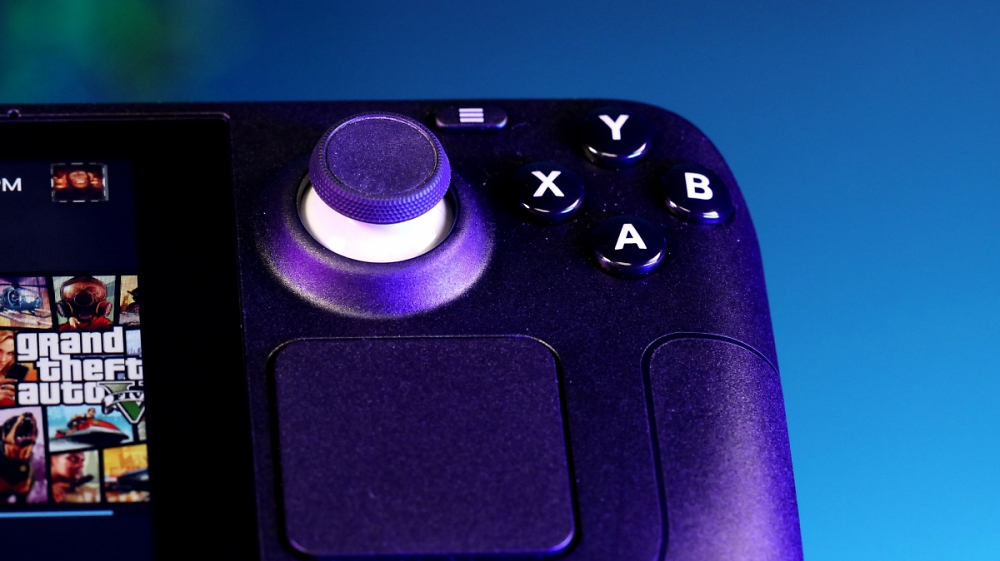
Xbox Spiele auf dem Steam Deck spielen? Sofern ihr ein aktives Xbox Game Pass Ultimate-Abo habt, richtet ihr einfach den Microsoft Edge Browser ein und spielt los. Wir liefern euch Tipps in dieser praktischen Anleitung.
Auf dem Steam Deck unterwegs Xbox-Spiele spielen? Mit einem aktiven Xbox Game Pass Ultimate-Abonnement und der Cloud Gaming Beta ist das kein Problem. Wir liefern euch Tipps in einer kleinen Anleitung zur Installation des Edge Browser in eurer Steam-Bibliothek. Microsoft selbst empfiehlt die Installation samt Guide auch auf microsoft.com. Sogar eigene Grafiken für Icons, Banner und mehr liefert der Xbox-Hersteller gleich mit. Hinweis: Ihr benötigt zum Streamen der Xbox Spiele auch eine leistungsstarke Internetverbindung samt Flatrate. Übrigens: Wir legen euch auch unseren Guide zur Installation Steam-fremder Launcher ans Herz. Hier fügt ihr in wenigen Schritten den Ubisoft Connect-Client oder auch den Epic Games-Client hinzu.
Lesetipp: Playstation-Spiele auf dem Steam Deck spielen
Xbox Cloud Gaming auf dem Steam Deck installieren
- Ihr wechselt in den Desktop-Modus und öffnet links unten das Discover Software Center.
- Sucht hier unter Applications > Internet > Webbrowser nach dem Microsoft Edge uns installiert diesen.
- Nach der Installation schließt ihr Discover und öffnet Steam im Desktop-Mode.
- In eurer Bibliothek nutzt ihr links unten Spiel hinzufügen und die Option Steam-fremdes Spiel hinzufügen.
- Wählt hier den Edge Browser aus
- Ihr dürft den Browser mit Rechtsklick > Eigenschaften auch umbenennen, beispielsweise in Xbox Cloud Gaming.
- Nun öffnet ihr im Desktop-Modus die Terminal-Konsole und tippt folgenden Befehl ein:
flatpak --user override --filesystem=/run/udev:ro com.microsoft.Edge
- und drückt die Eingabe-Taste auf der Tastatur (Weitere Infos hierzu findet ihr auf der Empfehlungsseite auf microsoft.com).
- In eurer Steam-Bibliothek mit Rechtsklick > Eigenschaften findet ihr unter shortcut die Startoptionen. Ganz am Ende fügt ihr ein Leerzeichen hinzu und kopiert folgenden Inhalt hinter die letzten beiden @-Zeichen:
--window-size=1024,640 --force-device-scale-factor=1.25 --device-scale-factor=1.25 --kiosk "https://www.xbox.com/play"
- Unter Kompatibilität legt ihr mit dem Häkchen und der Auswahl dann Proton Experimental fest.
- Nun findet ihr mit Rechtsklick > Verwalten das Controller-Layout und ändert es in "VorlagenGamepad mit Maus-Trackpad" um. Wählt Konfiguration anwenden und klickt danach auf Fertig.
- Unter folgendem Link ladet ihr euch Banner und Icons für das Cloud-Gaming direkt auf euer Steam herunter.
- In der Steam-Bibliothek fügt ihr mit Rechtsklick > Eigenschaften unter Verknüpfung mit Linksklick den grauen Kasten aus. Hier navigiert ihr zum Speicherort der Grafiken und fügt das Icon-JPG hinzu.
- Schließt das Fenster und navigiert mit der Maus über den grauen Bereich über der Schrift. Mit Rechtsklick nutzt ihr Benutzerdefinierten Hintergrund hinzufügen und wählt hier das Banner-JPG aus.
- Für die letzten Grafiken startet ihr die Anwendung und schließt diese gleich wieder.
- Nun findet ihr in eurer Bibliothek unter alle Spiele das Hochkant-Artwork. Hier landet ihr mit Rechtsklick > Verwalten zu Benutzerdefinierte Artworks festlegen. Wählt hier die Capsule-JPG aus.
- Unter Vor kurzem gespielt ändert ihr in der gleichen Art und Weise das Querformat-Artwork ebenfalls mit dem Banner-JPG.
- Wechselt nun in den Game Mode und startet die Anwendung.
- Akzeptiert die Cookies und loggt euch mit eurem Microsoft-Konto ein.
- Habt ihr ein aktives Game Pass Ultimate-Abo, so spielt ihr nun auf dem Steam Deck alle kompatiblen Xbox Cloud-Games.
Video-Guide zur Game Pass-Installation von yxlappen
Das folgende Video von Youtuber xylappen zeigt euch nochmals alle Schritte zur Installation des Edge-Browsers und der Konfiguration auf dem Steam Deck.
In den kommenden Tagen liefern wir euch weitere Tipps zum Einrichten des PS Plus-Streaming sowie dem Emu Deck zur Emulation von Konsolen-Klassikern auf dem Steam Deck. Wie nutzt ihr euer Steam Deck? Habt ihr es am PC-Monitor angeschlossen? Nutzt ihr das PC-Handheld am 4K-TV im Wohnzimmer? Hinterlasst uns doch einen Kommentar.