Steam Deck: Ubisoft, Epic Games, GOG und mehr installieren - Tipps zu Non-Steam-Clients
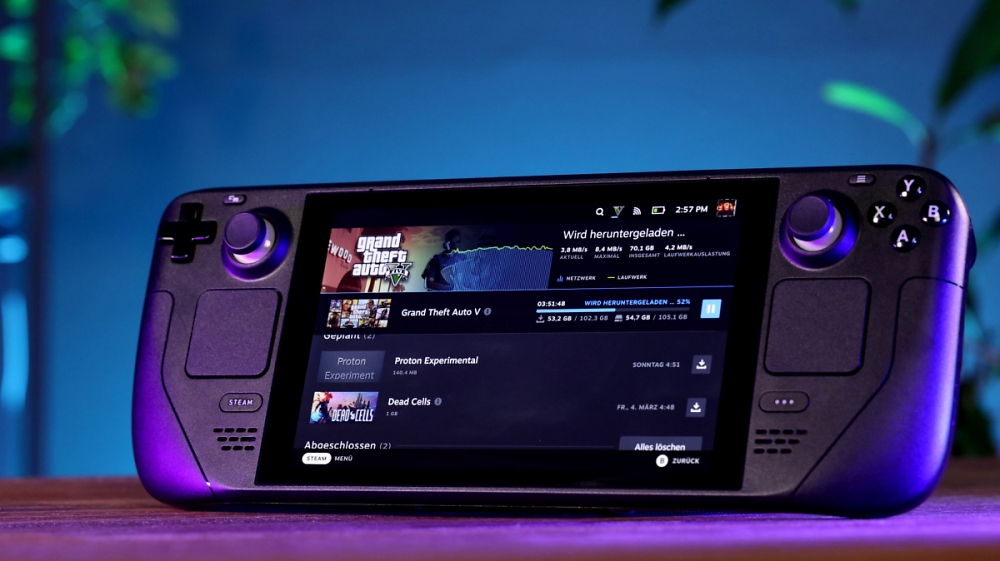
Anno 1800 oder eure Epic Games-Bibliothek auf dem Steam Deck spielen? Mit dem Script NonSteamLaunchers packt ihr euch alle Steam-fremden Clients auf euer Deck und startet diese sogar vom Game Mode aus. Achtung: Bei einigen Clients gibt es Probleme. Wir erläutern die Installation und wie ihr mittels Decky Loader ganz leicht Artworks und Banner für eure Steam-Bibliothek festlegt.
Auf dem Steam Deck eure Epic Games Bibliothek oder Anno 1800 spielen? Mit dem Script NonSteamLaunchers installiert ihr neben der GE-Proton-Version auch viele Steam-fremde Clients wie Ubisoft Connect, Epic Games Launcher oder sogar Battle.net sowie die EA App und mehr. In der Vergangenheit funktionierte das teils umständlich nur mittels Windows-Installation auf dem Deck. Dies ist nun ganz einfach auch im SteamOS möglich - sowohl auf dem Desktop als auch im Game Mode. Nach dem Proton 8- sowie Proton Experimental-Update ist die Kompatibilität gegeben. Wir erklären euch, wie ihr die Launcher einfach installiert und mittels SteamGridDB des Decky Loaders auch alle Artworks für sämtliche Banner festlegt. Übrigens: PS Plus App und Playstation-Spiele auf dem Steam Deck spielen.
Tipp: Xbox-Spiele auf dem Steam Deck spielen
Steam Deck - Epic, Ubisoft oder EA Launcher installieren
Nachdem ihr euer Steam Deck eingeschaltet habt, wechselt ihr in den Desktop Mode (Steam-Taste, danach "Ein/ Aus", danach "Zum Desktop wechseln". Mit dem Browser eurer Wahl navigiert ihr zur Github-Seite des NonSteamLaunchers. Scrollt nach unten und klickt den Download-Button. Diese Datei startet ihr und wählt danach die Game-Clients aus, die ihr nutzen möchtet und klickt auf OK. Nachdem die Installation durchgelaufen ist, öffnet ihr im Desktop-Mode die Steam-Bibliothek. Dort findet ihr die Clients. Mit Rechtsklick auf den Launcher in der Liste und unter "Eigenschaften" passt ihr für alle installierten Launcher die Kompatibilität an. Stellt diese auf "Proton Experimental".
Launcher konfiguieren
Nun solltet ihr jeden Launcher für sich konfigurieren. Ihr startet die Clients, loggt euch ein (Authentifizierungen beachten) und stellt automatisches Anmelden ein. Außerdem empfehlen wir euch, die Einstellung beim "Schließen der Anwendung minimieren" auszuschalten, dass die Launcher im Game Mode nicht im Hintergrund weiterlaufen. Hinweis: Dies funktioniert beispielsweise bei der EA App aktuell nicht. Ebenso hatten wir Probleme mit dem Battle.net-Client. Dieser zeigte ein Update des Clients an. Beim Versuch, die App neu zu starten und das Update zu installieren, gab es eine Fehlermeldung. Das Update wurde nicht ausgeführt und der Launcher zeigte abermals das Update an.
Decky Loader auf dem Steam Deck installieren Um direkt im Game Mode eures Steam Deck die Artworks und Icons für die Launcher festzulegen, empfehlen wir euch die Installation von Decky Loader. Zuvor müsst ihr jedoch ein Administrator-Passwort für euren Steam Deck User Account festlegen. Im Desktop Mode wählt ihr unten Links Settings aus und klickt auf Users unter dem Reiter Personalization. Hier legt ihr auf der rechten Seite das Passwort fest. Nun surft ihr mit dem Browser eurer Wahl zur Github-Page des Deck Loaders. Scrollt herunter und klickt den Download-Button. Nun startet ihr im Download Ordner den Decky Loader-Installer. Gebt nun das Admin-Passwort ein und wählt die Option "release" aus. Klickt auf OK sobald die Installation fertig ist. Nun wechselt ihr den Game Mode zurück und stellt alles Weitere von dort aus ein.
SteamGridDB für simple Artworks im Game Mode
Im Game Mode findet ihr die installierten Steam-fremden Launcher in der Bibliothek unter Non-Steam-Games. Drückt die Schnellzugriffstaste (Taste mit den drei Punkten unter dem rechten Trackpad) und navigiert ganz nach unten. Wählt unter Decky das Symbol links neben dem Zahnrad aus. Nun scrollt ihr ganz nach unten und installiert SteamGridDB. Drückt nun abermals die Schnellzugriffstaste und ihr seht, wie SteamGridDB einsatzbereit ist. In der Bibliothek bei den Nicht-Steam-Spielen navigiert ihr über einen der Launcher und drückt die Start-Taste. Nun nutzt ihr die missglückte Übersetzung "Kunstwerk ändern" (Change Artwork in Englisch). Hier legt ihr nun für Kapsel, breite Kapsel, Heldenbild, Logo und Symbol entsprechende Bilder fest. Das erspart euch das Suchen der passenden Artworks von Hand. Achtung: Nach dem Symbol werdet ihr gefragt, ob ihr euer Steam Deck neu starten wollt. Solltet ihr mehrere Launcher installiert haben, so führt ihr den Neustart erst aus, nachdem ihr für alle Clients sämtliche Artworks festgelegt habt.
Video-Guide zur Installation der Launcher
Habt ihr während der Sommeraktion auf Steam ein Steam Deck samt 20 Prozent Rabatt gekauft? Hinterlasst uns doch einen Kommentar unterhalb dieser Zeilen. Mittels USB-Dock schließt ihr das Deck auch an euren Fernseher an und koppelt via Bluetooth easy einen PS5-, Xbox Series- oder Nintendo Switch-Controller. Außerdem schließt ihr Maus und Tastatur für PC-Spiele an.









Denke aber, dass ich warten werde, bis eine OLED-Version erscheint.
Denke aber, dass ich warten werde, bis eine OLED-Version erscheint.
Und das ist ja die Stärke des Steam Decks (weil es eben auch ein kleiner PC ist), es hat eine riesige Freiheit und du kannst damit machen was du willst.
Klar, unter der Haube werkelt eine PC-Architektur, aber das SteamOS ist doch relativ sperrig, wenn man andere Dienste nutzen möchte.
Und das ist ja die Stärke des Steam Decks (weil es eben auch ein kleiner PC ist), es hat eine riesige Freiheit und du kannst damit machen was du willst.