Star Wars: Jedi Survivor - Grafikmenü, Grafikvergleich, Full-HD-Benchmarks
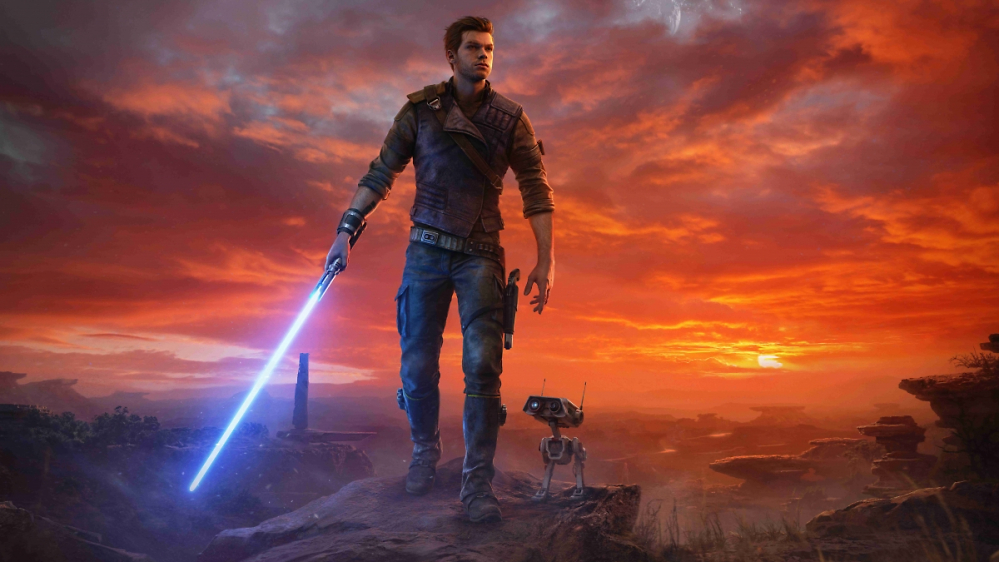
Wir haben mit einem Laptop und einem PC unseres Partners Captiva Screenshots und Benchmarks zu Star Wars Jedi: Survivor erstellt, um euch Tuning-Tipps zu geben. Als Grafikkarte kam die Nvidia GeForce RTX 3060 als Desktop- und Mobil-Variante zum Einsatz. Auch der Leistungseinfluss von Raytracing sowie AMDs KI-Technik FSR 2.0 ist ein Thema. Zudem verlosen wir unseren Test-PC.
Auf dieser Seite
Star Wars: Jedi Survivor - Grafikmenü und Grafikvergleich
Für das Grafikmenü sucht ihr im Spielmenü oben rechts das Zahnrad-Symbol und klickt darauf. Dort ist das Grafik-Menü dann der fünfte Menüpunkt. Wichtig ist zuerst die Auflösung für den Vollbildmodus, direkt darunter könnt ihr bei Bedarf das Game auch in einem Fenster laufen lassen. Für die Leistung ist neben der Auflösung der Menüpunkt "Grafik-Qualität" besonders wichtig.
Dies aktiviert eine grundlegende Qualität als Voreinstellung, die wiederum automatisch eine Einstellung für die 7 darunterliegenden Untermenüpunkte trifft. Es handelt sich um die vier Voreinstellungen Niedrig, Mittel, Hoch und Episch. Wählt ihr zum Beispiel Mittel, verstellen sich alle 7 Untermenüs ebenfalls auf Mittel. Ihr könnt die 7 Punkte natürlich auch einzeln umstellen - wir haben dies testweise getan, präsentieren euch die unerwarteten Ergebnisse dazu aber erst am Ende. Weiter unten im Menü folgen die Punkte für Raytracing und AMD FSR 2.0, die eine starke Auswirkung auf die Leistung haben, aber durch das Verändern der Voreinstellung nicht angetastet werden.
Außerdem gibt es noch den Punkt V-Sync, der die FPS-Werte mit der Bildfrequenz des Monitors synchronisiert. Dies verhindert Tearing, sorgt aber oft für Einschränkungen bei den FPS-Werten. Für unsere Tests ist es daher nicht aktiviert. Wer einen Monitor mit adaptive Sync oder Freesync hat, sollte dies statt V-Sync nutzen. Die weiteren Menüpunkte haben keine Auswirkung auf die Leistung und sind sekundär. Damit ihr die Auswirkungen der Einstellungen Niedrig bis Episch vergleichen könnt, haben zwei Szenen herausgesucht, für die wir jeweils vier Slider-Vergleiche mit allen Voreinstellungen bieten. Die erste Szene zeigt uns, wie wir in ein Tal herunterblicken:
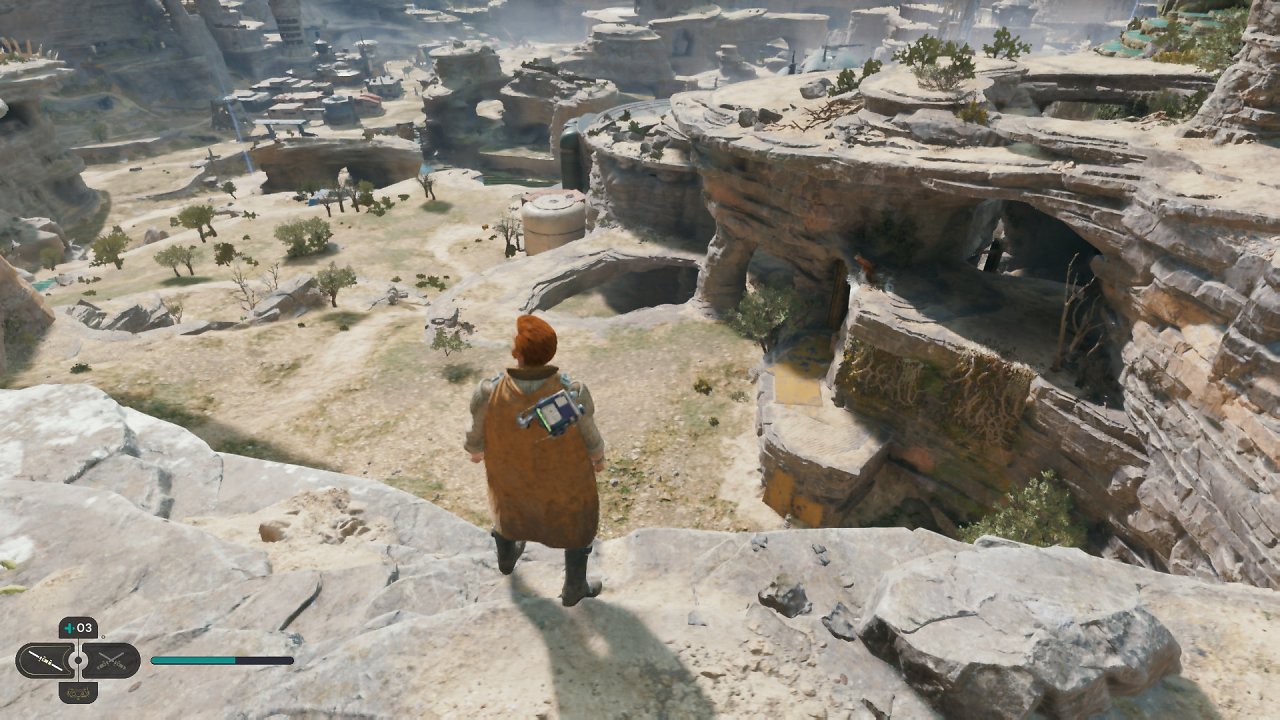
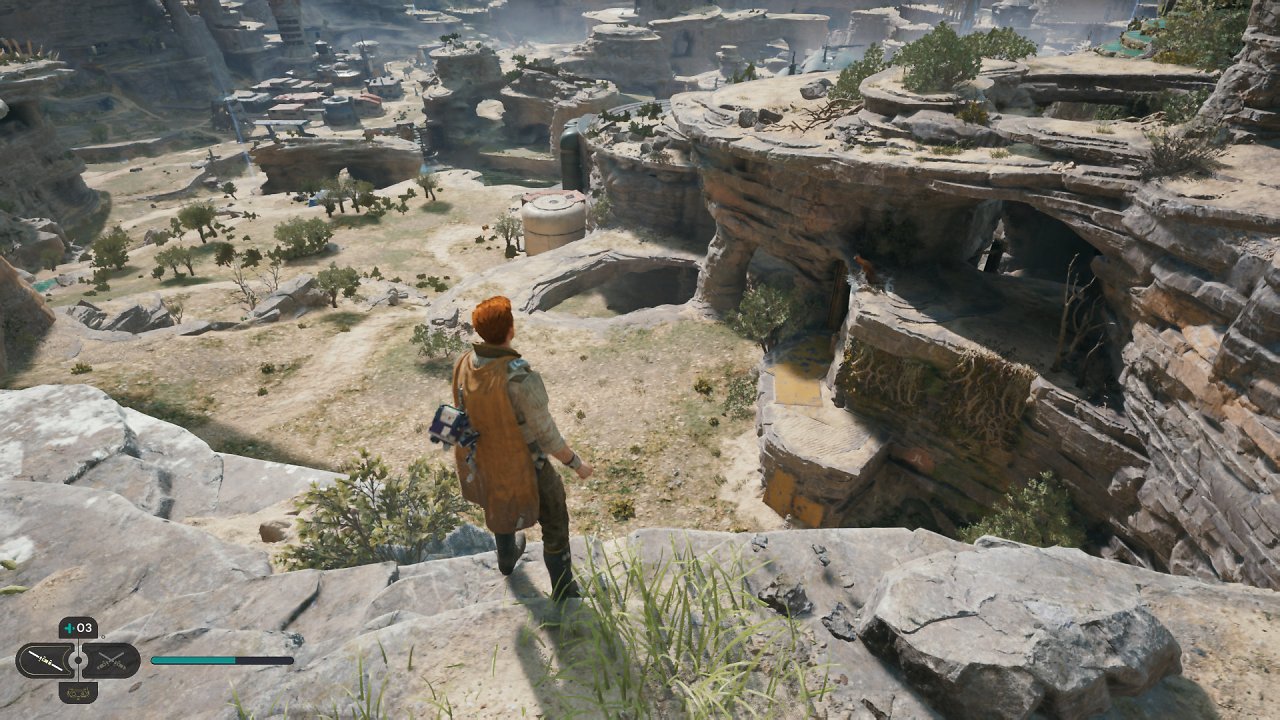
Hier kommt vor allem Vegation mit den passenden Schatten neu dazu.
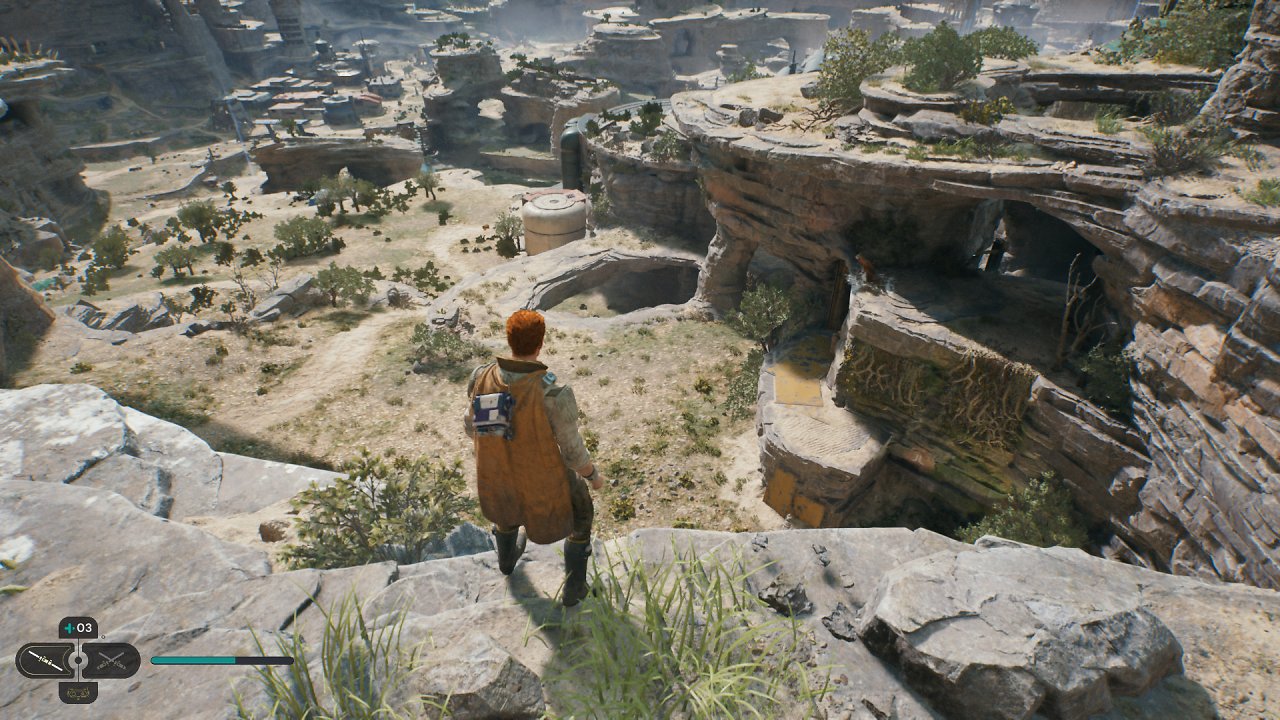
Rechts auf dem Felsvorsprung gibt es mehr Vegetation, im Tal kommen vor allem kleinere Büsche hinzu, und direkt hinter Cal taucht eni Stein auf.
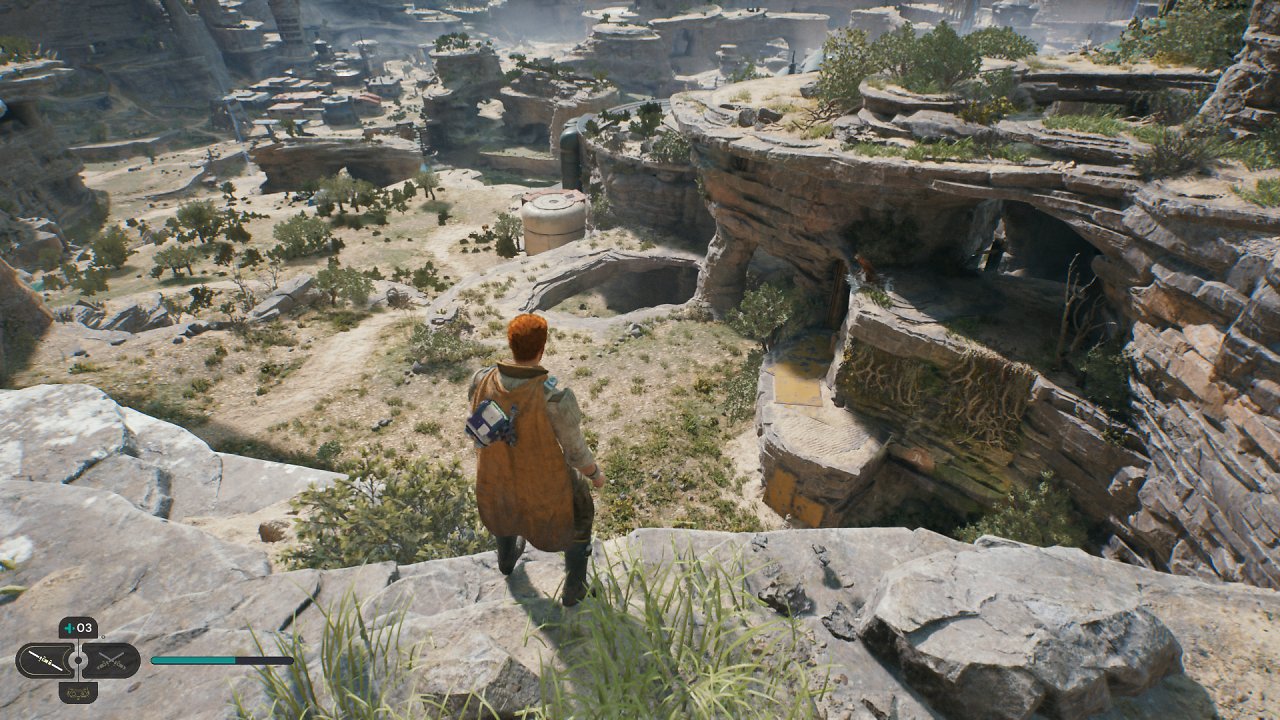
Nun kommen auch viele Gräser mit ins Spiel, der Schatten von Cal wirkt schärfer.
Der direkte Vergleich zeigt, wie karg das Tal mit niedrigen Details wirkt. Die zweite Szene zeigt euch mehr Dinge, die nicht in der Ferne liegen:
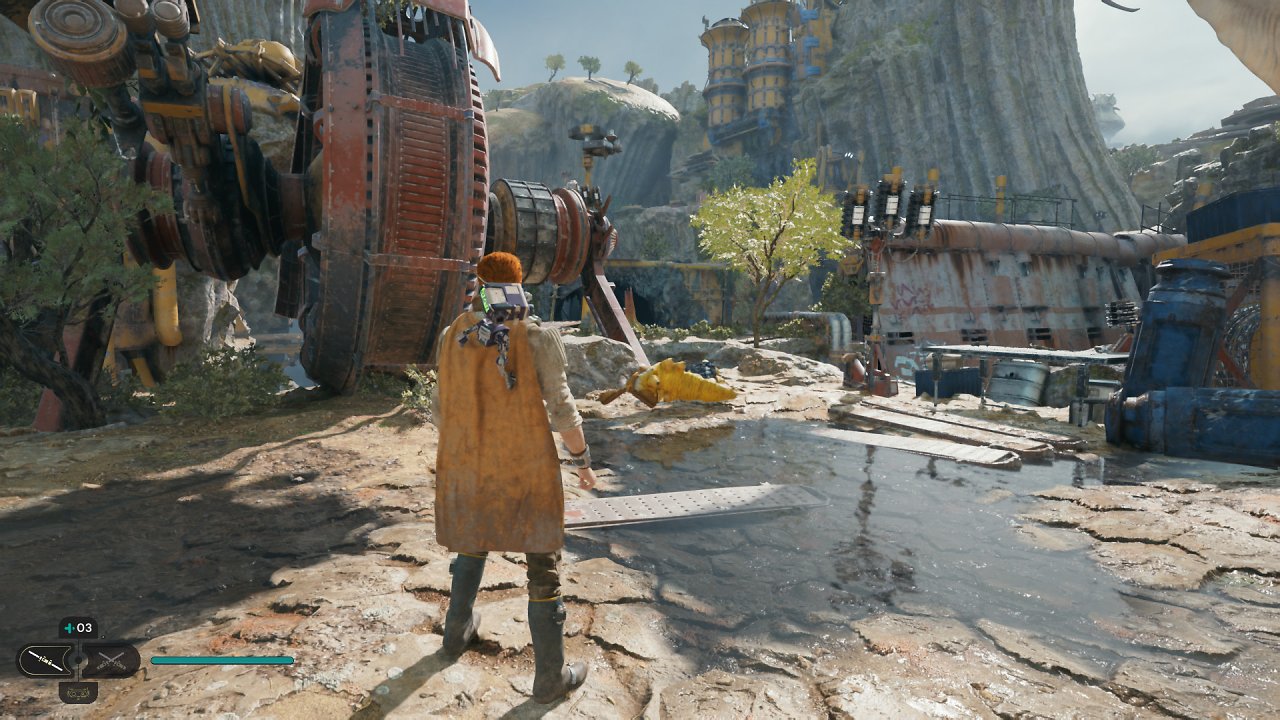
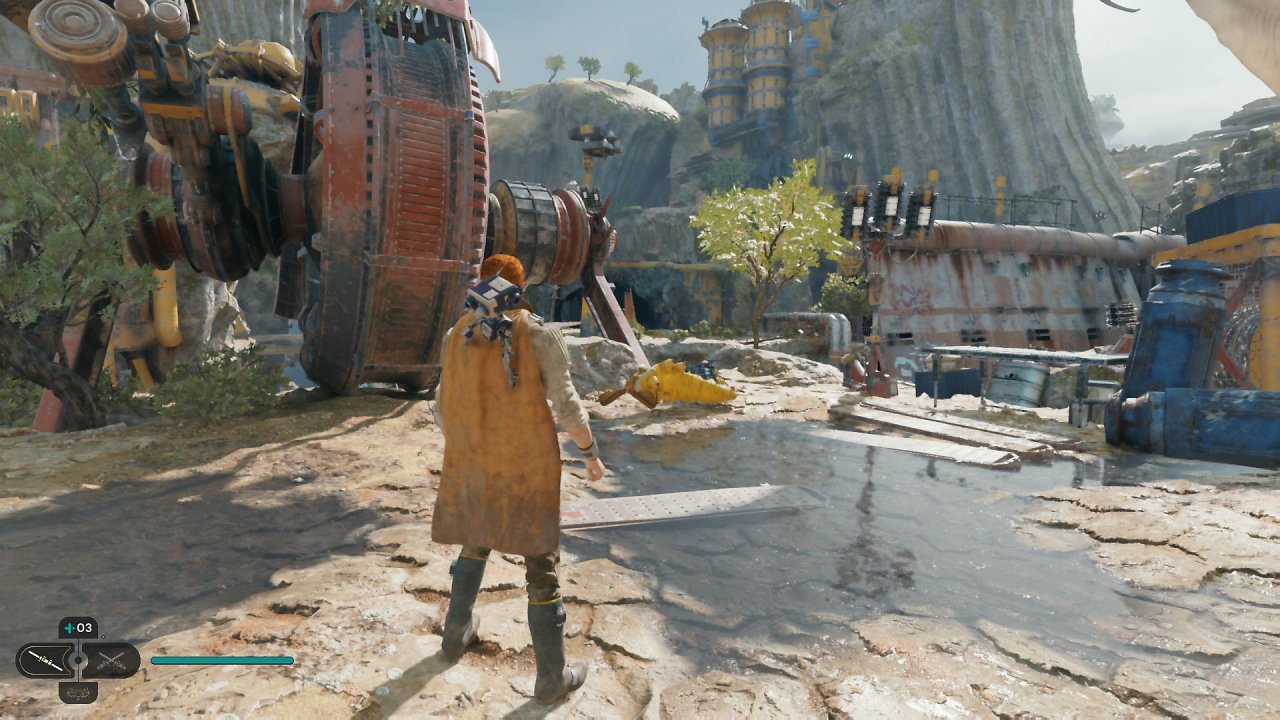
Die niedrige Detailstufe wirkt unschärfer und etwas blasser.
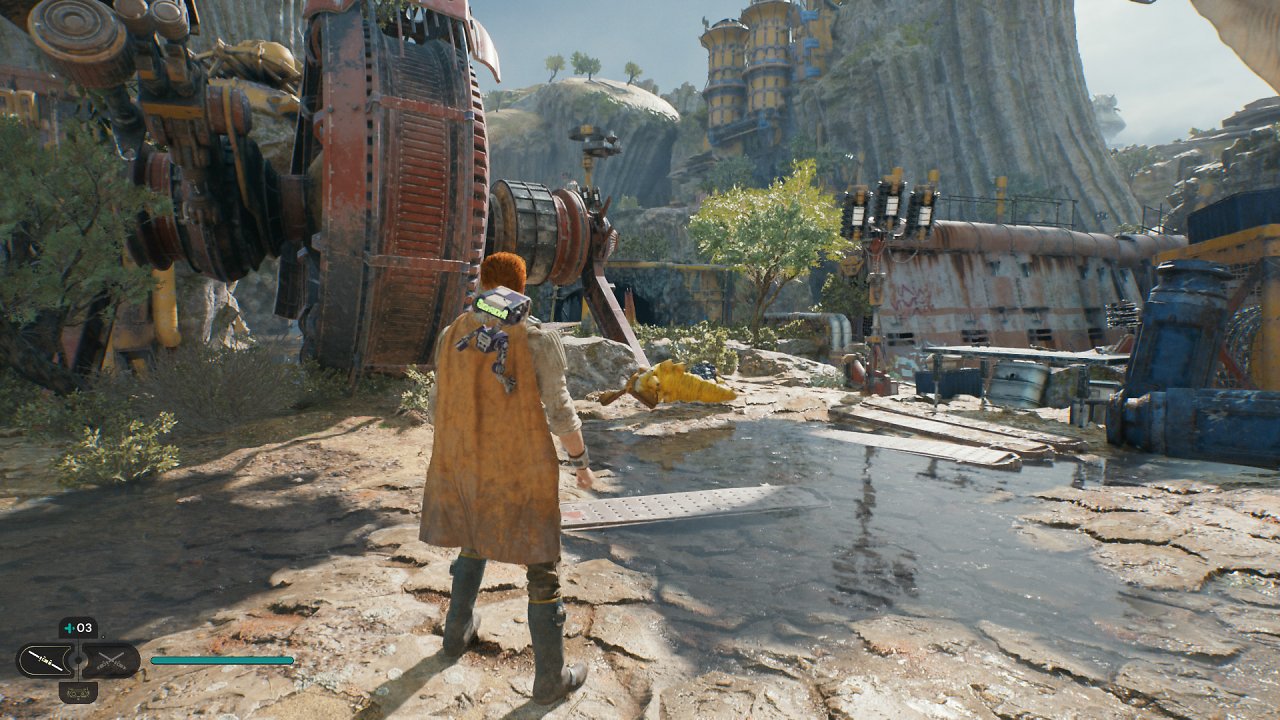
Auch hier wirkt die schwächere Stufe, also Mittel, etwas unschärfer. Der Baum in der MItte wirkt bei hohen Details realistischer.
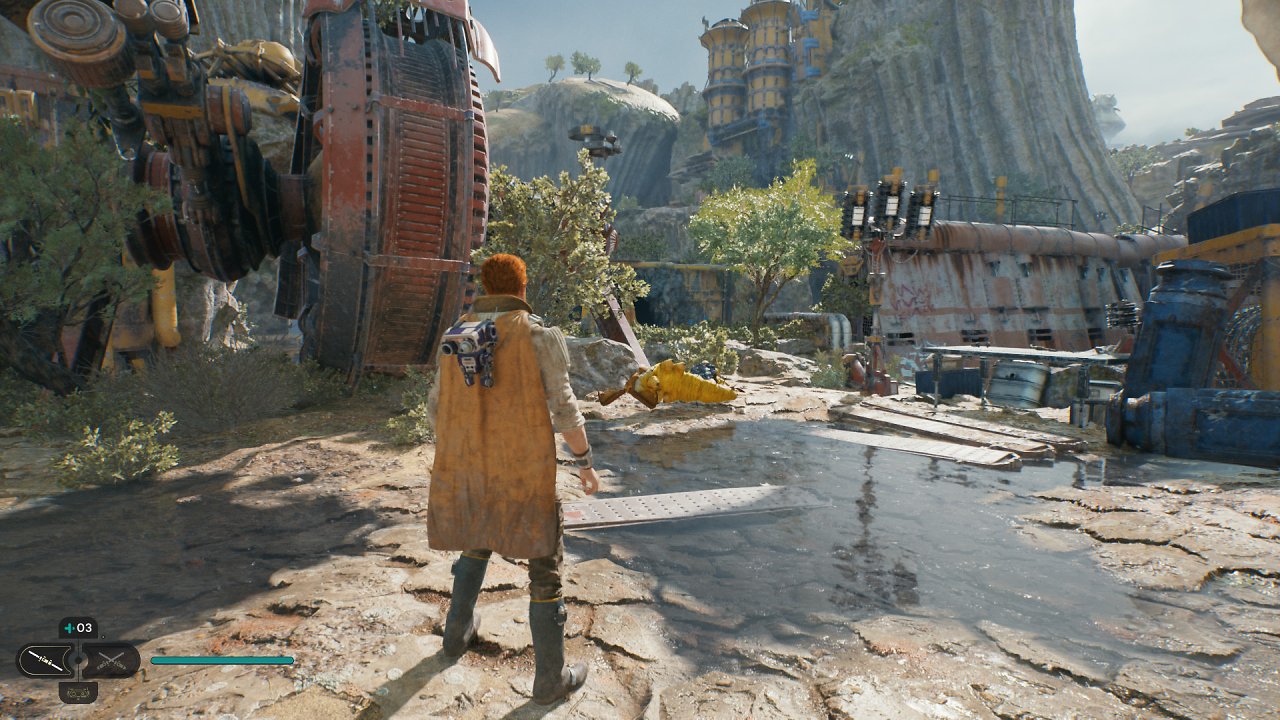
Bei epischen Details kommt in der Mitte noch Bewuchs hinzu.
Der Vergleich zwischen Episch und Niedrig zeigt , wir karg letzterer Modus ist.
Star Wars: Jedi Survivor - Benchmark-Tests der Voreinstellungen
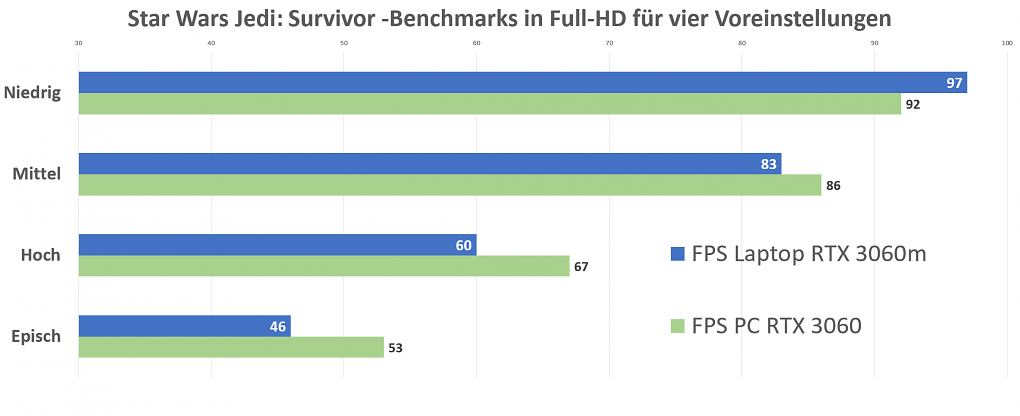
Die grafischen Unterschiede könnt ihr nun abschätzen - aber wie sieht es mit der Leistung aus? Dies sind die Ergebnisse unserer beiden Test-Systeme für die vier Voreinstellungen:
 Quelle: Antonio Funes
FPS-Leistung in Full-HD je nach Grafikmodus
Ihr seht, dass bei niedrigen Details der Laptop vorne liegt, ab mittleren Details aber setzt sich der PC durch. Bei hohen und epischen Details sind es deutliche 12 und 15 Prozent Leistungsplus für den PC, was wir der Grafikkarte zuschreiben. Aber auch mit der mobilen RTX 3060 ist der Modus Episch spielbar. Die nächste Grafik zeigt, wie viel Prozent Mehrleistung ein Umstellen von Episch auf eine andere Auflösung sowie auch von einer Einstellung auf die nächstschwächere Einstellung bringt, wobei wie hier den Durchschnitt unserer beiden Testsysteme verwendet haben:
Quelle: Antonio Funes
FPS-Leistung in Full-HD je nach Grafikmodus
Ihr seht, dass bei niedrigen Details der Laptop vorne liegt, ab mittleren Details aber setzt sich der PC durch. Bei hohen und epischen Details sind es deutliche 12 und 15 Prozent Leistungsplus für den PC, was wir der Grafikkarte zuschreiben. Aber auch mit der mobilen RTX 3060 ist der Modus Episch spielbar. Die nächste Grafik zeigt, wie viel Prozent Mehrleistung ein Umstellen von Episch auf eine andere Auflösung sowie auch von einer Einstellung auf die nächstschwächere Einstellung bringt, wobei wie hier den Durchschnitt unserer beiden Testsysteme verwendet haben:
 Quelle: Antonio Funes
Mehrleistung in Full-HD je nach Grafikmodus
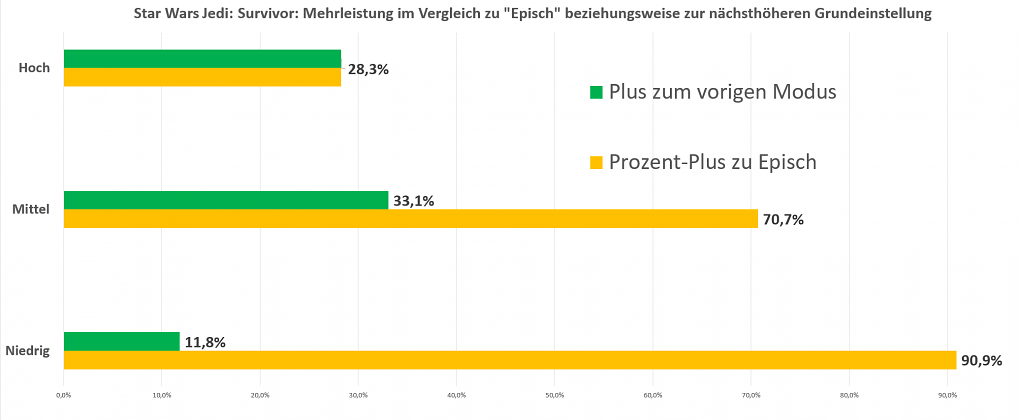
Von Episch auf Hoch oder von Hoch auf Mittel, sind es also um etwa 30 Prozent - ein ordentliches Brett. Von Mittel auf niedrig zu stellen, lohnt sich hingegen kaum. Der Modus Niedrig ist also eher eine mögliche Rettung, wenn man keine 30 FPS erreicht und entscheidende 3-4 FPS herausholen will. Ab der nächsten Seite folgen noch die Ergebnisse für WQHD sowie Raytracing und AMD FSR 2.0, und natürlich die Auswirkungen der schon angesprochenen 7 einzelnen Untermenüpunkte.
Quelle: Antonio Funes
Mehrleistung in Full-HD je nach Grafikmodus
Von Episch auf Hoch oder von Hoch auf Mittel, sind es also um etwa 30 Prozent - ein ordentliches Brett. Von Mittel auf niedrig zu stellen, lohnt sich hingegen kaum. Der Modus Niedrig ist also eher eine mögliche Rettung, wenn man keine 30 FPS erreicht und entscheidende 3-4 FPS herausholen will. Ab der nächsten Seite folgen noch die Ergebnisse für WQHD sowie Raytracing und AMD FSR 2.0, und natürlich die Auswirkungen der schon angesprochenen 7 einzelnen Untermenüpunkte.