Microsoft Flight Simulator 2024: Die Grafikoptionen
News
Wir haben mit den neuen Flight Simulator im Zusammenspiel mit dem R76-796 von Captiva getestet und Benchmarks erstellt. Wir geben euch auf dieser Basis Tuning-Tipps, mit denen der Grafikknaller auch bei euch besser läuft!
Video- und Grafik-Optionen
Bevor wir zu den Test-Ergebnissen kommen, schildern wir die wichtigsten Punkte der Spieloptionen, die mit der Grafik zu tun haben. Hierzu hat der MFS 2024 ein einziges Menü und nicht, wie viele andere Games, getrennte Menüs für die Video/Anzeige-Einstellungen und die eigentliche Grafikberechnung. Das Menü Grafikeinstellungen lässt sich unter anderem der Anzeigemodus (Vollbild oder Fenstermodus), die Auflösung und V-Sync einstellen. Letzteres passt die FPS-Werte an die Bildwiederholfrequenz des Monitors an, damit beides synchron zueinander ist.
Da durch V-Sync die FPS-Werte aber sinken können, deaktivieren wir es. Man benötigt V-Sync ohnehin nicht, wenn man einen Adaptive Sync-Monitor hat. Damit passt sich der Monitor an die FPS an und nicht umgekehrt. Interessant ist der Menüpunkt Anti-Aliasing. Denn hier gibt es nicht einfach nur eine Kantenglättung, was die eigentliche Bedeutung von Anti-Aliasing ist, sondern es verstecken sich dort auch die Upscaling-Features wie Nvidia DLSS, durch die der PC in einer geringeren Auflösung rechnet und daher deutlich mehr FPS erzeugen kann. Die eigentliche Zielauflösung wird dann per KI berechnet, was am Ende fast so gut aussieht, als würde der PC direkt in der Zielauflösung rechnen.
Der Clou dabei ist, dass durch die KI-Berechnung kaum Leistung erforderlich ist und es daher bei dem durch die geringer berechnete Auflösung hohen FPS-Anstieg bleibt. Wie groß der Anstieg beim Microsoft Flight Simulator 2024 aussieht, sehen wir später.
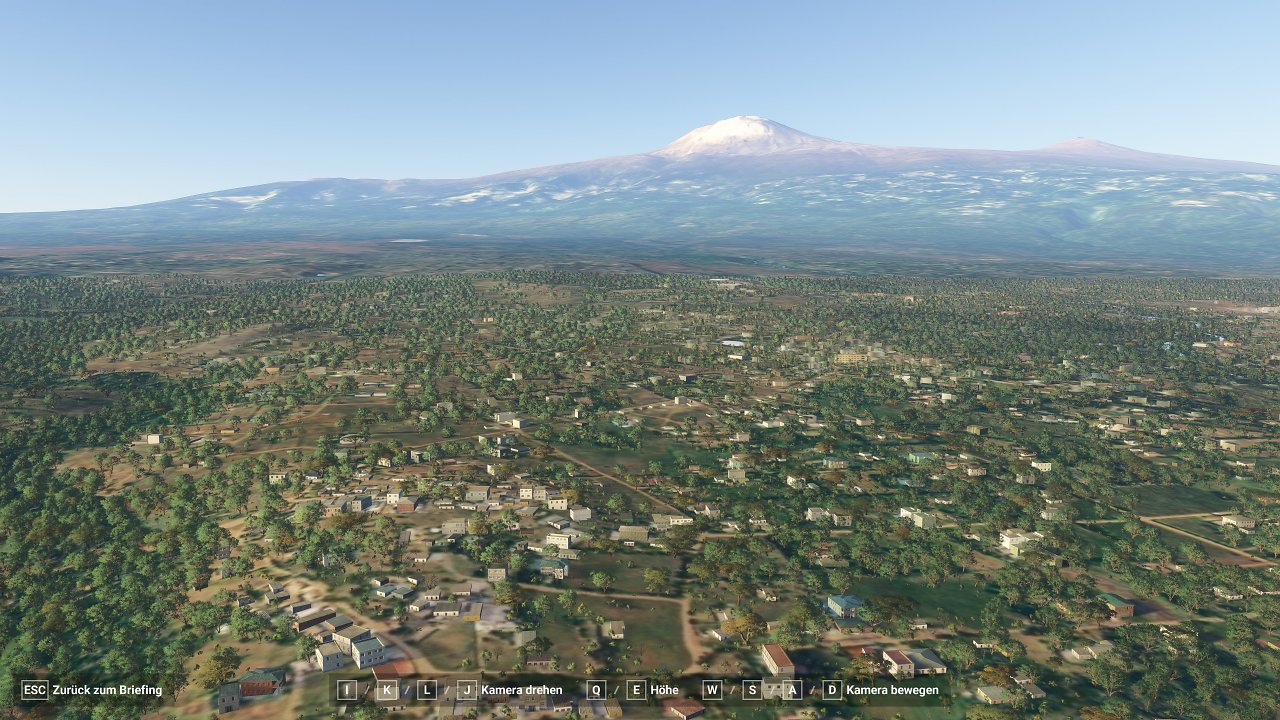
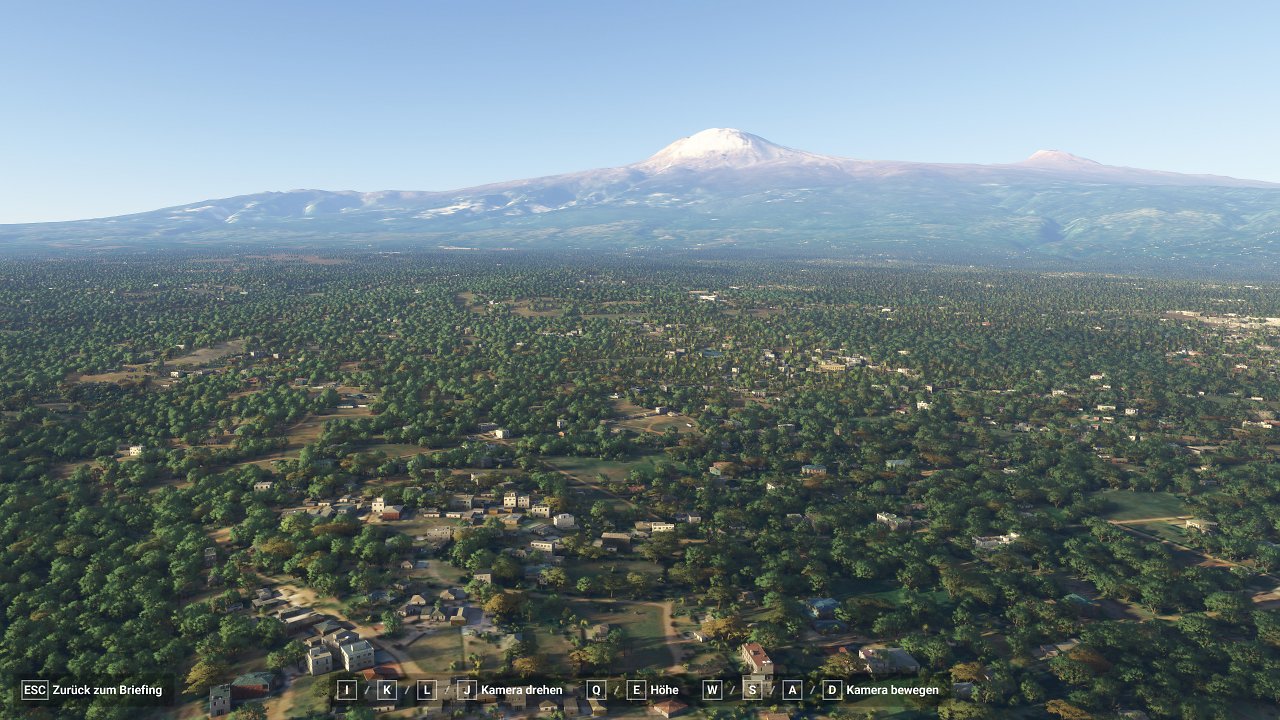
Direkt unter Anti-Aliasing stellt ihr die Qualitätsstufe für das Upscaling ein. Bei TAA wählt ihr hierfür einen Wert - bei 100 rechnet TAA in der Zielauflösung und glättet Kanten. Wählt ihr beispielsweise 75 aus, dann wird nur 75 Prozent der Auflösung berechnet, den Rest versucht TAA durch Glättungsverfahren zu erzeugen. Besser sind aber die KI-Techniken Nvidia DLSS und AMD FSR - bei diesen stellt ihr keinen Wert ein, sondern eine Qualitätsstufe. Die Stufe "Qualität" bei DLSS verwendet zum Beispiel eine hohe interne Auflösung, die Stufe "Leistung" eine niedrige, und ein Kompromiss aus beidem ist "Ausgeglichen". Je geringer die Stufe, desto eher treten kleinere Bildfehler auf, da die KI zu wenig Basis-Informationen hat. AMDs Fidelity FX Sharpening und Nvidia Reflex (falls ihr eine passende Grafikkarte habt) könnt ihr außerdem noch zusätzlich aktivieren. An dieser Stelle fügen wir für euch nun zwei Slider-Vergleich-Screenshots mit jeweils minimalen und maximalen Details ein - beachtet unseren Hinweis unter den Screenshots:
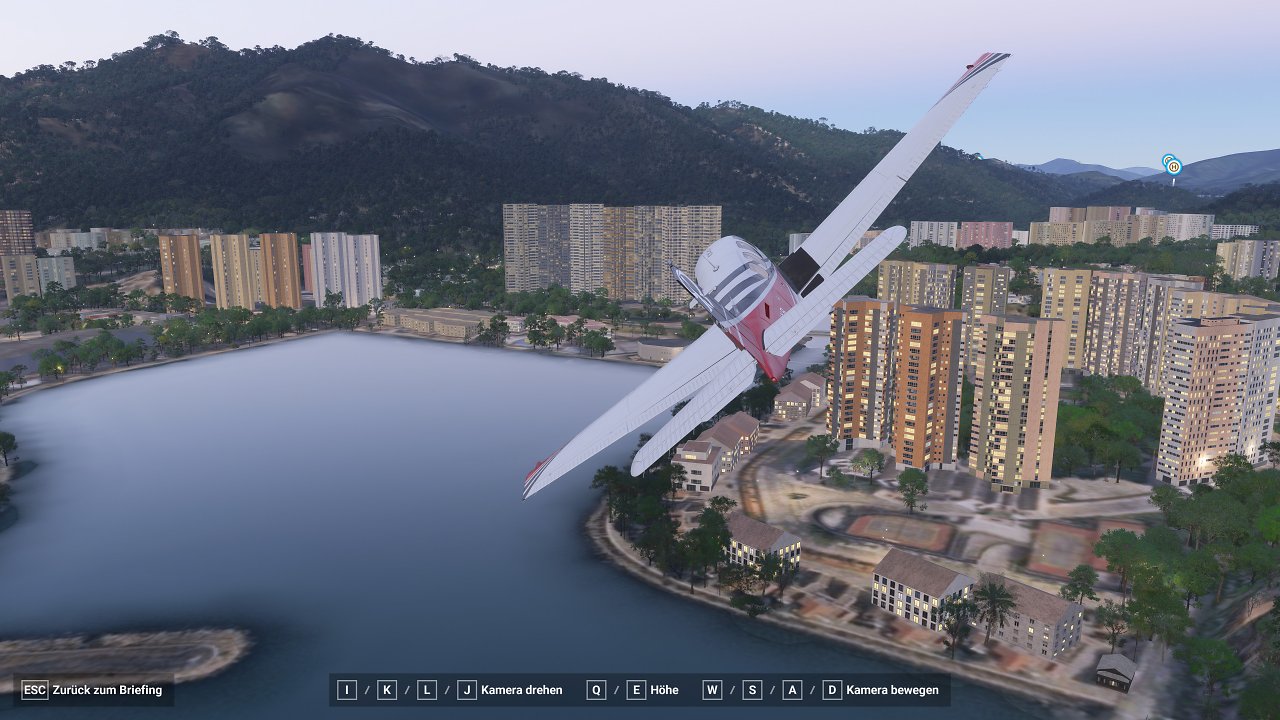
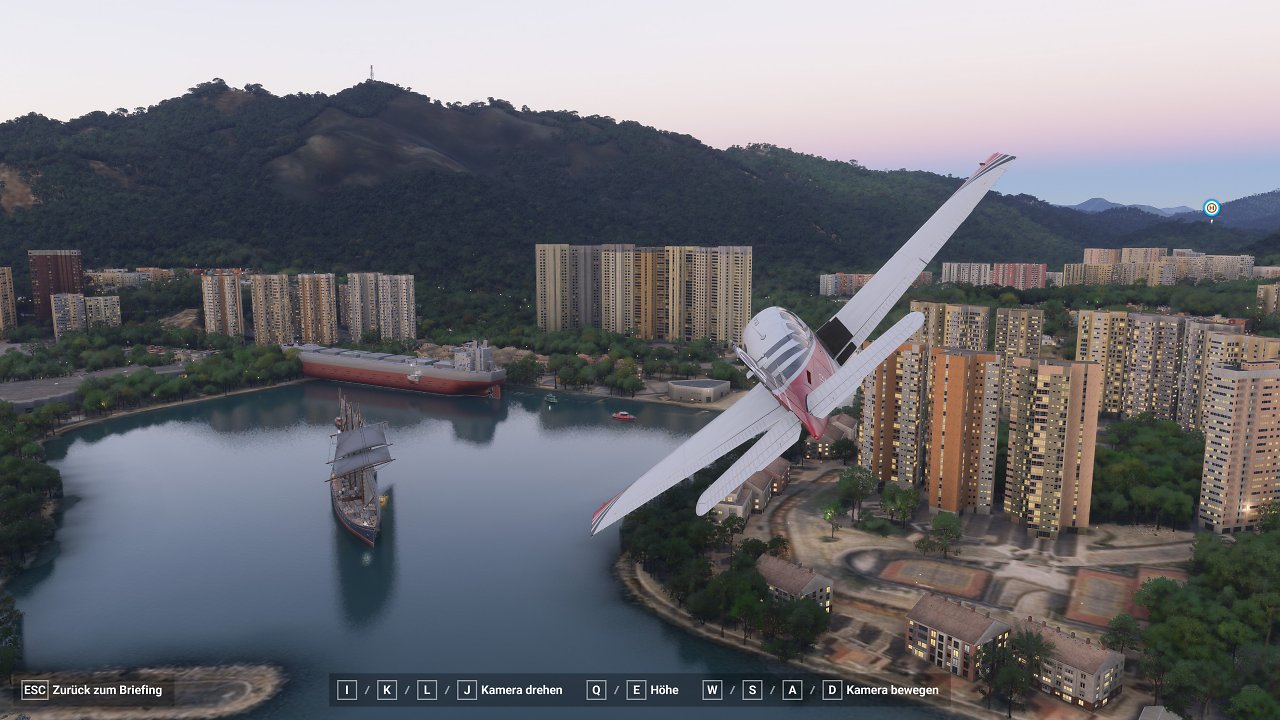
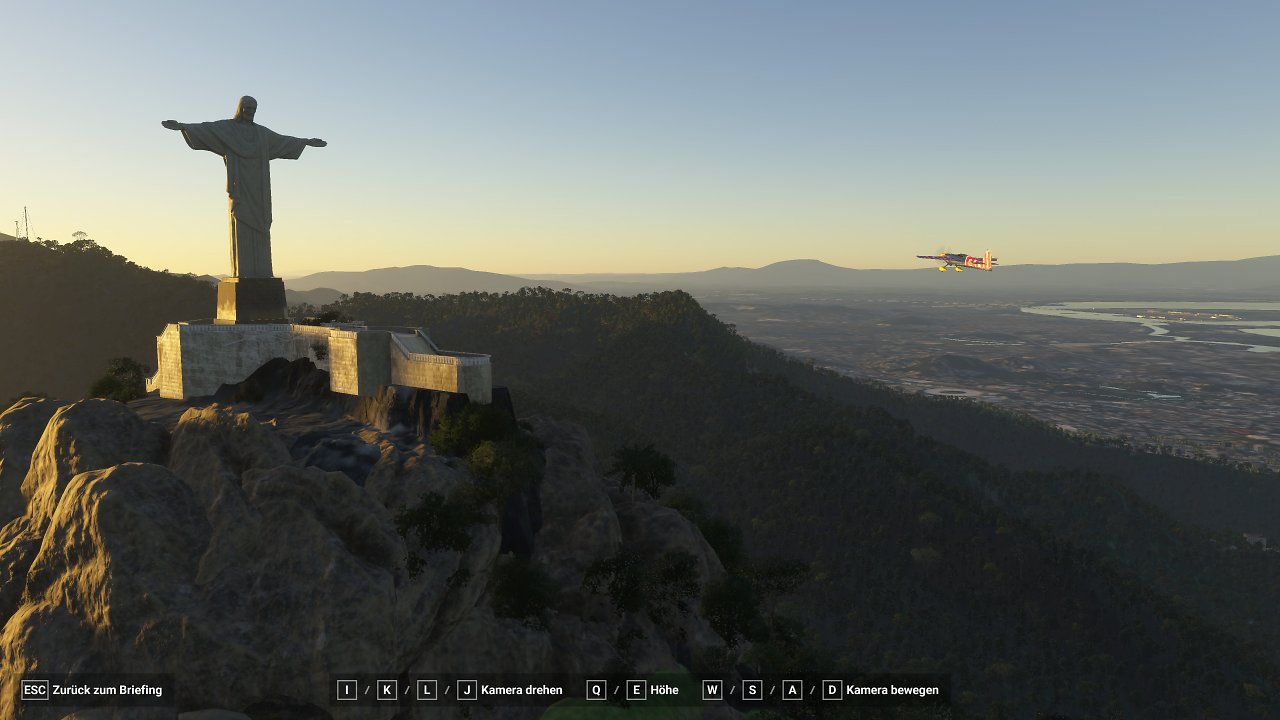
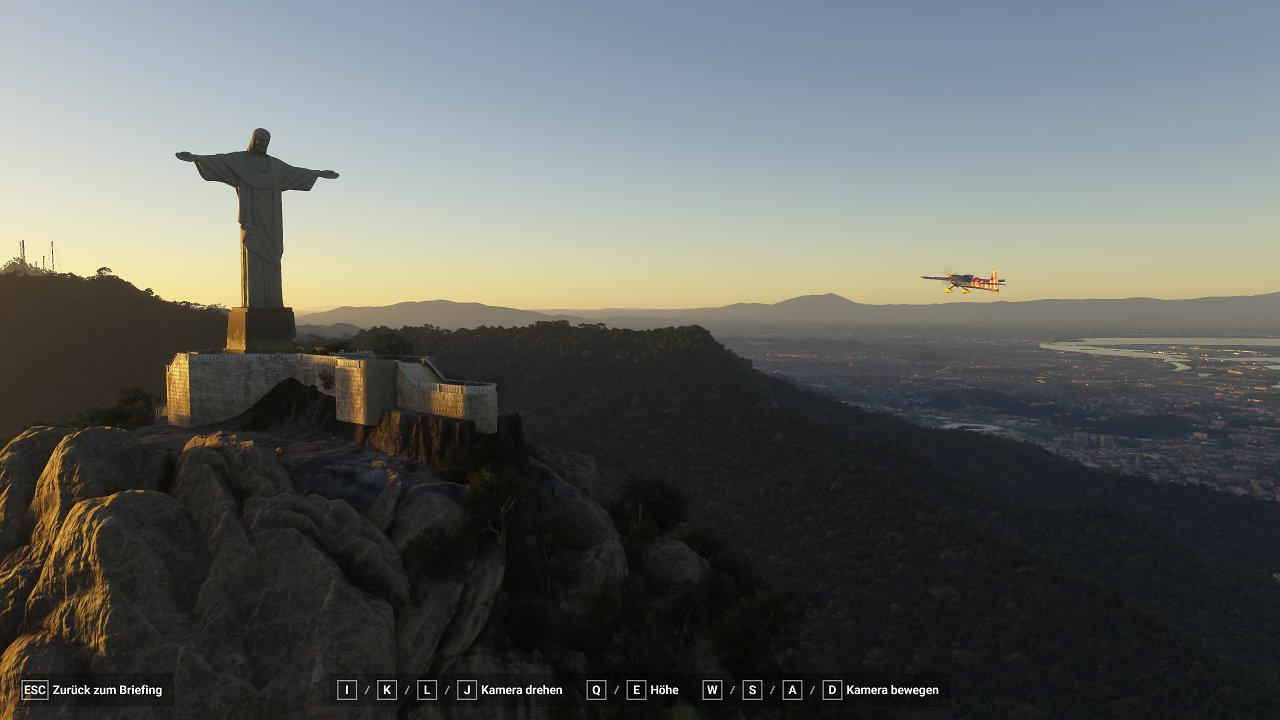
Ihr seht, dass die drei Slider-Vergleiche auf dieser Seite eine versetzte Kamera-Einstellung haben. Dies liegt daran, dass das Spiel es nicht ermöglicht, bei konstanter Kameraeinstellung die Grafikdetails zu ändern (außer es geht um Screenshots, bei denen das Flugzeug unbewegt auf dem Boden steht). Doch zurück zu den Grafikeinstellungen: Bei Punkt "Globales Rendering" könnt ihr eine von vier Voreinstellungen wählen (Niedrig, Mittel, Hoch und Ultra), was wiederum zahlreiche einzelne Untermenüpunkte verstellt, die zunächst verborgen bleiben. Klickt ihr auf das Menü des Globalen Renderings, seht ihr die satten 32 Untermenüpunkte, unter anderem die Detaileinstellungen für Gebäude, Bäume, Felsen oder Gras, aber auch Texturauflösungen, Wasserwellen, Raytracing-Schatten, Windschutzscheibeneffekte, Schärfentiefe oder Flug- und Straßenverkehr und mehr. Aus Zeitgründen sowie der riesigen Fülle an Optionen und aber auch, da viele der Punkte beispielsweise nur in einer städtischen Region eine Rolle spielen, andere nur in einer ländlichen Region, haben wir darauf verzichtet, den Einfluss aller Untermenüpunkte ausführlich zu testen. Wir geben euch aber später Anregungen dazu, an welchen der kleinen Schrauben ihr dort drehen könntet, falls ihr zwischen zwei Voreinstellungs-Modi schwankt.