Grafikkarten: Lautstärke und Tipps zum Einbau
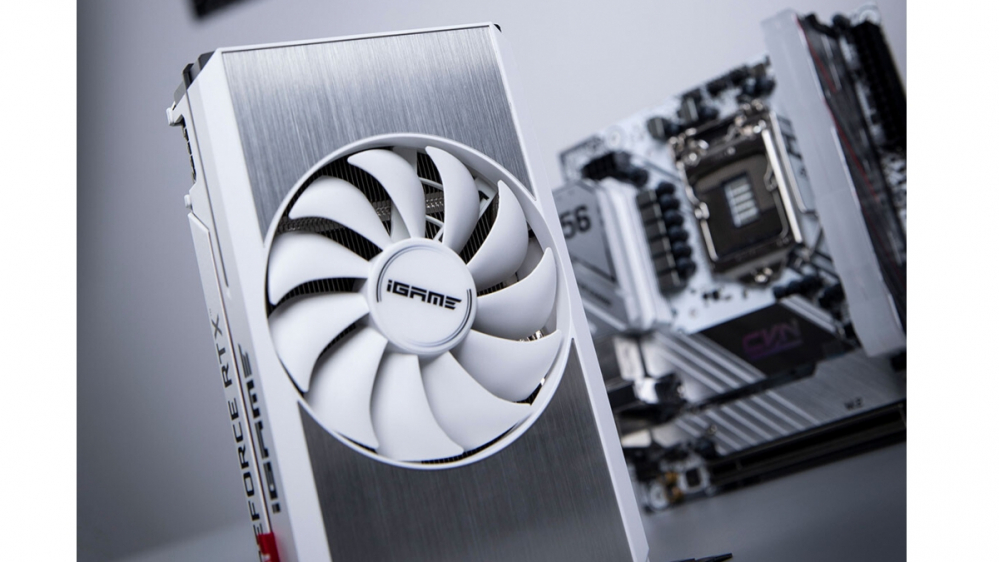
In unserem Special bieten wir eine Kaufberatung zu aktuellen Grafikkarten, bei der wir auch eine genaue Preis-Leistungs-Einordnung der einzelnen Grafikkarten-Reihen vornehmen. Außerdem gibt es Tipps vorwiegend für Einsteiger, was man vor dem Kauf beachten sollte sowie auch zum Einbau der neuen Grafikkarte. Auf die Gründe der aktuell noch immer hohen Preise gehen wir ebenfalls ein.
Kühler, Übertaktung und Lautstärke
Leider kann man nicht immer am Preis oder der Größe erkennen, wie leise und stark eine Kühlung bei einer Grafikkarte ist. Es gibt innerhalb derselben GPU-Serie, also zum Beispiel der Nvidia GeForce RTX 3060 Ti, relativ teure "Monster"-Grafikkarten, die am Ende trotzdem lauter arbeitet als manch eine günstigere, aber mit einer clevereren Kühlung versehenen Modellvariante. Hinzu kommt, dass manche Hersteller ihre Modelle eher auf niedrige Temperaturen abstimmen, andere auf eine geringe Lautstärke. Wer mit einem Tool wie dem MSI-Afterburner die Lüfterkurve selbst einstellt, kann hier einiges anpassen. Aus einer Grafikkarte, die nur deswegen recht laut ist, da der Hersteller die GPU unnötigerweise auf unter 70 Grad halten will und die Lüfter schon ab 65 Grad auf 100 Prozent laufen, kann man sich eine sehr leise Grafikkarte stricken, indem man der Karte erst ab 70 Grad gestattet, mehr als 50 Prozent Lüfterdrehzahl zu nutzen und erst ab 80 Grad mehr als 90 Prozent.
Grafikkarten-Einbau und passende Treiber
Beim Einbau der neuen Grafikkarte gibt es ein paar Dinge zu beachten. Sofern es nicht um einen komplett neuen PC geht, muss natürlich zuerst die alte Grafikkarte raus. Obgleich mögliche Probleme durch die bereits installierten Treiber oder Tuning-Software für die alte Grafikkarte heutzutage nicht mehr zu erwarten sind, könnt ihr - um ganz sicher zu sein - die alten Treiber und entsprechende Software deinstallieren, bevor ihr die alte Grafikkarte ausbaut.
In diesem Artikel
Ebenso könnt ihr natürlich schon mal die für die neue Grafikkarte passenden aktuellen Treiber herunterladen. Der erste Schritt des eigentlichen Einbauens ist natürlich das Öffnen des Gehäuses, nachdem man den PC komplett vom Strom genommen und sich geerdet hat (zum Beispiel per kurzem Griff an einen Wasserhahn). Falls noch eine alte Grafikkarte im PC vorhanden ist, steckt ihr nun deren PCIe-Stromstecker ab, sofern sie welche benötigte - dies ist leicht zu erkennen, da die Stecker an relativ dicken Kabeln hängen. Danach kommt das Entfernen der Halteschrauben am Ende der Grafikkarte. Die meisten Grafikkarten haben eine Höhe von zwei Slots - am Ende der Karte, wo sie an der Gehäuserückseite anliegt, sind an den dann zwei vorhandenen Slotblechen daher insgesamt zwei Schrauben zu finden.
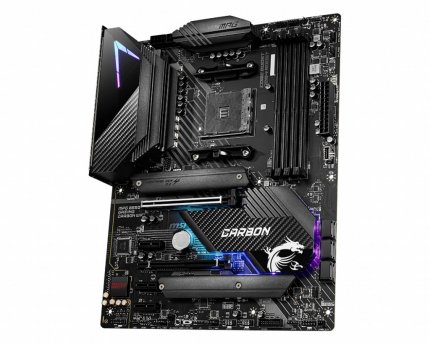
Diese entfernt ihr, um dann zum eigentlichen Ausbauen der Grafikkarte zu kommen. Hier gilt es zu beachten, dass bis auf wenige Sonderfälle nach dem Einsetzen einer Grafikkarte eine kleine Ausbuchtung am Slot der Grafikkarte mit einer Lasche am PCIe-Slot des Mainboards einrastet. Beim Ausbau muss man diese Grafikkarten-Fixierung wiederum vorsichtig herunterdrücken, um die Grafikkarte aus dem Slot hebeln zu können. Je nach Grafikkartenmodell kann es schwierig sein, diese Lasche zu erkennen - oftmals muss man vorsichtig mit einem flachen Schraubenzieher hantieren, um an die häufig winzige Lasche zu gelangen. Bei vielen Gaming-Mainboards ist die Fixierungslasche aber recht großzügig gestaltet, sodass sich die Fummelei in Grenzen hält.
 Quelle: MSI
Bei diesem Mainboard von MSI erahnt man die Grafikkarten-Fixierung des PCIe-Slots oberhalb der Buchstaben AR des Labels "CARBON"
Der Einbau der neuen Grafikkarte ist dafür dann umso einfacher: Ihr setzt sie in den Slot ein, wobei ihr sie am besten ein wenig schief haltet, sodass sie zuerst im vorderen Teil des Slots Kontakt hat, um dann gewissermaßen das Hinterteil der Grafikkarte in den Slot hineinzudrücken. Die meisten Grafikkarten werden nun hinten bei den Slotblechen etwas herunterhängen - schiebt sie nach oben, um die Schrauben an den Slotblechen einsetzen und festdrehen zu können. Zu guter Letzt steckt ihr nun noch die nötigen PCIe-Stecker auf. Je nach Grafikkartenmodell sind es ein oder zwei Stecker (Einsteiger-Grafikkarten kommen auch ganz ohne Stromstecker aus), die wiederum entweder mit 6 oder 8 Pins belegt sind. Dies erkennt ihr an der Buchse, die entweder 6 oder 8 "Löcher" hat. Die PCIe-Stecker sind in aller Regel 8-Pin-Stecker, bei denen ihr - falls nur 6 Pins benötigt werden - einen 2-Pin-Part abstecken könnt. Nachdem die Grafikkarte eingebaut ist, könnt ihr das Gehäuse schließen, das Monitorkabel an einen passenden Ausgang der Grafikkarte stecken (Achtung: nicht mit einem Monitoranschluss des Mainboards verwechseln!) und den PC wieder an den Strom anschließen. Nachdem ihr den PC hochgefahren habt, installiert ihr dann die neuesten Treiber, die ihr für Nvidia-Grafikkarten hier sowie für AMD-Grafikkarten hier finden könnt. Es ist nicht nötig, beim eigentlichen Hersteller der Grafikkarte zu suchen.
Quelle: MSI
Bei diesem Mainboard von MSI erahnt man die Grafikkarten-Fixierung des PCIe-Slots oberhalb der Buchstaben AR des Labels "CARBON"
Der Einbau der neuen Grafikkarte ist dafür dann umso einfacher: Ihr setzt sie in den Slot ein, wobei ihr sie am besten ein wenig schief haltet, sodass sie zuerst im vorderen Teil des Slots Kontakt hat, um dann gewissermaßen das Hinterteil der Grafikkarte in den Slot hineinzudrücken. Die meisten Grafikkarten werden nun hinten bei den Slotblechen etwas herunterhängen - schiebt sie nach oben, um die Schrauben an den Slotblechen einsetzen und festdrehen zu können. Zu guter Letzt steckt ihr nun noch die nötigen PCIe-Stecker auf. Je nach Grafikkartenmodell sind es ein oder zwei Stecker (Einsteiger-Grafikkarten kommen auch ganz ohne Stromstecker aus), die wiederum entweder mit 6 oder 8 Pins belegt sind. Dies erkennt ihr an der Buchse, die entweder 6 oder 8 "Löcher" hat. Die PCIe-Stecker sind in aller Regel 8-Pin-Stecker, bei denen ihr - falls nur 6 Pins benötigt werden - einen 2-Pin-Part abstecken könnt. Nachdem die Grafikkarte eingebaut ist, könnt ihr das Gehäuse schließen, das Monitorkabel an einen passenden Ausgang der Grafikkarte stecken (Achtung: nicht mit einem Monitoranschluss des Mainboards verwechseln!) und den PC wieder an den Strom anschließen. Nachdem ihr den PC hochgefahren habt, installiert ihr dann die neuesten Treiber, die ihr für Nvidia-Grafikkarten hier sowie für AMD-Grafikkarten hier finden könnt. Es ist nicht nötig, beim eigentlichen Hersteller der Grafikkarte zu suchen.









Klar kann man das vergleichen, ging ja über Jahrzehnte. Daß nun seit Jahren alles teurer wird ist kein singuläres Problem unserer Tage (Corona, Chipmangel, Miner, Skalper, zu kalt, zu naß, zu trocken, was auch immer da uns von den Konzernen an die Backe gesabbelt wird). Das können wir massiver seit z.B. der 900 Serie von Nvidia beobachten.
Bis dahin galt.Die Einstiegsgrakas gehen von ca. 150€ bis 250 Euro an den Mann. Zwischen den 250€ und dann 350€ (laß es 400€ sein, wobei das schon teuer war) gab es dann die Mittelklasse (gegen Ende dann die gehobene). Und ab 400 bis 450 Euronen und plus bist dann im Highend.
Da alles ständig billiger und besser wird, fragen wir uns schon, warum das bei den Grakas den anderen Weg geht. Gut die Leistung steigt zwar, aber es wird immer teurer, seit Jahren.
JETZT NICHT!
auch getan? :-D
Der Basispreis für die AMD RX 6900 XT sollte sicherlich nicht 649€ sein, sondern eher 999€ wie bei der Nvidia RTX 3080 Ti.
Im ersten Moment dachte ich, ich seh nicht richtig... Die 40% in der Aufpreisspalte rückten die Tabelle wieder in mein vorhandenes Grafikkartenpreiseweltbild ;-)