PC-Frühjahrsputz - Treiber, Tuningtools und Neuinstallation
Ab und an sollte euer PC auch bezüglich Windows und der installieren Software optimiert und bereinigt werden. Wir geben euch dazu passende Tipps bis hin zu einer Neuinstallation.
Treiber aktualisieren
Um euern PC optimal zu nutzen, sollten auch alle Treiber stets aktuell sein. Bei den Treibern handelt es sich um Software, die speziell zum korrekten Betrieb der einzelnen Hardwarekomponenten da sind. Die Hersteller von Mainboards, Grafikkarten, Druckern und so weiter bieten bei Bedarf immer wieder neuere Treiberversionen an. Vor allem für Spiele wichtig sind die Grafikkartentreiber, aber auch eure Mainboardtreiber sowie die für Sound/Audio sollten stets aktuell sein.
In diesem Artikel
Denn Spiele nutzen oft Befehle und Algorithmen, die auf dem allerneuesten Stand sind und von älteren Treiberversion eventuell nicht korrekt unterstützt werden.
 Quelle: AntonioFunes
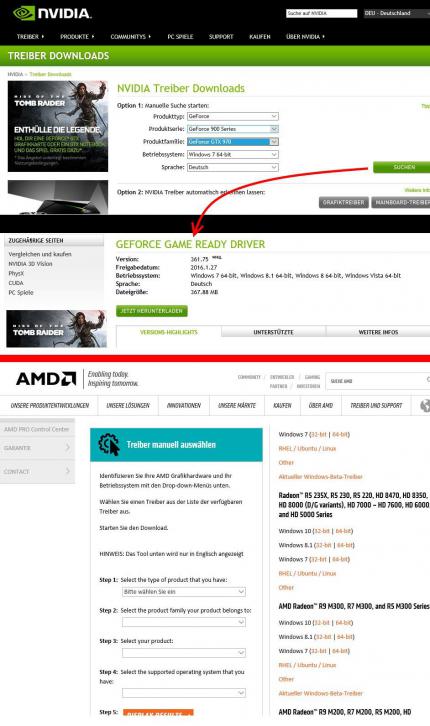
Die manuellen Downloadoptionen für die Grafikkartentreiber vauf den Websites von Nvdia und AMD.
Die passenden Mainboardtreiber findet ihr auf der Internetseite des jeweiligen Mainboardherstellers. Am besten geht ihr so vor: nutzt die Suchfunktion auf der Website des Herstellers, gebt den Modellnamen (ohne den Herstellernamen) ein und startet die Suche, um euer Mainboardmodell zu finden. Achtet dabei auch auf leicht abweichende Modellbezeichnungen - so kann es beispielsweise ein Boardmodell mit dem Namen 5A77Z in den Varianten 5A77Z-LE, 5A77Z-SE und 5A77Z-MLE geben. Wenn ihr euer Mainboardmodell schließlich gefunden habt, findet ihr auch einen Link zum Supportbereich, eventuell auch direkt einen Link zu den Downloads. Dort müsst ihr in der Regel noch eure Windows-Version angeben und bekommt dann eine Liste mit den verfügbaren Treibern, häufig sind auch Mainboard-Tools, oft Utilities genannt, mit in der Liste. Wichtig sind vor allem die Treiber-Sorten Chipsatz (auch Chipset), Audio (oder Sound), LAN (Netzwerk, Ethernet) und USB. Sollte es mehrere Treiberversionen geben, dann nehmt die, deren Veröffentlichungsdatum das neueste ist. Meistens handelt es sich beim Download um eine Zip-Datei. Mit neueren Windows-Versionen könnt ihr diese Zip-Datei öffnen, als sei sie ein Ordner. Allerdings dürft ihr die Treiberinstallation nicht direkt nach dem Öffnen der Zip-Datei starten - vielmehr markiert ihr den kompletten Inhalt der Zip-Datei, nachdem ihr diese wie einen Ordner geöffnet habt, kopiert ihn (STRG und C gleichzeitig drücken), verlasst den Ordner wieder und erstellt am besten einen neuen Ordner auf der Festplatte. Wir empfehlen einen Ordner namens Treiber auf C: zu erstellen und innerhalb des Ordners wiederum neue Unterordner wie zum Beispiel ChipsatzFebruar2016 oder Audio2016_2 und ähnlich, damit ihr genau wisst, in welchem Ordner sich welche Treiber befinden. Zum Schluss geht ihr dann in den neu erstellen Ordner und fügt den zuvor kopierten Zip-Datei-Inhalt per gleichzeitigem Drücken von STRG plus V ein. Erst dann startet ihr die Installation des Treibers, meistens nennt sich die entsprechende Datei Setup.exe. Bezüglich eurer Grafikkarte besucht ihr nicht die Website des eigentlichen Grafikkartenherstellers, sondern je nach Grafikchip den Internetauftritt von AMD oder Nvidia. Dort könnt ihr dann über Pop-Up-Menüs euren Grafikkartentyp eingeben sowie eure Windows-Version und werdet automatisch den neuesten passenden Treiber beziehungsweise ein Treiberpaket inklusive Tools und Treibermenü als Download angezeigt bekommen. Die beiden Grafikkartenhersteller bieten ihre Treiber nicht als Zip-Ordner, sondern als direkt ausführbare Datei an. Für andere Hardwarekomponenten wie Soundkarte, WLAN-Karte, Drucker und so weiter sucht ihr die Treiber auf die gleiche Weise wie wir es auch für Mainboards beschrieben haben.
Quelle: AntonioFunes
Die manuellen Downloadoptionen für die Grafikkartentreiber vauf den Websites von Nvdia und AMD.
Die passenden Mainboardtreiber findet ihr auf der Internetseite des jeweiligen Mainboardherstellers. Am besten geht ihr so vor: nutzt die Suchfunktion auf der Website des Herstellers, gebt den Modellnamen (ohne den Herstellernamen) ein und startet die Suche, um euer Mainboardmodell zu finden. Achtet dabei auch auf leicht abweichende Modellbezeichnungen - so kann es beispielsweise ein Boardmodell mit dem Namen 5A77Z in den Varianten 5A77Z-LE, 5A77Z-SE und 5A77Z-MLE geben. Wenn ihr euer Mainboardmodell schließlich gefunden habt, findet ihr auch einen Link zum Supportbereich, eventuell auch direkt einen Link zu den Downloads. Dort müsst ihr in der Regel noch eure Windows-Version angeben und bekommt dann eine Liste mit den verfügbaren Treibern, häufig sind auch Mainboard-Tools, oft Utilities genannt, mit in der Liste. Wichtig sind vor allem die Treiber-Sorten Chipsatz (auch Chipset), Audio (oder Sound), LAN (Netzwerk, Ethernet) und USB. Sollte es mehrere Treiberversionen geben, dann nehmt die, deren Veröffentlichungsdatum das neueste ist. Meistens handelt es sich beim Download um eine Zip-Datei. Mit neueren Windows-Versionen könnt ihr diese Zip-Datei öffnen, als sei sie ein Ordner. Allerdings dürft ihr die Treiberinstallation nicht direkt nach dem Öffnen der Zip-Datei starten - vielmehr markiert ihr den kompletten Inhalt der Zip-Datei, nachdem ihr diese wie einen Ordner geöffnet habt, kopiert ihn (STRG und C gleichzeitig drücken), verlasst den Ordner wieder und erstellt am besten einen neuen Ordner auf der Festplatte. Wir empfehlen einen Ordner namens Treiber auf C: zu erstellen und innerhalb des Ordners wiederum neue Unterordner wie zum Beispiel ChipsatzFebruar2016 oder Audio2016_2 und ähnlich, damit ihr genau wisst, in welchem Ordner sich welche Treiber befinden. Zum Schluss geht ihr dann in den neu erstellen Ordner und fügt den zuvor kopierten Zip-Datei-Inhalt per gleichzeitigem Drücken von STRG plus V ein. Erst dann startet ihr die Installation des Treibers, meistens nennt sich die entsprechende Datei Setup.exe. Bezüglich eurer Grafikkarte besucht ihr nicht die Website des eigentlichen Grafikkartenherstellers, sondern je nach Grafikchip den Internetauftritt von AMD oder Nvidia. Dort könnt ihr dann über Pop-Up-Menüs euren Grafikkartentyp eingeben sowie eure Windows-Version und werdet automatisch den neuesten passenden Treiber beziehungsweise ein Treiberpaket inklusive Tools und Treibermenü als Download angezeigt bekommen. Die beiden Grafikkartenhersteller bieten ihre Treiber nicht als Zip-Ordner, sondern als direkt ausführbare Datei an. Für andere Hardwarekomponenten wie Soundkarte, WLAN-Karte, Drucker und so weiter sucht ihr die Treiber auf die gleiche Weise wie wir es auch für Mainboards beschrieben haben.
Tuningtools
Zahlreiche Tools, die damit werben, eurer Windows zu bereinigen und optimieren, werben um die Gunst der Nutzer. Im Dschungel dieser Tools ist nur schwer durchzublicken, doch in den meisten Fällen gilt: wer sein System selber in Ordnung hält, hat von Tuningtools so gut wie keinen Nutzen. Wer das manuelle Optimieren scheut, kann mit Tuningtools wiederum durchaus das ein oder andere Bereinigen, allerdings sollte man hier keine Wunder erwarten. Wichtig zu wissen: je nach dem, wie intensiv das Tool den PC analysiert, werden auch Dinge vorgeschlagen, die am Ende sogar für enorme Probleme am PC sorgen können, da wichtige Dateien fälschlicherweise als unnötig klassifiziert werden. Vor allem Eingriffe in die so genannte Registry können kritisch sein. Wenn ihr also ein solches Tool nutzt, solltet ihr entweder nur die Standardeinstellungen wählen, die in aller Regel nur das Nötigste löschen und optimieren, und drauf achten, dass die Registry nicht angetastet wird. Ohnehin solltet ihr vor der Nutzung des Tools eine Sicherungskopie erstellen, damit ihr im Falle von Fehlern euer Windows wiederherstellen könnt. Viele Tools bieten dies auch von sich aus an. Insgesamt raten wir aber eher - auch wenn es eine einfache und bequeme Art der Systempflege ist - unerfahrenen Nutzern eher von der Nutzung solcher Tools ab, da die Vorteile meist nicht groß sind, gleichzeitig aber stets die Gefahr von Schäden am System im Raum schwebt. Die Vorteile sind vor allem, dass solche Tuningtools meist recht zuverlässig Dateileichen finden, also Reste von schon längst deinstallieren Programmen, Treibern oder leere Ordner. Allerdings handelt es sich dabei dann so gut wie nie um größere Dateien.
 Quelle: AntonioFunes
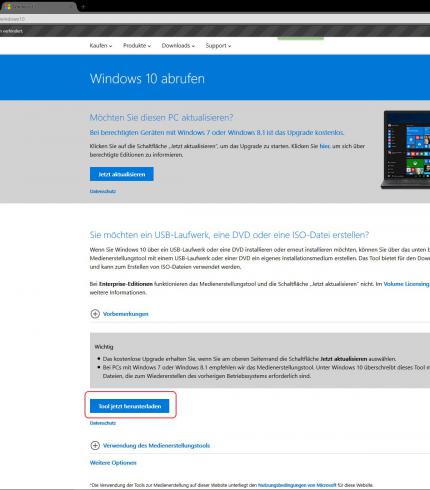
Bei Microsoft könnt ihr ein Tool zur Erstellung des Windows 10 Setups herunterladen (rot markiert)
Früher, als man für eine 80-Gigabyte-Festplatte noch 150 Euro auf den Tisch legen musste, war jedes Megabyte, das man einsparen kann, Gold wert. Doch inzwischen bekommt ihr große Festplatten für Spiele und größere Dateimengen mit 1000 Gigabyte Speicherplatz schon ab 45 Euro, so dass es keine wichtige Rolle mehr spielt, ob ihr einige Megabyte an Dateileichen findet oder nicht.
Quelle: AntonioFunes
Bei Microsoft könnt ihr ein Tool zur Erstellung des Windows 10 Setups herunterladen (rot markiert)
Früher, als man für eine 80-Gigabyte-Festplatte noch 150 Euro auf den Tisch legen musste, war jedes Megabyte, das man einsparen kann, Gold wert. Doch inzwischen bekommt ihr große Festplatten für Spiele und größere Dateimengen mit 1000 Gigabyte Speicherplatz schon ab 45 Euro, so dass es keine wichtige Rolle mehr spielt, ob ihr einige Megabyte an Dateileichen findet oder nicht.
Windows-Neuinstallation
Auch wenn es viel Arbeit zu sein scheint: eine Neuinstallation von Windows macht manchmal auch Sinn, vor allem wenn ihr es schon mehr als zwei Jahre nicht mehr neu installiert habt. Bei einem Mainboardwechsel ist es ohnehin dringend zu empfehlen, selbst wenn das alte Windows nach dem Einbau eines neuen Mainboards scheinbar fehlerfrei zu funktionieren scheint. Noch besser ist es, wenn ihr eine Windows-Neuinstallation zum Anlass nehmt, eine SSD für euren PC anzuschaffen. Eine SSD ist einer auf Speicherchips basierendes Massenspeicherlaufwerk, also ein Verwandter von Festplatten. Allerdings hat eine SSD im Gegensatz zu einer Festplatte keinerlei für den Datentransfer relevanten mechanische Bauteile, so dass sie zum einen keinerlei Zugriffszeit hat und zum anderen einen höheren Datendurchsatz bietet. Kurz: euer PC wird euch mit einer SSD viel schneller vorkommen als mit einer Festplatte. 120 Gigabyte kosten mittlerweile nur noch 40 bis 60 Euro und reichen völlig für Windows und alle normalen Anwendungen sowie einiges an Bildern und Musik aus. Windows installiert ihr aber unabhängig davon, ob ihr eine Festplatte oder eine SSD verwendet, auf die gleiche Art und Weise. Zunächst besorgt ihr euch eine Windows-DVD mit der Windows-Version, für die ihr eine Lizenz besitzt. Wer Windows 10 besitzt, kann dies besonders einfach mit einem Tool von Microsoft durchführen, welches Windows 10 herunterlädt und auch direkt eine funktionierende Setup-DVD brennt. Den Download findet ihr dementsprechend direkt bei Microsoft: scrollt herunter bis zur Überschrift Tool jetzt herunterladen. Mit dem Tool könnt ihr anstelle einer DVD-Version auch eine Version für einen USB-Stick herunterladen. Denn viele Mainboards ermöglichen die Installation auch über USB, wobei man hier am besten einen der hinteren Anschlüsse nutzen sollte.
 Quelle: AntonioFunes
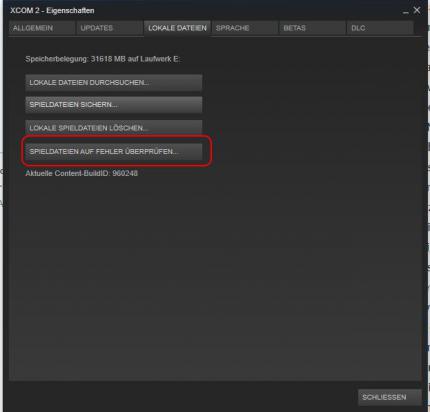
Steam: ein Spiel auf Fehler prüfen anstelle einer Neuinstallation
Nach erstellen des Installationsmediums startet ihr den PC neu, geht in das BIOS/UEFI eures Mainboards und stellt die Bootreihenfolge so um, dass von DVD (oder USB) geladen wird, danach verlasst ihr das BIOS inklusive Speichern der Änderungen. Der PC startet neu und sollte - wenn die DVD bereits eingelegt beziehungsweise der USB-Stick bereits angesteckt ist - dann das Windows-Setup laden. Die eigentliche Installation erklärt sich von selbst - achtet nur darauf, dass ihr eine alte Windows wirklich komplett ersetzt. Bei einer neuen SSD wählt ihr dann natürlich direkt die SSD als neuen Speicherort aus. Bei der Windows 10-Installation ist keine Eingabe des Produktkeys nötig, wenn ihr den PC bereits vorher schon mit einem aktivierten Windows 10 laufen hattet. Natürlich solltet ihr vor einer Neuinstallation zuerst alle wichtigen Daten sichern, die sich auf der alten Windows-Partition befinden. Für Programme und Spiele gilt: diese müssen nach einer Windows-Neuinstallation so gut wie immer ebenfalls neu installiert werden. Allerdings reicht es beispielsweise bei Steam aus, aus dem alten Steam-Ordner den Ordner Steamapps/Common in den neuen Steam-Ordner hineinzukopieren und vor dem Start eines Spiels per Rechtsklick das Menü zu öffnen, auf Eigenschaften zu klicken und im aufpoppenden Fenster unter dem Menüpunkt Lokale Dateien die Spieledateien auf Fehler überprüfen zu lassen - siehe unser Bild links oben. Steam lädt dann eventuell noch einige Daten herunter, aber ihr kommt zumindest um eine komplette Neuinstallation herum, und manche Spiele sind schon nach wenigen Sekunden einsatzbereit.
Quelle: AntonioFunes
Steam: ein Spiel auf Fehler prüfen anstelle einer Neuinstallation
Nach erstellen des Installationsmediums startet ihr den PC neu, geht in das BIOS/UEFI eures Mainboards und stellt die Bootreihenfolge so um, dass von DVD (oder USB) geladen wird, danach verlasst ihr das BIOS inklusive Speichern der Änderungen. Der PC startet neu und sollte - wenn die DVD bereits eingelegt beziehungsweise der USB-Stick bereits angesteckt ist - dann das Windows-Setup laden. Die eigentliche Installation erklärt sich von selbst - achtet nur darauf, dass ihr eine alte Windows wirklich komplett ersetzt. Bei einer neuen SSD wählt ihr dann natürlich direkt die SSD als neuen Speicherort aus. Bei der Windows 10-Installation ist keine Eingabe des Produktkeys nötig, wenn ihr den PC bereits vorher schon mit einem aktivierten Windows 10 laufen hattet. Natürlich solltet ihr vor einer Neuinstallation zuerst alle wichtigen Daten sichern, die sich auf der alten Windows-Partition befinden. Für Programme und Spiele gilt: diese müssen nach einer Windows-Neuinstallation so gut wie immer ebenfalls neu installiert werden. Allerdings reicht es beispielsweise bei Steam aus, aus dem alten Steam-Ordner den Ordner Steamapps/Common in den neuen Steam-Ordner hineinzukopieren und vor dem Start eines Spiels per Rechtsklick das Menü zu öffnen, auf Eigenschaften zu klicken und im aufpoppenden Fenster unter dem Menüpunkt Lokale Dateien die Spieledateien auf Fehler überprüfen zu lassen - siehe unser Bild links oben. Steam lädt dann eventuell noch einige Daten herunter, aber ihr kommt zumindest um eine komplette Neuinstallation herum, und manche Spiele sind schon nach wenigen Sekunden einsatzbereit.