Fallout 4 Mods, Tools und Presets für PC: Seite 2

Mods für Fallout 4 gibt's schon jetzt, obwohl das Creation-Kit erst Anfang 2016 erscheint. Kleine Fallout 4-Mods stehen schon jetzt für das neue Rollenspiel als Download bereit. Im Artikel stellen wir erste Modifikationen vor, gehen auf Tools ein und weisen auf Presets für Reshade sowie SweetFX hin, mit denen sich die Grafik der PC-Version aufpeppen lässt. Wie die Fallout 4 Mods installiert werden können, erfahrt ihr ebenfalls. Wir wollen den Artikel regelmäßig um neue Programme erweitern.
In diesem Artikel
-
Seite 1
Fallout 4 Mods, Tools und Presets für PC: Seite 1
- 1.1 ini-Datei deaktiviert V-Sync und Mausbeschleunigung - FPS Unlock
- 1.2 Enhanced Wasteland - Preset für SweetFX
- 1.3 Fallout 4 Wasteland ENB Mod
- 1.4 Offene Haustür (vor dem Krieg)
- 1.5 Chris2012's Realistic SweetFX
- 1.6 Performance-Optimierung für Fallout 4
- 1.7 Ultimate Engine
- 1.8 Rad Sox-Unterwäsche für weibliche Charaktere
- 1.9 Alle Perks in Fallout 4 freischalten
- 1.10 Fallout 4 Configuration Tool
- 1.11 Dunklere Nächte in Fallout 4
- 1.12 Fallout 4 in Fallout 3-Optik
- 1.13 Bethesda Archive Extractor
- 1.14 Nackt-Patch für Fallout 4
-
Seite 2
Fallout 4 Mods, Tools und Presets für PC: Seite 2
- 2.1 HUD in der Farbe von New Vegas
- 2.2 Alternative Texturen für Begleiter Dogmeat
- 2.3 PipBoy im Schwarz-Weiß-Look
- 2.4 Alternative Regentextur
- 2.5 Passwörter für Terminals
- 2.6 Erweiterte Blut-Texturen
- 2.7 Texturen für Sternenpracht
- 2.8 Mod macht Doom auf Pip-Boy spielbar
- 2.9 Mod ermöglicht Bauen ohne Limit
- 2.10 Verbesserte Wasser-Texturen
- 2.11 Vogue ENB für realistischere Optik
- 2.12 Strahlende Wolken und Nebel
- 2.13 Mod-Manager für Fallout 4
- 2.14 Mod für klassisches Dialog-Interface
- 2.15 Stalker Lightning
- 2.16 Mod für ultra-niedrige Grafikeinstellungen
- 2.17 Realistischere Waffen-Sounds
-
Seite 3
Fallout 4 Mods, Tools und Presets für PC: Seite 3
- 3.1 Nexus Mod Manager
- 3.2 Mod schaltet versteckte Harpune frei
- 3.3 Eigene Musik für Radiosender
- 3.4 Springfield Isotopes-Mod
- 3.5 Homemaker-Mod mit neuen Objekten für Siedlungsbau - [COLOR=textColor3]Neu
- 3.6 Script Extender soll Mod-Erstellung erleichtern - [COLOR=textColor3]Neu
- 3.7 Shadow Boost-Mod für mehr FPS - [COLOR=textColor3]Neu
- 3.8 Texturen-Mod für mehr Performance - [COLOR=textColor3]Neu
- 3.9 Kompass-Fix für Radeon-Nutzer mit Crimson-Treiber - [COLOR=textColor3]Neu
- Seite 4 Bildergalerie
HUD in der Farbe von New Vegas
In den ini-Dateien von Fallout 4 können auch die Farben des HUDs verändert werden. Eine zum Download erhältliche Datei passt die Bildschirmtexte und -Menüs an das Gelb aus Fallout New Vegas an.
- Ladet die modifizierte Fallout4Prefs.ini herunter
- Erstellt ein Backup der originalen ini-Datei (Standardordner: Dokumente\my games\Fallout 4)
- Ersetzt die originale Datei mit der modifizierten
- Startet Fallout 4
Alternative Texturen für Begleiter Dogmeat
Das Aussahen des Hundes Dogmeat lässt sich in Fallout 4 nach Belieben anpassen. Dafür sind allerdings neue Texturen notwendig. Unter diesem Link findet ein kleines Texturen-Paket, das Dogmeat einem weiß-grau-schwarzen Look verleiht.
- Ladet die Texturen für Dogmeat herunter
- Kopiert die Daten aus dem Archiv in den Data-Ordner von Fallout 4 (Standard: C:\Program Files (x86)\Steam\SteamApps\common\Fallout 4\Data)
- Öffnet die Fallout4.ini mit einem Editor (Standard: Dokumente\my games\Fallout 4)
- Sucht die Zeile sResourceDataDirsFinal und benennt sie zu sResourceDataDirsFinal=STRINGS\, TEXTURES\ um
- Speichert die Datei ab
- Startet Fallout 4
 Quelle: nexusmods.com
Alternatives Aussehen für Dogmeat
Quelle: nexusmods.com
Alternatives Aussehen für Dogmeat
PipBoy im Schwarz-Weiß-Look
Mit der kleinen Mod "Black and White PipBoy" wird der Bildschirm des Pip Boy fortan im schicken Schwarz-Weiß angezeigt. Um die Änderungen vorzunehmen, entpackt ihr das kleine Programm einfach in den Installationsordner von Fallout 4 (Standard: C:\Program Files (x86)\Steam\SteamApps\common\Fallout 4\).
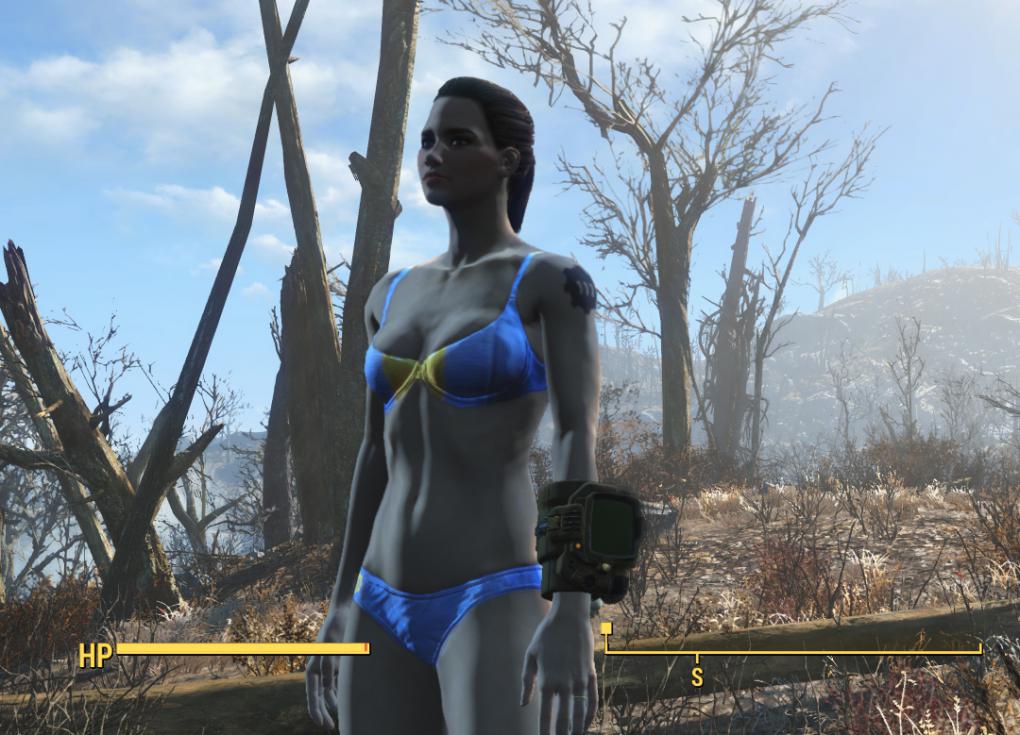
Vault-Tec Unterwäsche und Tattoos
Mit einem kleinen Texturen-Paket schlüpft euer weiblicher Charakter in Vault-Tec-Unterwäsche. Darüber hinaus trägt sie fortan diverse Tattoos.
- Ladet Vault-Tec Underwear and Tattoo herunter
- Kopiert die im Arch enthaltenen Daten in den Data-Ordner von Fallout 4 (Standard: C:\Program Files (x86)\Steam\SteamApps\common\Fallout 4\Data)
- Öffnet die Fallout 4.ini mit einem Editor (Standard: Dokumente\my games\Fallout 4)
- Sucht die Zeile sResourceDataDirsFinal=STRINGS\ und benennt sie zu sResourceDataDirsFinal=STRINGS\, TEXTURES\ um
- Startet Fallout 4
 Quelle: nexusmods.com
Mit einem Texturen-Paket erhalten weibliche Charaktere Vault-Tec-Unterwäsche und -Tattoos
Quelle: nexusmods.com
Mit einem Texturen-Paket erhalten weibliche Charaktere Vault-Tec-Unterwäsche und -Tattoos
Alternative Regentextur
Mit dieser Mod ändert ihr die Regentextur in Fallout 4. Der Regen soll nach der Installation wesentlich realistischer ausschauen. Die Installation ist kinderleicht:
- Ladet Fallout 4 Rain herunter
- Kopiert den Textures-Ordner in das Data-Verzeichnis von Fallout 4 (C:\Program Files (x86)\Steam\SteamApps\common\Fallout 4\Data)
- Öffnet die Fallout 4.ini mit einem Editor (Standard: Dokumente\my games\Fallout 4)
- Sucht die Zeile sResourceDataDirsFinal=STRINGS\ und benennt sie zu sResourceDataDirsFinal=STRINGS\, TEXTURES\ um
- Speichert die Datei ab
- Startet Fallout 4
Passwörter für Terminals
Wer keine Lust auf das Hacken der Terminals hat, der lädt einfach diese kleine Mod herunter. Nach Installation des Programms bekommt ihr an den Terminals nur noch ein Wort zu lesen, das Passwort.
- Kopiert die heruntergeladene Datei EasyHacking.esp in den Data-Ordner (Standard: C:\Program Files (x86)\Steam\steamapps\common\Fallout 4\Data)
- Öffnet die Datei plugins.txt mit einem Editor und fügt die Zeile EasyHacking.esp hinzu (Standard: AppData\Local\Fallout4)
- Speichert die Datei ab
- Klickt die txt-Datei per Rechtsklick an und geht auf Eigenschaften. Wählt hier "Nur Lesen" aus und bestätigt mit Ok
- Startet Fallout 4
Erweiterte Blut-Texturen
Das Paket enthält erweiterte Blu-Texturen für Fallout 4.
- Kopiert den Textures-Ordner in das Data-Verzeichnis von Fallout 4 (Standard: C:\Program Files (x86)\Steam\steamapps\common\Fallout 4\Data)
- Öffnet die Fallout4.ini mit einem Editor (Standard: Dokumente\my games\Fallout4)
- Sucht nach der Zeile sResourceDataDirsFinal und ändert sie in sResourceDataDirsFinal=STRINGS\, TEXTURES\ um
- Sucht nach [Display] und fügt darunter die Zeile fDecalLifetime=800.000 hinzu
- Speichert die Datei ab
- Startet Fallout 4
Texturen für Sternenpracht
Mit diesem Paket wird der Nachthimmel in Fallout 4 überarbeitet. Neben ein paar größeren Sternen werden vor allem kleinere Himmelskörper hinzugefügt.
- Ladet die Datei Fallout Texture Overhaul Stars herunter
- Entpackt das Archiv in das Data-Verzeichnis von Fallout 4 (Standard: C:\Program Files (x86)\Steam\steamapps\common\Fallout 4\Data)
- Öffnet die Fallout4.ini mit einem Editor (Standard: Dokumente\my games\Fallout4)
- Sucht nach der Zeile sResourceDataDirsFinal und ändert sie in sResourceDataDirsFinal=STRINGS\, TEXTURES\ um
- Speichert die Datei ab
- Startet Fallout 4
Mod macht Doom auf Pip-Boy spielbar
Mit der "Doom for Pip-Boy" zockt ihr den Ego-Shooter-Klassiker auf dem Pip-Boy in Fallout 4. Die Installation ist kinderleicht:
- Ladet die Doom for Pip-Boy-Mod herunter und extrahiert die Dateien in den Data-Ordner von Fallout 4 (Standard: C:\Program Files (x86)\Steam\steamapps\common\Fallout 4\Data)
- Öffnet mit einem Editor die Datei Fallout4.ini (Standard: Dokumente\my games\Fallout4)
- Wechselt zur Zeile "sResourceDataDirsFinal" und fügt "PROGRAMS\, SOUND\" (ohne Anführungszeichen) hinzu
- Speichert die Datei ab
- Startet Fallout 4
Mod ermöglicht Bauen ohne Limit
Die Modifikation Unlimited Settlement Objects hebt die Grenze der maximalen Anzahl der platzierbaren Häuser und Objekte in einer Siedlung auf. Damit lassen sich riesige Häuserkomplexe im Ödland aufziehen. Um die Mod aufzuspielen, benötigt ihr zunächst das kostenlose Tool Cheat Engine.
- Ladet die Mod Unlimited Settlement Objects herunter
- Startet Fallout 4
- Minimiert das Spiel mit Alt + Tab
- Startet UnlimitedSettlementObjects.exe und wechselt zurück ins Spiel
- Drückt STRG + 0, um die Mod zu aktivieren. Auf dieselbe Weise deaktiviert ihr sie
Verbesserte Wasser-Texturen
Mit WET - Water Enhancement Textures peppt ihr die Wassertexturen in Fallout 4 auf. Wie sich das Wasser nach Installation des Texturenpakets verändert, erfahrt ihr im nachfolgenden Video.
- Ladet die Mod WET - Water Enhancement Textures herunter
- Extrahiert das Archiv in den Data-Ordner von Fallout 4 (Standard: C:\Program Files (x86)\Steam\steamapps\common\Fallout 4\Data)
- Öffnet mit einem Editor die Datei Fallout4.ini (Standard: Dokumente\my games\Fallout4)
- Sucht nach der Zeile sResourceDataDirsFinal
- Ändert sie in sResourceDataDirsFinal=STRINGS\, TEXTURES\ ab
- Startet Fallout 4
Vogue ENB für realistischere Optik
Das ENB- und Reshade-Preset lässt Fallout 4 realistischer und atmosphärischer wirken. Zudem sind die Nächte etwas dunkler und die Texturen knackiger.
- Ladet die Mod Vogue ENB herunter und extrahiert die Dateien
- Ladet die aktuelle Version von Fallout 4 ENB herunter
- Ladet die aktuelle Version des Reshade-Frameworks herunter
- Kopiert alle Dateien in den Spieleordner von Fallout 4
- Drückt in Fallout 4 Shift + Enter, um das ENB-Menü zu öffnen
 Quelle: nexusmods.com
Die Vogue ENB-Mod sorgt für eine realistischere Optik in Fallout 4.
Quelle: nexusmods.com
Die Vogue ENB-Mod sorgt für eine realistischere Optik in Fallout 4.
Strahlende Wolken und Nebel
Mit der Mod "Radiant Clouds and Fogs" erhält Fallout 4 strahlende Wolken und Nebel. Im nachfolgenden Video bekommt ihr die neuen Texturen zu sehen.
- Ladet das Texturenpaket für Wolken und Nebel herunter
- Öffnet mit einem Editor die Fallout4.ini (Standard: Dokumente\my games\Fallout4)
- Ändert die Zeile sResourceDataDirsFinal in sResourceDataDirsFinal=STRINGS\, TEXTURES\ um
- Speichert die Datei ab
- Kopiert den Textures-Ordner aus dem heruntergeladenen Archiv in den Data-Ordner von Fallout 4 (Standard: C:\Program Files (x86)\Steam\steamapps\common\Fallout 4\Data)
- Startet Fallout 4
Mod-Manager für Fallout 4
Mit dem kleinen Tool lassen sich ESP-Dateien verwalten sowie Mods installieren und Deinstallieren. Das Programm ist nach Angaben des Programmierers gewollt minimalistisch gehalten; es erfüllt voll und ganz seinen Zweck. Weitere Funktionen sind für die Zukunft nicht geplant. Zum Download des Fallout 4 Mod Managers geht's hier entlang.
Mod für klassisches Dialog-Interface
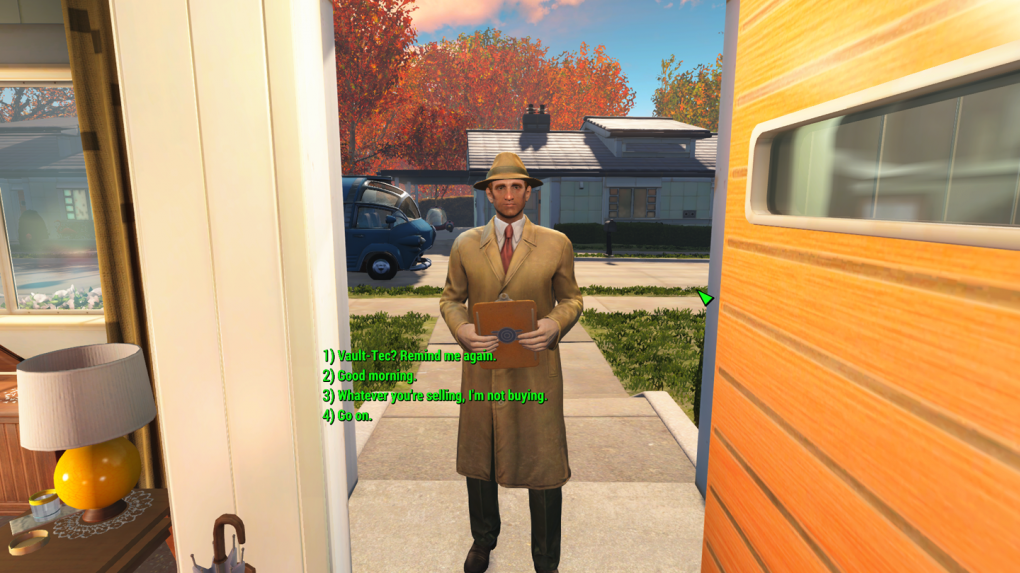
Die Modifikation "Full Dialogue Interface" überarbeitet das Dialog-Interface in Fallout 4. Mit der kleinen Mod erinnert die Dialog-Darstellung an frühere Bethesda-Spiele in klassisch nummerierter Auflistung. Sämtliche Antwortmöglichkeiten werden außerdem komplett angezeigt.
- Ladet die Mod Full Dialogue Interface herunter
- Entpackt das Archiv in das Data-Verzeichnis von Fallout 4 (Standard: C:\Program Files (x86)\Steam\steamapps\common\Fallout 4\Data)
- Öffnet die Fallou4.ini (Standard: Dokumente\my games\Fallout4)
- Sucht die Zeile sResourceDataDirsFinal= und ändert sie in sResourceDataDirsFinal=STRINGS\, INTERFACE\
- Speichert die Datei ab
- Startet Fallout 4
 Quelle: nexusmods.com
Eine Mod überarbeitet das Dialog-Interface von Fallout 4.
Quelle: nexusmods.com
Eine Mod überarbeitet das Dialog-Interface von Fallout 4.
Stalker Lightning
Das Preset "Photorealistic Wasteland" verringert den Kontrast und ändert die Farbpalette in Fallout 4. Damit erhält das Ödland einen dreckigeren, beklemmenderen Touch.
- Ladet das Preset Stalker Lightning herunter
- Kopiert alle Dateien in das Hauptverzeichnis von Fallout 4 (Standard: C:\Program Files (x86)\Steam\steamapps\common\Fallout 4\)
- Startet Fallout 4
 Quelle: nexusmods.com
Mit dem Preset Stalker Lightning bekommt das Ödland einen dreckigeren, beklemmenderen Touch.
Quelle: nexusmods.com
Mit dem Preset Stalker Lightning bekommt das Ödland einen dreckigeren, beklemmenderen Touch.
Mod für ultra-niedrige Grafikeinstellungen
Mit diesem Tool lässt sich die Grafikqualität in Fallout 4 stark minimieren - ideal für Low-End-Rechner und Laptops. Die Mod reduziert Schatteneffekte, Gras, deaktiviert Anti-Aliasing und mehr. Im Programm können außerdem divese ini-Settings vorgenommen werden, darunter Mausbeschleunigung und FPS-Limit.
- Ladet "Ultra Low Graphics Mod" herunter
- Führt das Programm aus und nehmt die gewünschten Einstellungen vor
Realistischere Waffen-Sounds
Die Mod "Towbie's Realistic Weapon Sounds" bringt realistischere Waffen-Sounds ins Ödland. Eine Hörprobe gibt's im nachfolgenden Video. Hinweis: Die Mod befindet sich noch im Aufbau. Behaltet daher die Webseite zum Projekt im Auge, die euch über aktuelle Versionen informiert.
- Ladet die Mod Towbie's Realistic Weapon Sounds herunter
- Kopiert die entpackten Dateien und Ordner in das Data-Verzeichnis von Fallout 4 (Standard: C:\Program Files (x86)\Steam\steamapps\common\Fallout 4\Data)
- Öffnet mit einem Editor die Fallout4.ini (Standard: Dokumente\my games\Fallout4)
- Sucht die Zeile "sResourceDataDirsFinal=STRINGS\ und ändert sie in sResourceDataDirsFinal=STRINGS\, sound\
- Speichert die Datei ab
- Startet Fallout 4








Das kann eigentlich jede sein, lies mal der readme.txt nach.
Ich habe wie beschrieben die "Wrapper" Version von ENB installiert. Ich kenne das noch von Skyrim das beim Spielstart oben links ein Text eingeblendet wurde wenn ENB aktiv ist. Sollte das bei F4 auch so sein? Da war nämlich nichts. Ich habe gestern die Einstellungen mehrfach kontrolliert und auch noch einmal sichergestellt das alles in den entsprechenden Verzeichnissen liegt. Wie gesagt hatte ich aber den Eindruck das die Mod nicht aktiv ist weil das was sich mir da auf dem Bildschirm präsentierte echt bescheiden aussah.
BTW: Es gibt in den Fallout 4 Einstellungen keine Einstellung die sich HDR nennt
Grüße,
Flo
Tab = Escape
Im nächsten Menü dann aber wieder nicht... xD
Schlecht gelöst ist dann hingegen die Bedienung des Baumenüs mit den Pfeiltasten. Wo man immer zwischen Maus und Pfeiltasten hin- und her greifen muss.
Man merkt schon sehr stark, das die Steuerung auf Gamepad/Konsole ausgelegt ist und man sich die Optimierungszeit für eine ausgereiftere Maus+Tastatursteuerung gespart hat.
Ich finde die Bedienung im Pipboy und Baumenü auch schrecklich.
Es ist klar nicht auf PC Nutzer ausgelegt und oft sind die nötigen Eingaben sehr inkonsistent.
z.B.
Enter = E
Tab = Escape
Im nächsten Menü dann aber wieder nicht... xD