Fussball Manager 13 und FIFA 13 Guide: Teil 3
Unser Guide zum Editor für FM13 und FIFA 13! Die neue Bundesliga-Saison ist eingeläutet - so bringt ihr euren FM 13 und euer FIFA 13 auf den neuesten Stand. Wir verraten euch sämtliche Schritte in einem erklärenden Text und passenden Screenshots.
Wie bereits oben erwähnt, kann es vorkommen, dass Spieler, die ihr zu der von euch editierten Liga transferieren wollt, gar nicht im Editor vorkommen. Bei Kickern aus exotischeren Ligen ist das oft der Fall. Dann bleibt euch nichts anderes übrig, als den Spieler selbst zu erstellen. Dazu wählt ihr einfach die betreffende Mannschaft aus und wählt per Rechtsklick "Spieler erstellen". Im folgenden Bildschirm lassen sich alle wichtigen Daten wie Name, Geburtsdatum, Stärke, Position, Vertragslänge und Aussehen einstellen (Bild oben). Seid ihr euch bei einigen der Daten nicht sicher, schaut einfach im Internet nach - Transfermarkt.de oder Wikipedia bieten meist alle benötigten Infos. Falls nicht, ist Google euer Freund.
 Quelle: EA Sports
Im Optimalfall befüllt ihr bei einem neu erstellten Verein alle Info-Felder. So sorgt ihr für die größtmögliche Atmosphäre beim Spielen des Clubs. Wichtig sind jedoch Ligenzugehörigkeit, Name, Schreibweise, eventuelle Rivalen und geografische Daten. Und ein schickes Wappen sieht natürlich auch klasse aus.
Vielleicht habt ihr durch das Spielererstellen oder das Ligavergrößern nun Lust bekommen, einen eigenen Verein ins Spiel einzubinden, ohne den Umweg über den Create-a-Club-Modus (CaC) zu nehmen? Auch das ist im Editor denkbar einfach. Geht einfach auf das Land, das ihr auserwählt habt, und klickt mit rechts auf das Fenster mit den ganzen Vereinen und wählt dann "Neuer Verein". Gebt den Namen und den Ort ein und bearbeitet diesen neu erstellten Verein dann (Bild rechts). Wichtige Felder sind dabei die Kurzform (für Statistiken) und die unterste Liga (damit er vernünftig in den Ligenbaum eingeordnet wird). Auch die korrekte Schreibweise (der FC, aber die SpVgg) und eventuelle Lokalrivalen sorgen für Atmosphäre.
Quelle: EA Sports
Im Optimalfall befüllt ihr bei einem neu erstellten Verein alle Info-Felder. So sorgt ihr für die größtmögliche Atmosphäre beim Spielen des Clubs. Wichtig sind jedoch Ligenzugehörigkeit, Name, Schreibweise, eventuelle Rivalen und geografische Daten. Und ein schickes Wappen sieht natürlich auch klasse aus.
Vielleicht habt ihr durch das Spielererstellen oder das Ligavergrößern nun Lust bekommen, einen eigenen Verein ins Spiel einzubinden, ohne den Umweg über den Create-a-Club-Modus (CaC) zu nehmen? Auch das ist im Editor denkbar einfach. Geht einfach auf das Land, das ihr auserwählt habt, und klickt mit rechts auf das Fenster mit den ganzen Vereinen und wählt dann "Neuer Verein". Gebt den Namen und den Ort ein und bearbeitet diesen neu erstellten Verein dann (Bild rechts). Wichtige Felder sind dabei die Kurzform (für Statistiken) und die unterste Liga (damit er vernünftig in den Ligenbaum eingeordnet wird). Auch die korrekte Schreibweise (der FC, aber die SpVgg) und eventuelle Lokalrivalen sorgen für Atmosphäre.
Die Trikotfarbe und den Stadionnamen könnt ihr euch natürlich aussuchen, die Historischen Daten getrost leer lassen (es sei denn, ihr erstellt einen realen Lokalverein). Was ihr allerdings auf keinen Fall vergessen solltet, ist im Reiter "Stadion/Umgebung" die korrekten geografischen Daten einzugeben. Nur wenn Breiten- und Längengrad korrekt eingegeben sind, taucht der Verein am richtigen Punkt auf der Landkarte auf. Auch hier schafft Wikipedia Abhilfe, selbst beim allerkleinsten Dorf wie Süderhöft, Hausweiler oder Sinsheim.
 Quelle: EA Sports
Eigene Wappen und Spielerbilder in den FM einzubauen, ist gar nicht so schwer - wobei die Bilder natürlich deutlich besser ausfallen, je mehr Übung man damit hat. Ein einfaches Gratis-Programm wie Gimp reicht schon, um nach ein paar Versuchen und ein wenig Einarbeitung sehenswerte Ergebnisse zu erzielen.
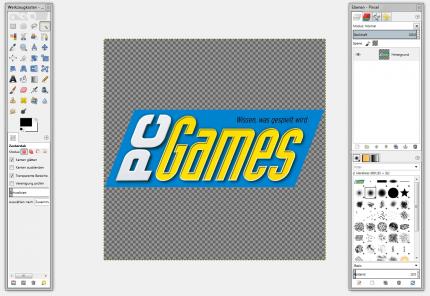
Euer Datensatz ist nun fertig, euer Dorfverein spielt in der Regionalliga, der Starkicker seid ihr selbst, aber etwas fehlt noch - ein Wappen für das Team und Spielerbilder für die erstellten Kicker. Auch dies ist relativ einfach, sofern ihr eine vernünftige Vorlage im Internet findet. Mit einem Bildbearbeitungsprogramm wie Gimp (Bild rechts) lassen sich diese Vorlagen im Handumdrehen in Bilder für den FM verwandeln. Ein paar wichtige Dinge sind jedoch zu beachten. Erstens: Das Bild muss quadratisch sein. Ist eure Vorlage das nicht, schnippelt ihr entweder überflüssige Ränder weg, bis es passt, oder kopiert sie in ein neu erstelltes, quadratisches Bild hinein. Zweitens: Der Hintergrund muss transparent sein. In Gimp erreicht ihr dies, wenn ihr einen Alphakanal hinzufügt. Überflüssiger Hintergrund lässt sich mit dem Zauberstab oder dem Radierer entfernen.
Quelle: EA Sports
Eigene Wappen und Spielerbilder in den FM einzubauen, ist gar nicht so schwer - wobei die Bilder natürlich deutlich besser ausfallen, je mehr Übung man damit hat. Ein einfaches Gratis-Programm wie Gimp reicht schon, um nach ein paar Versuchen und ein wenig Einarbeitung sehenswerte Ergebnisse zu erzielen.
Euer Datensatz ist nun fertig, euer Dorfverein spielt in der Regionalliga, der Starkicker seid ihr selbst, aber etwas fehlt noch - ein Wappen für das Team und Spielerbilder für die erstellten Kicker. Auch dies ist relativ einfach, sofern ihr eine vernünftige Vorlage im Internet findet. Mit einem Bildbearbeitungsprogramm wie Gimp (Bild rechts) lassen sich diese Vorlagen im Handumdrehen in Bilder für den FM verwandeln. Ein paar wichtige Dinge sind jedoch zu beachten. Erstens: Das Bild muss quadratisch sein. Ist eure Vorlage das nicht, schnippelt ihr entweder überflüssige Ränder weg, bis es passt, oder kopiert sie in ein neu erstelltes, quadratisches Bild hinein. Zweitens: Der Hintergrund muss transparent sein. In Gimp erreicht ihr dies, wenn ihr einen Alphakanal hinzufügt. Überflüssiger Hintergrund lässt sich mit dem Zauberstab oder dem Radierer entfernen.
Übung macht hier den Meister, falls euch das Ganze anfangs etwas zu kantig ausschaut. Das Weichzeichner-Tool wirkt an den Rändern ebenfalls Wunder, sofern man es nicht übertreibt. Drittens: Alle Spielerbilder müssen im Format 160x160 und als tga-Datei abgespeichert, die Wappen in den Größen 256x256, 128x128, 64x64 und 32x32, ebenfalls als tga. Viertens: Die Benennung ist wichtig. Packt die Bilder in eure eigenen Dateien (standardmäßig C:\Benutzer\USER\Eigene Dokumente\Fussball Manager 13) im Unterordner Graphics in den Badges\Clubs- oder Pictures\Players-Ordner und benennt sie wie folgt: Wappen heißen wie die Vereins-ID (einsehbar im Editor in der Vereinsinfo), Spieler werden nach dem Format Nachname-Anfang des Vornamens-Geburtsdatum benannt, ohne Umlaute. Am Beispiel des Neu-Bayern Mario Götze wäre das GotzeMa03061992. Ob ihr eurem Spielerbild übrigens einen Schlagschatten verpasst, ist Geschmackssache. Falls ja, empfehlen wir folgende Einstellungen: Versatz X: 3, Versatz Y: 3, Weichzeichnenradius: 4, Deckkraft: 75, Größenänderung zulassen: Nein. Achtet zudem beim Abspeichern der tga-Dateien darauf, den Haken bei RLE-Kompression herauszunehmen. Und schon sind die eigenen Bilder fertig!