Tuning Call of Duty Black Ops 6: Grafikmenüs mit Anzeige und Qualität
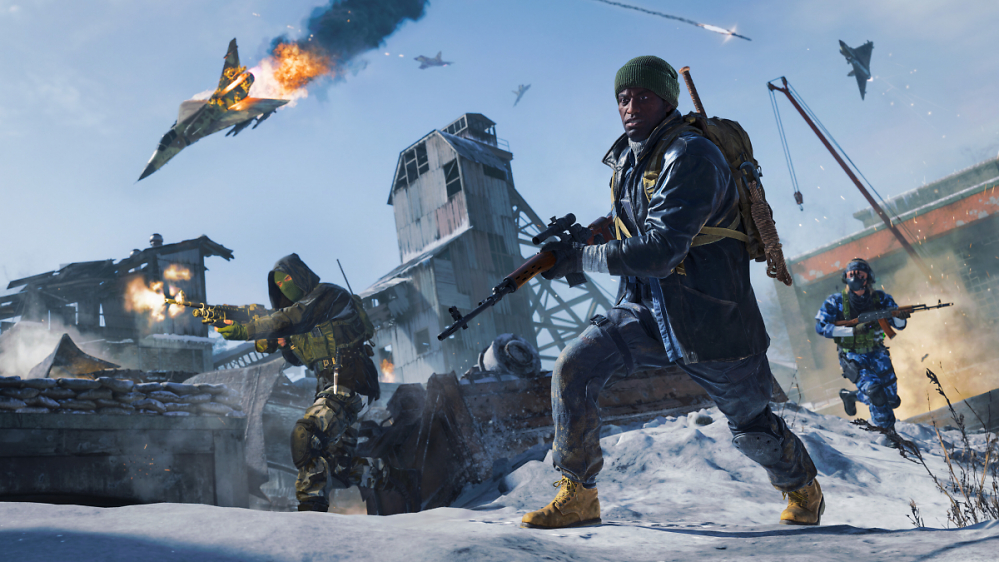
Wir haben Call of Duty: Blacks Ops 6 vor allem im Mehrspielermodus mit dem Gaming-PC R76-796 von Captiva getestet, Benchmarks erstellt und geben euch auf dieser Basis Tuning-Tipps, mit denen der Shooter auch bei euch besser läuft!
Menüpunkte Anzeige und Qualität
Es gibt bei Call of Duty: Black Ops 6 in den Optionen das Menü "Grafik", welches wiederum die zwei für die Leistung wichtigen Punkte Anzeige und Qualität enthält. Beim Menü "Anzeige" stellt ihr unter anderem die Auflösung ein, wählt den Anzeigemodus (zum Beispiel Vollbild- oder Fenstermodus), könnt ein Bildratenlimit festlegen und mehr. Für die Leistung hat in diesem Menü im Grunde genommen nur die Auflösung und V-Sync einen Einfluss.
Bei unseren Tests war V-Sync daher deaktiviert, was man bei Nutzung eines Monitors mit Adaptive Sync ohnehin tun sollte. Ansonsten ist für die Leistung nur der zweite Grafik-Menüpunkt wichtig, die Qualität. Bei dem ersten Punkt innerhalb des Menüs stellt ihr die Allgemeine Qualität in Form von fünf Voreinstellungs-Modi ein. Direkt darunter kommen dann die Punkte Renderauflösung, Dynamische Auflösung sowie Upscaling. Bei der Renderauflösung von 100 rechnet der PC exakt in der Auflösung, die bei Anzeige gewählt wurde. Bei einem Wert von 50 wird die halbe Auflösung verwendet. Prinzipiell solltet ihr diesen Wert einfach bei 100 belassen, was bei den Voreinstellungsmodi auch der Standardwert ist - bis auf eine Ausnahme. Denn im Modus "Minimal" stellt das Spiel einen Wert von nur 50 ein. Wir testeten aber trotzdem auch mit einem Wert von 100 und nennen diesen Modus dann "Minimal2", wie ihr später sehen werdet. Wie schon auf der vorigen Seite erwähnt, haben wir außerdem bei allen Screenshots, die den Modus "Minimal" zeigen, eine Renderauflösung von 100 verwendet. So auch auf folgenden zwei Screenshot-Slidervergleiche zwischen der höchsten Stufe "Extrem" und Minimal (Renderauflösung 100) - das erste zeigt die Multiplayermap "Scud", das zweite eine Mission aus der Kampagne in einem Casino:
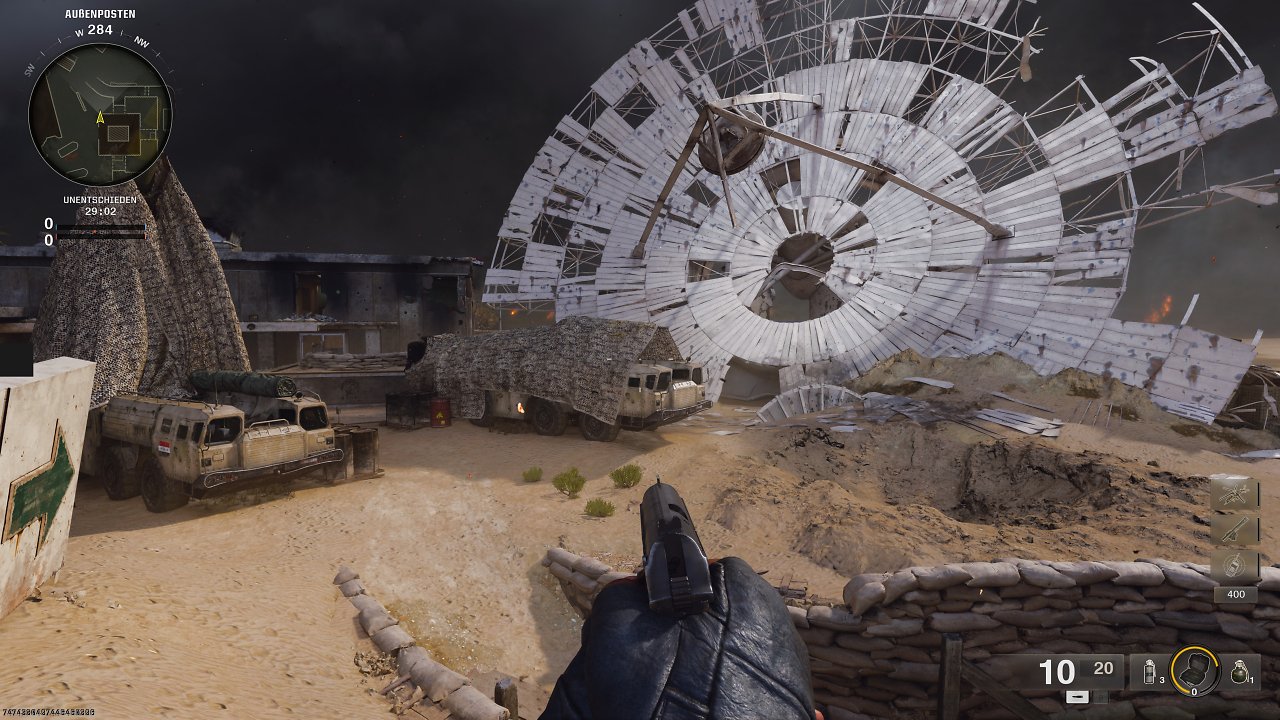
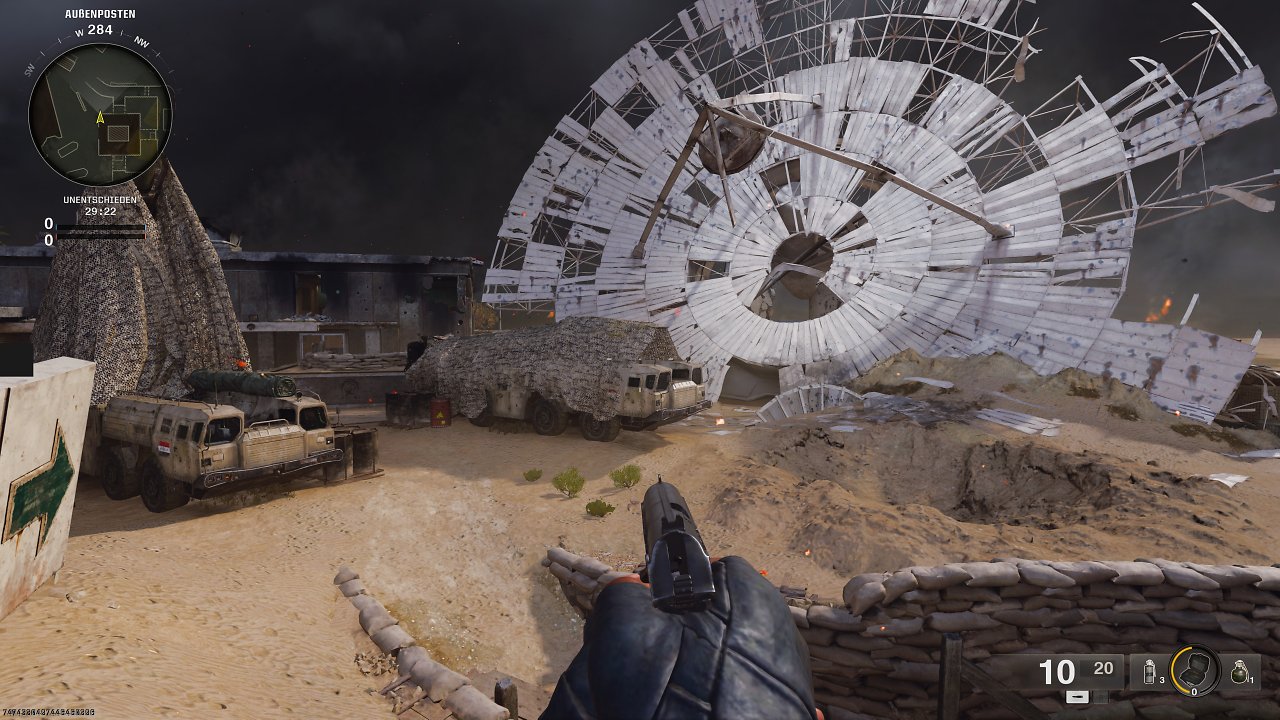
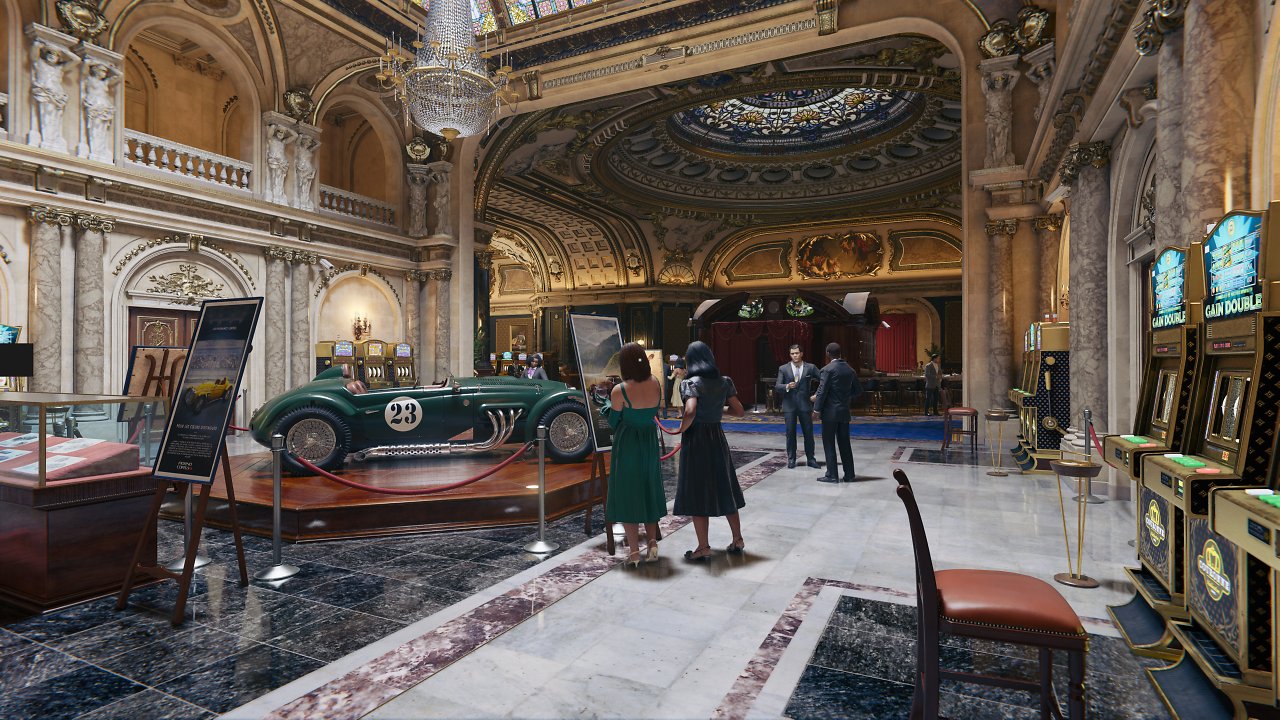

Der nächste Punkt nach der Renderauflösung ist die Dynamische Auflösung. Sie selektiert, ob bestimmte Bereiche in einer geringeren Qualität berechnet werden können. Wir haben dies für unsere Tests deaktiviert. Danach folgt das Upscaling - hier könnt ihr aus einer großen Fülle von Techniken wählen, die das Bild von einer geringeren Auflösung ausgehend in eine höhere hochrechnen. Die zwei bekanntesten, von KI unterstützten Techniken sind dabei Nvidia DLSS und AMD FSR, bei denen die Grafikkarte das Bild in einer geringeren Auflösung als die Zielauflösung berechnet, so dass die FPS-Werte stark ansteigen. Die KI-Algorithmen ergänzen das Bild, um auf die Zielauflösung zu kommen. Dies machen sie derart effizient, dass das FPS-Plus fast komplett erhalten bleibt. Da die Bildqualität bis auf wenige Unfeinheiten sehr gut ist, ist ein solches Upscaling das Mittel der Wahl, sobald die Fehler, wegen der wir keine Upscaling-Ergebnisse mit einbeziehen (siehe erste Seite), behoben sind. Drei Dinge gilt es im Menü Qualität zudem zu beachten:
- Die Wahl der Grafikvoreinstellung verändert nicht die drei unmittelbar folgenden Punkte (Renderauflösung, Dynamische Auflösung und Upscaling).
- Eine Ausnahme ist die Voreinstellung "Minimal" - hier sinkt die Renderauflösung auf 50, wie wir ja schon beschrieben haben.
- Im Anzeige-Menü solltet ihr das exklusives Vollbild wählen, falls ihr nicht in der nativen Auflösung des Monitor spielt.
Um den letzten Punkt zu veranschaulichen: Wir verwendeten einen 4K-Monitor und hatten versehentliches das "Vollbild (rahmenloses Fenster)" aktiviert. Für Tests stellten wie die Auflösung auf WQHD um. Eher zufällig sahen wir dann, dass im Grafikqualitätsmenü bei der Renderauflösung weiterhin 4K aktiv war - der PC wäre also viel stärker belastet worden, als wenn er nur WQHD berechnet hätte. Stellen wir hingegen ein "Exklusives Vollbild" ein, steht bei der Renderauflösung die gleiche Auflösung, die wir beim Videomenü als Ziel festgelegt haben.