Xbox One: Update auf Controller übertragen - Video-Lösung

Xbox One Update für Controller übertragen - so geht's: Das neueste Update für Microsofts Xbox One-Konsole bietet auch Update-Daten für die Xbox One-Gamepads. Wie ihr das neue Update auf euren Xbox One-Controller übertragt, verraten wir euch in diesem kleinen Guide. Ihr benötigt ein USB-Kabel von der Konsole zum Xbox One-Gamepad. Der Rest erledigt sich fast von selbst.
Mit dem letzten Update für Xbox One lieferte Microsoft nicht nur Verbesserungen für die Konsole beziehungsweise die Apps. Auch der Controller der Xbox One erhält Update-Daten, die Xbox One-Spieler auf ihre Gamepads übertragen müssen. In dieser kleinen Lösung bieten wir euch Tipps sowie ein Video mit Erläuterungen, wie ihr die Update-Daten auf euren Xbox One-Controller übertragt. Zunächst stellt ihr eine Verbindung zu Xbox Live her und ladet euch das neueste System-Update herunter. Habt ihr die aktuelle Xbox One Firmware installiert, kann es auch schon losgehen. Verbindet euren Xbox One-Controller per USB-Kabel mit der Xbox One.
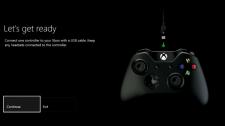
Außerdem stöpselt ihr den Xbox One-Stereo-Headset-Adapter in euren Controller und schließt euer Stereo-Headset an, damit sich der Adapter aktiviert. Die Update-Aufforderung sollte nun automatisch aufploppen. Ihr folgt den Anweisungen und unterbrecht nicht die USB-Verbindung zwischen Xbox One und Controller. Werdet ihr nicht automatisch zum Update der Daten auf euren Controller aufgefordert, geht ihr wie folgt vor: Im Home Menü der Konsole wählt ihr Einstellungen aus. Danach wechselt ihr zu "System" und sucht den Punkt "Update Controller".
Habt ihr alles korrekt ausgeführt, wählt ihr "Fortsetzen" aus. Während des Update-Vorganges unterbrecht ihr bitte nicht die USB-Verbindung von Konsole und Xbox One-Gamepad und lasst auch das Stereo-Headset samt Adapter angestöpselt. Das Controller-Update für Xbox One bietet Verbesserungen für den Stereo-Headset-Adapter und das Feedback der Tasten des Xbox One-Gamepads allgemein. Ihr wiederholt den Update-Vorgang für Xbox One-Controller für alle eure Gamepads für Xbox One einzeln und nacheinander.