Windows 10: Installieren von Upgrade leicht gemacht
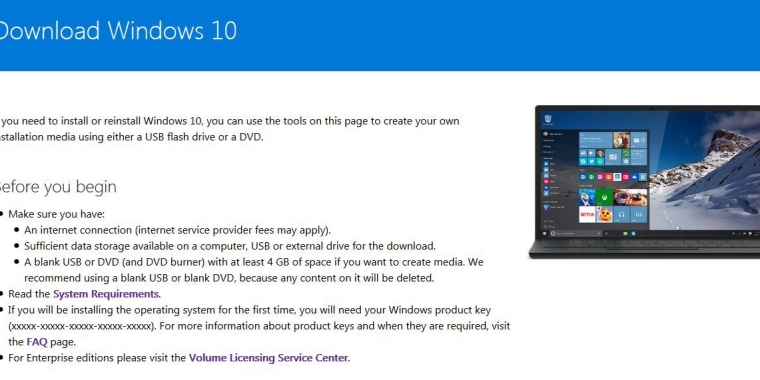
Windows 10 schnell herunterladen und installieren: Es gibt einige Mittel und Wege zu seiner kostenlosen Upgrade-Version zu gelangen - und zwar selbst dann, wenn trotz Reservierung keine Upgrade-Funktion eingeblendet wird. Schnell und einfach gelingt es mit dem Media Creation Tool für Windows 10, das Microsoft zum Download anbietet.
Interessierte können ab sofort auf Windows 10 upgraden. Schnell und einfach gelingt die (Neu-) Installation mit dem sogenannten Media Creation Tool (siehe Artikelende) von Microsoft. Im Praxistest in der Redaktion mit einem Rechner mit vorinstalliertem Windows 8.1 stellte sich die Methode als recht zuverlässig heraus. Nach dem Download der Windows 10 Software (entsprechend der Architektur 32-Bit oder 64-Bit), müsst ihr die Setup-Datei einfach ausführen. Anschließend stehen euch zwei Optionen offen.
- "Jetzt Upgrade für diesen PC ausführen"
- "Installationsmedien für einen anderen PC erstellen"
 Quelle: PC Games
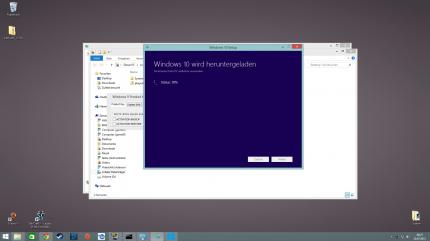
Der Download von Windows 10 kann - abhängig vom vergebenen Server unter der Internetverbindung - unter Umständen sehr viel Zeit in Anspruch nehmen. Im Praxistest auf vier verschiedenen PCs beobachteten wir Zeiträume zwischen 30 und 120 Minuten.
Für ein direktes Upgrade auf Windows 10 entscheidet ihr euch für die erste Variante. Die zweite Option ermöglicht euch eine saubere Neuinstallation des Microsoft Betriebssystems via USB-Stick oder gebrannte DVD (dazu später mehr), ist aber komplizierter und macht das eingangs erwähnte Upgrade auf Windows 10 von Windows 7 beziehungsweise Windows 8.1 dennoch erforderlich. Nach dem Klick auf "Jetzt Upgrade für diesen PC ausführen" startet der Download von Windows 10.
Quelle: PC Games
Der Download von Windows 10 kann - abhängig vom vergebenen Server unter der Internetverbindung - unter Umständen sehr viel Zeit in Anspruch nehmen. Im Praxistest auf vier verschiedenen PCs beobachteten wir Zeiträume zwischen 30 und 120 Minuten.
Für ein direktes Upgrade auf Windows 10 entscheidet ihr euch für die erste Variante. Die zweite Option ermöglicht euch eine saubere Neuinstallation des Microsoft Betriebssystems via USB-Stick oder gebrannte DVD (dazu später mehr), ist aber komplizierter und macht das eingangs erwähnte Upgrade auf Windows 10 von Windows 7 beziehungsweise Windows 8.1 dennoch erforderlich. Nach dem Klick auf "Jetzt Upgrade für diesen PC ausführen" startet der Download von Windows 10.
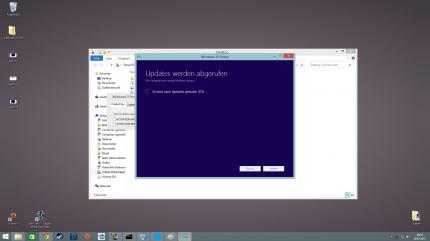 Nach erfolgtem Download von Windows 10 werden Upgrades abgerufen, wofür ihr ebenfalls einige Minuten einplanen solltet.
Bitte beachtet, dass das Herunterladen der für das Windows 10 Upgrade erforderlichen Dateien unter Umständen bis zu einer Stunde und mehr in Anspruch nehmen kann. Anschließend werden "Updates abgerufen", was ebenfalls einige Minuten dauert. Ist das erledigt, informiert euch die Software darüber, dass Windows 10 für die Installation bereit ist. Zugleich wird im Bildschirmfenster ausgeben, welche Version ausgehend von Windows 7 / Windows 8.1 (Home, Professional usw.) nun installiert wird. Persönliche Dateien und Apps lassen sich mit dem Upgrade übernehmen.
Nach erfolgtem Download von Windows 10 werden Upgrades abgerufen, wofür ihr ebenfalls einige Minuten einplanen solltet.
Bitte beachtet, dass das Herunterladen der für das Windows 10 Upgrade erforderlichen Dateien unter Umständen bis zu einer Stunde und mehr in Anspruch nehmen kann. Anschließend werden "Updates abgerufen", was ebenfalls einige Minuten dauert. Ist das erledigt, informiert euch die Software darüber, dass Windows 10 für die Installation bereit ist. Zugleich wird im Bildschirmfenster ausgeben, welche Version ausgehend von Windows 7 / Windows 8.1 (Home, Professional usw.) nun installiert wird. Persönliche Dateien und Apps lassen sich mit dem Upgrade übernehmen.
Windows 10: Neuinstallation via USB-Stick / DVD
 Quelle: PC Games
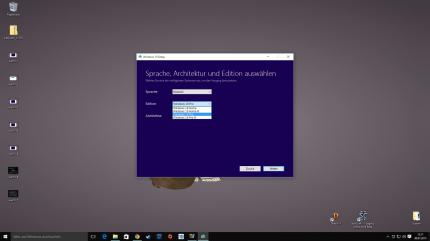
Eigentlich selbsterklärend: Legt hier fest, welche Windows 10-Edition, Sprache und Architektur des Betriebssystems als ISO-Datei verpackt werden.
Windows 10 lässt sich nach (!) dem Upgrade von einem USB-Stick beziehungsweise einer gebrannten DVD-ROM neu auf den PC aufspielen. Um diese Möglichkeit in Anspruch zu nehmen, verwendet einfach das eingangs erwähnte Media Creation Tool und wählt nach einem Klick auf die Software die Einstellung "Installationsmedien für einen anderen PC erstellen". Anschließend legt ihr die zu installierende Sprache, Windows 10-Edition (Home / Pro) und die Architektur (32-Bit, 64-Bit oder beide) fest.
Quelle: PC Games
Eigentlich selbsterklärend: Legt hier fest, welche Windows 10-Edition, Sprache und Architektur des Betriebssystems als ISO-Datei verpackt werden.
Windows 10 lässt sich nach (!) dem Upgrade von einem USB-Stick beziehungsweise einer gebrannten DVD-ROM neu auf den PC aufspielen. Um diese Möglichkeit in Anspruch zu nehmen, verwendet einfach das eingangs erwähnte Media Creation Tool und wählt nach einem Klick auf die Software die Einstellung "Installationsmedien für einen anderen PC erstellen". Anschließend legt ihr die zu installierende Sprache, Windows 10-Edition (Home / Pro) und die Architektur (32-Bit, 64-Bit oder beide) fest.
USB: Entscheidet ihr die Installationsdateien für Windows 10 auf einen USB-Stick (Speichergröße von mindestens 3 Gigabyte erforderlich) zu kopieren, fordert euch die Software auf, den gewünschten Wechseldatenträger auszuwählen. Achtung: Alle eventuell vorhandene Dateien auf dem USB-Stick beim Bestätigen des Vorgangs automatisch gelöscht. Geht also sicher, dass keine wichtigen Daten auf dem Stick liegen. Ist die Prozedur schlussendlich abgeschlossen, müsst ihr nur noch den PC neustarten und die Installation von Windows 10 über den USB-Stick booten.
DVD: Wählt den Punkt "ISO-Datei" aus und speichert diese auf der Festplatte. Mit einem beliebigen Brenn-Programm könnt ihr die hinterlegte ISO-Datei anschließend auf eine DVD brennen. Startet dann euren PC neu und bootet mit der DVD die Windows 10 Installation.
Die Eingabe eures Product Keys ist im Fall einer Neuinstallation erforderlich. Wie ihr den Serial Key in älteren Windows-Versionen auslest, verraten wir euch im separaten Artikel. Weitere wissenswerte Fakten und Erkenntnisse zu Windows 10 entnehmt ihr dem verlinkten Sammelartikel.
Windows 10: Treiber nach Upgrade aktualisieren
 Quelle: PC Games
Vergesst nicht, nach dem Upgraden auf Windows 10 auch die Grafikkartentreiber zu aktualisieren.
Ist das Upgrade auf Windows 10 erfolgt, fällt euch womöglich die niedrige Bildschirmauflösung ins Auge. Behebt das Problem, indem ihr die Grafiktreiber auf den neusten Stand bringt. Mittels Geforce Experience von Nvidia beziehungsweise Catalyst Control Center von AMD geht das am schnellsten, denn die Tools der Chip-Fabrikanten suchen automatisch nach den nötigen Windows 10-Treibern und installieren diese nach wenigen Klicks. Nach einem Neustart solle die Bildschirmauflösung eurem Monitor entsprechend eingestellt sein. In unserem Test mit einer Nvidia Geforce GTX 980 wurde der Treiber nicht richtig installiert, nach dem Neustart blieb die Auflösung niedrig. Abhilfe schaffte eine erneute Treiberinstallation.
Quelle: PC Games
Vergesst nicht, nach dem Upgraden auf Windows 10 auch die Grafikkartentreiber zu aktualisieren.
Ist das Upgrade auf Windows 10 erfolgt, fällt euch womöglich die niedrige Bildschirmauflösung ins Auge. Behebt das Problem, indem ihr die Grafiktreiber auf den neusten Stand bringt. Mittels Geforce Experience von Nvidia beziehungsweise Catalyst Control Center von AMD geht das am schnellsten, denn die Tools der Chip-Fabrikanten suchen automatisch nach den nötigen Windows 10-Treibern und installieren diese nach wenigen Klicks. Nach einem Neustart solle die Bildschirmauflösung eurem Monitor entsprechend eingestellt sein. In unserem Test mit einer Nvidia Geforce GTX 980 wurde der Treiber nicht richtig installiert, nach dem Neustart blieb die Auflösung niedrig. Abhilfe schaffte eine erneute Treiberinstallation.
Download: Media Creation Tool für Windows 10








Ich hab zusätzlich mit services.msc in "ausführen" das Windowsupdate neu gestartet und dann nochmal das cmd ausgeführt, jetzt gehts endlich...
Installation ging ohne Probleme.
Grafiktreiber war dann schon was anderes:
Der zweit Bildschirm wurde nicht erkannt... da der Standardtreiber wirklich nix tauchte, der da mitinstalliert wurde.
Wollte daraufhin zuerst Geforce-Expirience runterladen, bzw neu installieren.
Das funzte nicht, da meine Karte nicht erkannt wurde.
Also DOCH erst den Treiber runtergeladen und installiert. Danach funktionierte auch Expirience wieder.
Das Problem war dann noch der Sound (x-fi fatality):
Den Sound hatte ich gar nicht mehr. Zwar hatte ich auf dem Monitor eine anzeige, dass eigentlich ein Ton zu hören wäre, war aber nix.
Daraufhin Steckte ich die Boxen an der Front, beim Kopfhörerausgang. Da war dann auch was zu hören.
Danach nochmals den normalen Line-Out getestet... leider kein Ton.
Ich suchte dann das Netz ab und ich scheine nicht der Einzige mit dem Problem zu sein.
Unter anderem gabs da einen ganz komischen Lösungsvorschlag:
Die Wiedergabequalität zu ändern...
Und tatsächlich funktionierte der Tipp.
Warum auch immer.
Hab grade mal MassEffect2 und Witcher 2 getestet und beides läuft.
So weit, so gut.
Ich habe win 10 über das Media Creation Tool heruntergeladen und darüber auch das Upgrade ausgeführt. Vorher war Win 7 pro drauf. Funktionierte alles super. Als das Upgrade fertig war habe ich die Keys mit dem Windows Product Key Viewer ausgelesen. Es wurden mir 2 angezeigt. Einmal der generetic Key der bei Win 10 pro mit 3V66T endet und wenn ich auf ie klicke im Windows Product Key Viewer bekomme ich meinen alten Win 7 Pro Key angezeigt. Alles Super. Dann mit dem Creation Tool die ISO geladen und auf eine Blue-Ray gebrannt für den Clean Install. Also Rechner mti der BR gebootet und die Installations startete. Als erstes kam Frage nach Serial. Ich habe meine alte WIn 7 Serial eingegeben welche nicht funkionierte. Dache der Key wird zu einem Win 10 Key. Dachte liegt an der evtl. nicht vorhandenen I-net leitung. Also übersprungen. Als die Installation fertig und Win 10 hochgefahren war wollte ich es aktivieren konnte ich nicht weil es schon aktiviert war. Wieder Key ausgelesen und es war nur noch der generetic Key da!
Ist das normal das jetzt alle mit dem generetic Key arbeiten?
Was ist den nun mit meinen alten Win 7 Key?
Kann ich den das Win10 nun ewig benutzten und es bleibt kostenlos?
Alles sehr komisch und verunsichernd.
Ich würde die spiele auf einen anderen platte haun und win 10 installieren
Was hast für inet leitung? Schnell? Dann probiers :D
Langsam? Dann würde ich sie lieber sichern^^