The Witcher 3 Tuning: SweetFX und Enthusiast-Einstellungen

The Witcher 3 sieht toll aus, keine Frage. Aber es geht noch hübscher! Wir zeigen euch, wie ihr die Grafik des Rollenspiels noch deutlich verschönern könnt. WIr stellen euch unsere eigenen speziellen PCG-Enthusiast-Settings vor, die verschiedene Anforderungen erfüllen.
In diesem Artikel
Sweet FX: So färbt ihr The Witcher 3 um
 Quelle: PC Games
Ohne den Injector Reshade, den ihr wie Sweet FX unter www.reshade.me herunterladen könnt, sind keine Farbmodifikationen möglich. Die Installation beider Tools geht jedoch einfach von der Hand.
Reshade und Sweet FX nutzen diverse Farbfilter, um der Grafik eines Spiels beispielsweise eine düsteren Look zu verschaffen. Wir zeigen euch, wie das geht. Wir haben uns Mühe gegeben, die Installation sowohl der Farbmodifikation per Sweet FX als auch der PCG-Enthusiast-Konfiguration möglichst einfach zu gestalten. Als Konsequenz daraus besteht unsere Modifikation nur aus drei einzelnen Text-Dateien, die ihr nur in die richtigen Verzeichnisse kopieren müsst.
Quelle: PC Games
Ohne den Injector Reshade, den ihr wie Sweet FX unter www.reshade.me herunterladen könnt, sind keine Farbmodifikationen möglich. Die Installation beider Tools geht jedoch einfach von der Hand.
Reshade und Sweet FX nutzen diverse Farbfilter, um der Grafik eines Spiels beispielsweise eine düsteren Look zu verschaffen. Wir zeigen euch, wie das geht. Wir haben uns Mühe gegeben, die Installation sowohl der Farbmodifikation per Sweet FX als auch der PCG-Enthusiast-Konfiguration möglichst einfach zu gestalten. Als Konsequenz daraus besteht unsere Modifikation nur aus drei einzelnen Text-Dateien, die ihr nur in die richtigen Verzeichnisse kopieren müsst.
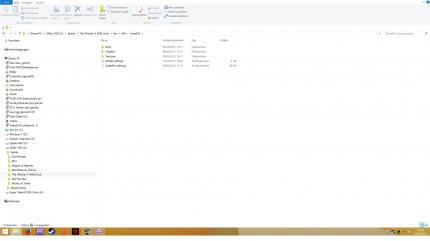
Um Sweet FX zu nutzen, benötigt ihr zusätzlich den Injector Reshade, den ihr auf www.reshade.me herunterladen können. Wählt die aktuelle Kombi Reshade + Sweet FX 2.0, ladet das Archiv herunter und entpackt es in einen Ordner euer Wahl. In diesem Ordner findet ihr einen Installer. Führt diesen aus und wählt in dem sich öffnenden Fenster die Ausführungs-Datei von The Witcher 3 (unter: Ihr Spieleverzeichnis\bin\x64). Das Programm kopiert nun alle benötigten Dateien. Der Wechsel zwischen der Sweet FX und normalen Optik im Spiel geschieht übrigens per "Rollen"-Taste, ein Wechsel ins Grafik-Optionsmenü oder gar der Neustart ist für den Wechsel der Farbstimmung nicht notwendig.
 Quelle: PC Games
Um das Spiel mit den von uns genutzten Farbfiltern respektive mit dem düsteren Look zu genießen, müsst ihr die Datei "SweetFX_settings" in den Sweet-FX-Ordner des Spiels kopieren.
Nachdem nun die optische Verschönerung per Sweet-FX-Bibliotheken installiert ist, solltet ihr das Spiel jedoch noch nicht starten, sondern vorher eure alten Konfigurationsdateien sichern. Was es dabei zu beachten gibt, beschreiben wir in der Anleitung für die "Installation" der PCG-Enthusiast-Settings im Extrakasten rechts. Deaktiviert vor dem Spielstart bitte noch Overlays und Programme wie Fraps, diese kommen sich gerne mit Reshade bzw. Sweet FX in die Quere. Läuft der Titel dann, könnt ihr diese selbstverständlich wieder aktivieren und im Spiel nutzen. Das Enfernen von Sweet FX geht übrigens genauso einfach wie die Installation. Ihr braucht nur die Dateien dxgi.dll, dxgi.log, reshade.fx und sweet.fx sowie den Ordner SweetFX wieder aus eurem Spieleverzeichnis zu löschen.
Quelle: PC Games
Um das Spiel mit den von uns genutzten Farbfiltern respektive mit dem düsteren Look zu genießen, müsst ihr die Datei "SweetFX_settings" in den Sweet-FX-Ordner des Spiels kopieren.
Nachdem nun die optische Verschönerung per Sweet-FX-Bibliotheken installiert ist, solltet ihr das Spiel jedoch noch nicht starten, sondern vorher eure alten Konfigurationsdateien sichern. Was es dabei zu beachten gibt, beschreiben wir in der Anleitung für die "Installation" der PCG-Enthusiast-Settings im Extrakasten rechts. Deaktiviert vor dem Spielstart bitte noch Overlays und Programme wie Fraps, diese kommen sich gerne mit Reshade bzw. Sweet FX in die Quere. Läuft der Titel dann, könnt ihr diese selbstverständlich wieder aktivieren und im Spiel nutzen. Das Enfernen von Sweet FX geht übrigens genauso einfach wie die Installation. Ihr braucht nur die Dateien dxgi.dll, dxgi.log, reshade.fx und sweet.fx sowie den Ordner SweetFX wieder aus eurem Spieleverzeichnis zu löschen.
PCG-Enthusiast-Settings : So wird's gemacht
 Quelle: PC Games
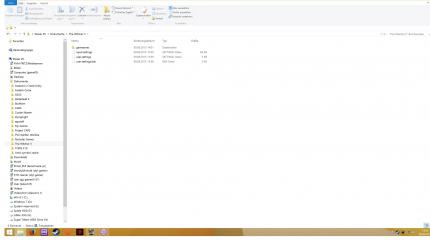
Sicherung muss sein. Soll die PCG-Config wieder entfernt werden oder verursacht sie Probleme, hilft der Einsatz der vor dem Spielstart gesicherten Datei "user.settings" enorm.
Für das Optik-Tuning benötigt ihr nur ein paar Kopiervorgänge mit den Textdateien, die ihr als Download auf der linken Seite findet. Vor dem Kopieren der im Download-Paket enthaltenen und gleich inklusive der Dateipfade abgespeicherten Dateien "Sweet-FX_settings" sowie "rendering" in die richtigen Verzeichnisse empfehlen wir, eine Sicherung der alten Konfigurationsdateien. Letztgenannte findet ihr unter: Dokumente\The Witcher 3\user.settings und unter: Ihr Spieleverzeichnis\bin\config\r4game\user_config_matrix\pc\rendering.xml. Kopiert diese am besten in einen gesonderten Ordner und schneidet dabei die Datei rendering.xml sogar aus, anstatt sie nur zu kopieren! Das sorgt für Übersicht und vermeidet im Falle der rendering.xml einen ungewollten Effekt: Befinden sich zwei XML-Dateien mit Grafiksettings im Ordner, werden beide vom Spiel geladen (auch dann, wenn der Name sich unterscheidet). In diesem Fall habt ihr dann jede Option doppelt im Grafikmenü des Spiels, was nicht nur verwirrt, sondern auch die Funktionalität unserer Modifikation stark einschränkt.
Quelle: PC Games
Sicherung muss sein. Soll die PCG-Config wieder entfernt werden oder verursacht sie Probleme, hilft der Einsatz der vor dem Spielstart gesicherten Datei "user.settings" enorm.
Für das Optik-Tuning benötigt ihr nur ein paar Kopiervorgänge mit den Textdateien, die ihr als Download auf der linken Seite findet. Vor dem Kopieren der im Download-Paket enthaltenen und gleich inklusive der Dateipfade abgespeicherten Dateien "Sweet-FX_settings" sowie "rendering" in die richtigen Verzeichnisse empfehlen wir, eine Sicherung der alten Konfigurationsdateien. Letztgenannte findet ihr unter: Dokumente\The Witcher 3\user.settings und unter: Ihr Spieleverzeichnis\bin\config\r4game\user_config_matrix\pc\rendering.xml. Kopiert diese am besten in einen gesonderten Ordner und schneidet dabei die Datei rendering.xml sogar aus, anstatt sie nur zu kopieren! Das sorgt für Übersicht und vermeidet im Falle der rendering.xml einen ungewollten Effekt: Befinden sich zwei XML-Dateien mit Grafiksettings im Ordner, werden beide vom Spiel geladen (auch dann, wenn der Name sich unterscheidet). In diesem Fall habt ihr dann jede Option doppelt im Grafikmenü des Spiels, was nicht nur verwirrt, sondern auch die Funktionalität unserer Modifikation stark einschränkt.
 Quelle: PC Games
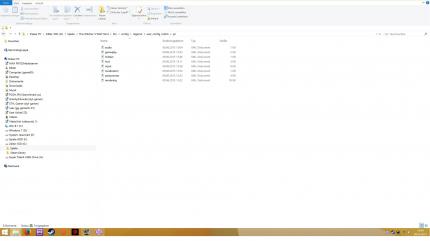
Probleme können im Vorfeld vermieden werden, wenn die ursprüngliche Datei rendering.xml zur Sicherung nicht kopiert, sondern per Ausschneid-Funktion direkt aus dem Order "pc" entfernt wird.
Sind die Dateien gesichert, können ihr die neuen Dateien aus unserem Archiv in die jeweiligen Ordner kopieren. Überschreibt auf Nachfrage schon bestehende Dateien und beachtet: Bereits von euch getätigte Einstellungen bezüglich Grafik, Post-Processing, HUD und einige weitere Optionen werden durch diesen Schritt zurückgesetzt und müssen von Neuem eingestellt werden. Dies betrifft aber beispielsweise nicht eure Einstellungen für die Steuerung, diese bleiben erhalten. Soll die PCG-Config dann wieder weichen, überschreibt ihr einfach die entsprechenden Dateien (user.settings und rendering.xml) mit den vorher gesicherten Daten. Die Dateien user.settings und user.settings.bak könnt ihr anschließend auch einfach löschen, das Spiel stellt dann die Default-Einstellungen eigenständig wieder her.
Quelle: PC Games
Probleme können im Vorfeld vermieden werden, wenn die ursprüngliche Datei rendering.xml zur Sicherung nicht kopiert, sondern per Ausschneid-Funktion direkt aus dem Order "pc" entfernt wird.
Sind die Dateien gesichert, können ihr die neuen Dateien aus unserem Archiv in die jeweiligen Ordner kopieren. Überschreibt auf Nachfrage schon bestehende Dateien und beachtet: Bereits von euch getätigte Einstellungen bezüglich Grafik, Post-Processing, HUD und einige weitere Optionen werden durch diesen Schritt zurückgesetzt und müssen von Neuem eingestellt werden. Dies betrifft aber beispielsweise nicht eure Einstellungen für die Steuerung, diese bleiben erhalten. Soll die PCG-Config dann wieder weichen, überschreibt ihr einfach die entsprechenden Dateien (user.settings und rendering.xml) mit den vorher gesicherten Daten. Die Dateien user.settings und user.settings.bak könnt ihr anschließend auch einfach löschen, das Spiel stellt dann die Default-Einstellungen eigenständig wieder her.
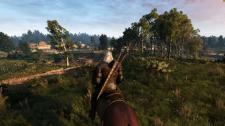








(Leider) ist inzwischen aber das Spiel durch den Patch 1.07 mit weiteren Grafikoptionen versehen worden.
Könnt ihr eure Mod für die Version 1.07 anpassen? Aktuell habe ich den Patch 1.07 wieder mit eurer Mod überschrieben damit ich dieses hervorragende grafische Erlebnis wieder habe (bei mir läuft alles auf Ultra^^).
Aber das ist ja auch nicht gerade die Ideale Lösung.
Bitte bitte bitte passt die Mod für Patch 1.07 an!
Und in manchen Gebieten waren die Farben eigentlich gedeckter.
Nur die Nächte sind tatsächlich etwas zu hell, da scheint ja auch immer der Mond.
Da ist ein Dragon's Dogma, wo man für nächtliche Ausflüge immer eine Laterne bereit haben musste, schon etwas anderes.
ehm,wie bitte,dann mal ganz schnell W2 nochmal anspielen^^
Ich hab das in Vorbereitung auf W3 nochmal durchgespielt.
W2 ist um Längen bunter als W3.
Nur mal so,um euch die Erinnerung aufzufrischen ^^:
http://ad610d58b352248e2f...
http://ad610d58b352248e2f...
http://ad610d58b352248e2f...
http://ad610d58b352248e2f...