Star Wars Outlaws: Erweitere Grafikeinstellungen und Tuning-Tipps
Wir haben die Leistung in Star Wars: Outlaws mit dem Gaming-PC R76-796 von Captiva getestet, Benchmarks erstellt und geben euch auf dieser Basis Tuning-Tipps, mit denen das Weltraumabenteuer auch bei euch besser läuft!
Erweiterte Grafikeinstellungen
Direkt unter dem Wahlregler für die Grafik-Voreinstellungen befindet sich, wie schon zuvor beschrieben, ein Menüpunkt, der die Erweiterten Grafikeinstellungen zeigt. Ungewöhnlich ist dabei, dass durch das Aktivieren nicht einfach nur Untermenüs eingeblendet werden, die euch zeigen, an welchen Schrauben die vier Voreinstellungs-Modi drehen. Vielmehr gelangt ihr in ein neues Untermenü, das euch auch die sonst gar nicht sichtbaren Raytracing-Optionen zeigt.
So könnt ihr im Erweiterten Menü für Raytracing die Qualität von Raytracing-Spiegelungen oder die Auflösung diffuser Raytracing-Schatten und -Spiegelungen von Niedig bis Ultra verändern. Ganz abschalten lässt sich aber keiner der Raytracing-Untermenüpunkte. Wir haben euch weiter unten ein Bild des Erweiterten Grafikmenüs eingefügt, das wir wegen des langen Menüs aus drei Screenshots zusammengefügt haben und das alle Punkte der Erweiterten Grafikeinstellungen zeigt. Das Menü hat in der Summe satte 24 einzelne Regler, die sich auf sechs Themengebiete aufteilen: Fortgeschritten, Schatten, Details, Texturen, Raytracing und Volumetische Effekte. Will man wissen, wie genau die Einstellungen all dieser Punkte aussehen, wenn man beispielsweise die Voreinstellung "Mittel" wählt, muss man zuerst im normalen Grafikmenü auf Mittel umstellen und dann in das Menü des Erweiterten Modus gehen, um sich die einzelnen Menüpunkte anzuschauen.
 Quelle: Ubisoft
Star Wars Outlaws: Erweiterte Grafikeinstellungen
Uns ist dabei aufgefallen, dass sich selbst im Modus Niedrig die Umgebungsreflexionen nicht komplett ausschalten, sondern lediglich auf niedrige Qualität umstellen lassen. Außerdem steht die Partikelqualität auf Niedrig, es gibt aber auch noch die Option "Sehr niedrig". Allerdings konnten wir nach dem Umstellen keinen Leistungsunterschied messen - möglicherweise spielt dies nur in extremen Situationen eine Rolle, in denen zum Beispiel wegen einer Explosion viele Partikel zu sehen sind. Wir waren ohnehin nicht in der Lage, jedem einzelnen der Untermenüpunkte einen Einfluss auf die Leistung zuzuordnen. Dies überrascht auch nicht, da der Leistungssprung von einer Voreinstellung auf die nächste maximal 25 Prozent FPS-Unterschied ausmacht, so dass auf die einzelnen Untermenüpunkte im Schnitt nur 1-2 Prozent als Einfluss entfallen. Da Raytracing sich stark auf die Leistung auswirkt, sind die betreffenden Menüpunkte die, die am ehesten die FPS-Werte beeinflussen. Somit ist auch klar, warum sich die Optik des Spiels qualitativ zwischen Niedrig und Ultra vergleichsweise gering unterscheidet, denn den Hauptanteil dessen, was den grafischen Unterschied und die Leistung ausmacht, verantwortet Raytracing. Es gibt zum Beispiel noch nicht einmal verschiedene Texturqualitäts-Stufen zur Auswahl.
Quelle: Ubisoft
Star Wars Outlaws: Erweiterte Grafikeinstellungen
Uns ist dabei aufgefallen, dass sich selbst im Modus Niedrig die Umgebungsreflexionen nicht komplett ausschalten, sondern lediglich auf niedrige Qualität umstellen lassen. Außerdem steht die Partikelqualität auf Niedrig, es gibt aber auch noch die Option "Sehr niedrig". Allerdings konnten wir nach dem Umstellen keinen Leistungsunterschied messen - möglicherweise spielt dies nur in extremen Situationen eine Rolle, in denen zum Beispiel wegen einer Explosion viele Partikel zu sehen sind. Wir waren ohnehin nicht in der Lage, jedem einzelnen der Untermenüpunkte einen Einfluss auf die Leistung zuzuordnen. Dies überrascht auch nicht, da der Leistungssprung von einer Voreinstellung auf die nächste maximal 25 Prozent FPS-Unterschied ausmacht, so dass auf die einzelnen Untermenüpunkte im Schnitt nur 1-2 Prozent als Einfluss entfallen. Da Raytracing sich stark auf die Leistung auswirkt, sind die betreffenden Menüpunkte die, die am ehesten die FPS-Werte beeinflussen. Somit ist auch klar, warum sich die Optik des Spiels qualitativ zwischen Niedrig und Ultra vergleichsweise gering unterscheidet, denn den Hauptanteil dessen, was den grafischen Unterschied und die Leistung ausmacht, verantwortet Raytracing. Es gibt zum Beispiel noch nicht einmal verschiedene Texturqualitäts-Stufen zur Auswahl.

Tuning-Tipps
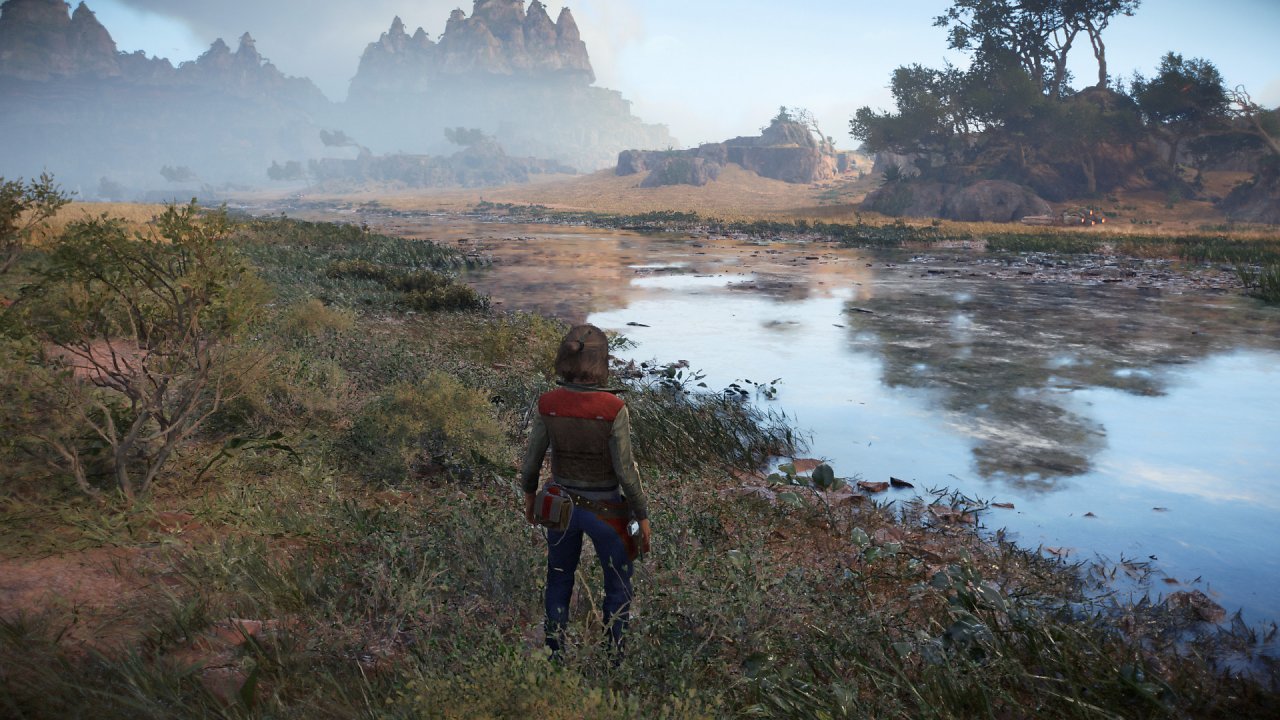
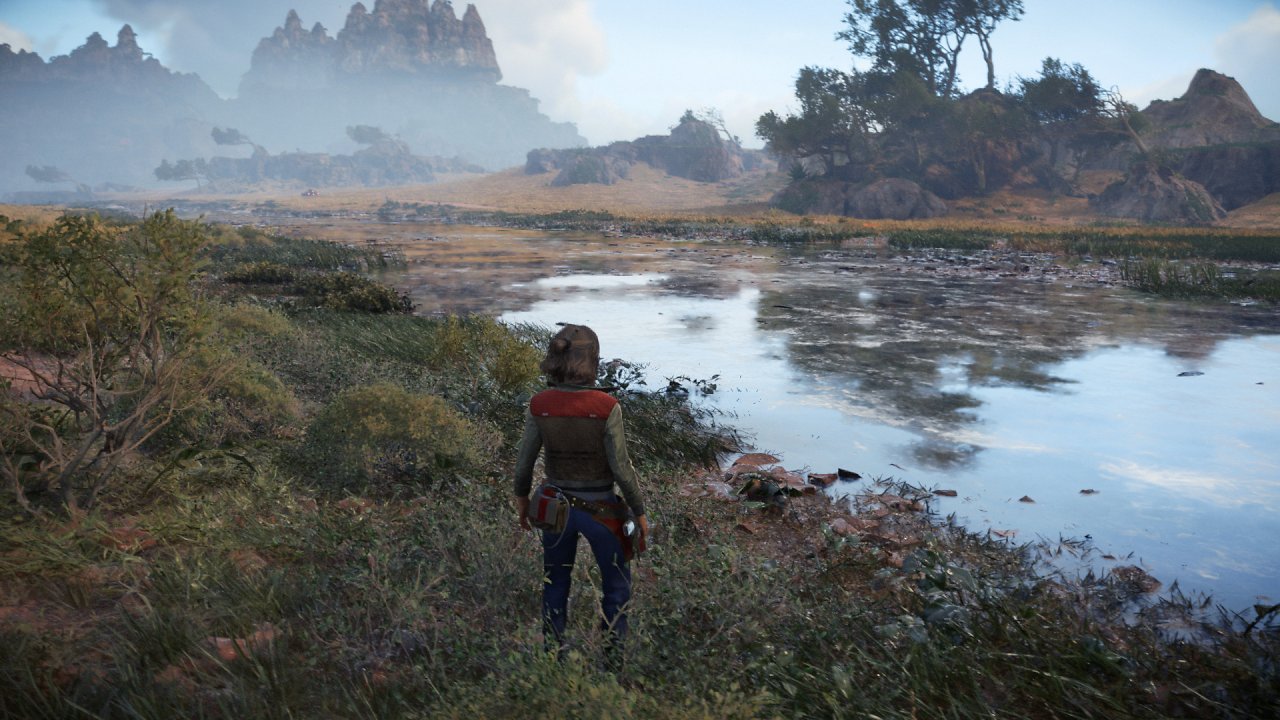
Da die FPS-Werte gerade dann, wenn ihr Niedrig, Mittel und Hoch miteinander vergleicht, eher klein sind, kann man kaum eine Empfehlung geben, an welcher einzelner Grafikoption ihr bei den Erweiterten Grafikoptionen schrauben könnt. Falls euer PC zum Beispiel bei hohen oder Ultra-Details zu wenig FPS liefert, versucht aber zuerst in den Erweiterten Grafikoptionen die Raytracing-Regler nach unten zu verstellen. Dazu empfehlen wir vor allem DLSS oder FSR - spielt lieber auf Ultra-Details mit aktiviertem Upscaling als bei Mittel ohne die KI-Hilfen, oder lieber in WQHD mit DLSS/FSR als bei gleicher Grafikstufe in Full-HD ohne KI-Techniken. Solltet ihr trotz dem Anpassen der Raytracing-Regler und dem Verwenden von DLSS oder FSR noch Leistungsprobleme haben, dann verstellt bei den Erweiterten Grafikoptionen einzelne Punkte um eine Stufe nach unten, bevor ihr direkt um eine komplette Voreinstellungstufe nach unten korrigiert - eine etwas geringere Schattenqualität oder weniger Objektdetails können in der Summe noch ein paar FPS herauskitzeln.