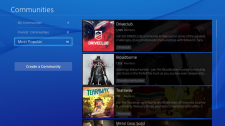
PS4: Communities mit eigenen Bildern einrichten - so geht's

In den PS4-Communities eigene Logos und Hintergründe einbinden: Unser Guide verrät, wie ihr die neuen PlayStation 4-Gruppen mit eigenen Bildern anpassen dürft. Dabei gilt es, ein paar kleinere Hürden zu nehmen. Seit der neuen Firmware 3.0 für Sonys Heimkonsole erstellt ihr eigene Gruppen an Freunden. Wir verraten euch, wie einfach das funktioniert.
Auf der PS4 Communities mit eigenen Logos und Hintergrund-Bildern erstellen? Das funktioniert! Wir verraten euch in diesem Guide, wie ihr das neue Features der PlayStation 4-Firmware 3.0 richtig nutzen dürft. Seit dem Update erstellt ihr eigene Gruppen zu Games, Genres und mehr zu erstellen. Darin ladet ihr dann Spieler aus aller Welt ein und teilt Screenshots, nutzt das Forum oder ladet zu Chat-Partys ein und mehr. Um eure persönliche Community nach eigenen Wünschen zu gestalten, nutzt ihr über einen kleinen Umweg auch eigene Hintergrund-Screens und Logos. Wir verraten euch, wie das funktioniert.
PS4-Communities erstellen mit Firmware 3.0
Leider gibt es hierbei einige kleine Hürden, die ihr aber durch einen Umweg meistert. So dürft ihr leider nicht via USB-Stick Bilder auf eure Konsole kopieren, die ihr dann für Logos und Backgrounds nutzt. Schaut ihr euch Bilder vom USB-Stick auf der PS4 an, dürft ihr leider keine Screenshots davon erstellen. Ihr verwendet das Screenshot-Feature der PS4 also gemeinsam mit dem Internet-Browser. Achtet bei der Namensgebung eurer Community außerdem darauf, dass jeder Name nur ein Mal verwendet werden darf. In den Gruppeneinstellungen passt ihr später alles an, egal ob Name der Gruppe, Mitglieder und mehr.
Zunächst aber erstellt ihr am PC Bilder, die ihr als Logo und Hintergrund verwenden möchtet. Für den Hintergrund nutzt ihr die Full-HD-Auflösung von 1920x1080 Pixeln. Bilder für das Logo sollten quadratisch sein, am besten in 1000x1000 Pixeln. Sind die gewünschten Bilder bereits im Internet zu finden, müsst ihr sie nicht extra hochladen. Eigene Bilder ladet ihr mit einem von euch gewählten Foto- und Bilderdienst hoch. Erstellt nun eine eigene Community samt Namen und persönlichen Einstellungen.
Screenshots der Community-Bilder mit der PS4 erstellen
Wählt ein entsprechendes Spiel, sofern eure Community dahingehend thematisiert ist. Der Rest ist optional und kann von euch auch später angepasst werden. Zunächst ignoriert ihr auch die Bilder für Logos und Hintergrund. Öffnet nun den Internet-Browser der PlayStation 4 und gebt die URL zu eurem hochgeladenen Hintergrundbild ein. Öffnet das Bild dann im Vollbild-Modus, indem ihr die Taste Quadrat auf dem Dual Shock 4-Controller drückt. Bewegt den Cursor an den Rand des Screens, damit er verschwindet. Nun nehmt ihr einen Screenshot mittels gedrückt und gehaltener Optionstaste.
Dasselbe macht ihr mit dem eigenen Logo. Das Logo dürft ihr später zuschneiden, falls es nicht zentriert dargestellt wird. Nun ruft ihr in den Community-Einstellungen den Punkt "Community Bild und Hintergrund auf. Hier ladet ihr nun die per PlayStation 4-Browser und Screenshot-Funktion erstellten Bilder rein. Ihr dürft die Bilder, wie bereits erwähnt, auch zuschneiden. Alle Details zur neuen PS4-Firmware 3.0 haben wir bereits für euch zusammengefasst. Wir empfehlen euch außerdem auch unsere Themenseite zur Sony-Konsole mit vielen Infos, Videos und mehr.