GTA 5 Tuningtipps: Texturqualität; MSAA und FXAA

Das wurde auch Zeit: GTA 5 für den PC ist da! Wir geben euch Tipps rund um die Grafikeinstellungen, um Leistung und Qualität aus GTA 5 PC herauszuholen. Außerdem: Aufrüstipps zur passenden Hardware, um auch hohe Detailstufen zu genießen.
GTA 5 PC Grafikmenü: Texturqualität
Die niedrigste Stufe bei der Texturqualität wird - wie auch bei vielen anderen Punkten im Grafikmenü - mit "Normal" bezeichnet. Man spart mit der kleinsten Einstellung Grafikspeicher ein, muss aber je nach Situation mit relativ groben oder matschigen Texturen leben.
In diesem Artikel
- Seite 1 GTA 5 Tuningtipps: Allgemeines zu den Grafikoptionen
- Seite 2 GTA 5 Tuningtipps: Texturqualität; MSAA und FXAA
- Seite 3 GTA 5 Tuningtipps: Schatten und Reflexionen; weitere Grafikmenüpunkte
- Seite 4 GTA 5 Tuningtipps: Kauftipps zu passenden Grafikkarten
- Seite 5 GTA 5 Tuningtipps: Kauftipps zu passenden Prozessoren
- Seite 6 Bildergalerie
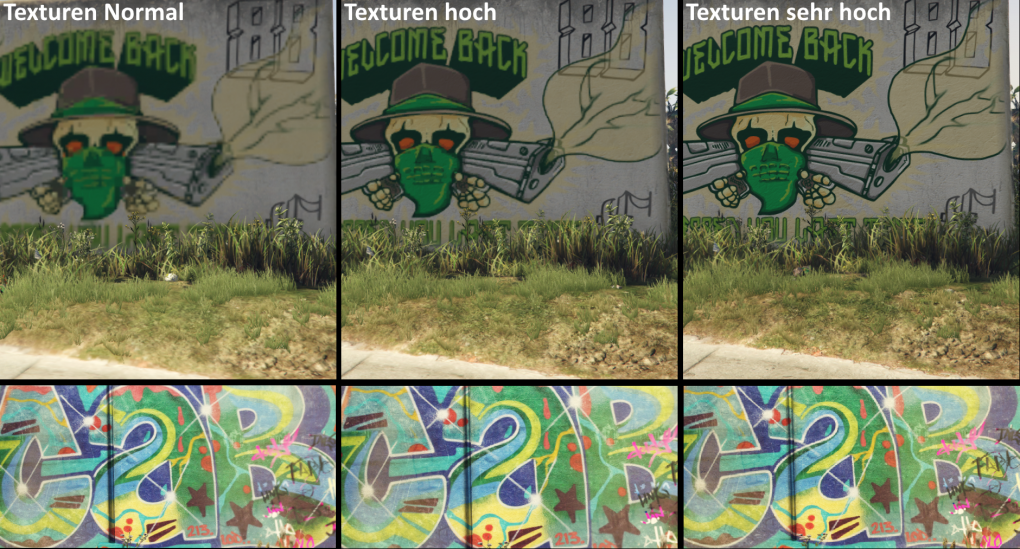
Auf der Stufe Hoch sehen die Texturen in GTA 5 PC schon deutlich besser aus und reichen vor allem dann, wenn man sich ohnehin bewegt, völlig aus, damit die Spielwelt von GTA 5 gut aussieht. Durch die maximale Einstellung Sehr Hoch wird zwar mehr Grafik-RAM benötigt, doch die Texturen machen das Spiel dann um eine weitere Stufe realistischer. Wir haben als Vergleich unten im Bild eine Wand mit einem Graffiti genutzt, um den Unterschied zu verdeutlichen. Öffnet das Bild am besten per Rechtsklick, um eine größere Version zu sehen. Aber auch wenn ihr euch genauer den Boden und den begrünten Bereich vor der Wand anseht, werdet ihr Unterschiede sehen. Allerdings sind die Auswirkungen nicht bei jedem Objekt ersichtlich - die unteren Bildausschnitte zeigen ein anderes Graffiti, welches in jeder Texturqualitäts-Stufe gleichermaßen gut aussieht. Dass die Perspektive der Bilder nicht zu 100 Prozent identisch ist, hat übrigens einen guten Grund: nach einer Änderung der Texturqualität muss leider das Spiel neu gestartet werden, so dass wir mit unserem Spielecharakter erneut zu der Stelle bewegen mussten, an der die Wand zu finden ist. Ein Neustart ist bei den meisten anderen Menüpunkten glücklicherweise nicht nötig.
 Quelle: Antonio Funes
Texturen- Vergleich in GTA 5 PC.
Quelle: Antonio Funes
Texturen- Vergleich in GTA 5 PC.
GTA 5 PC Grafikmenü: MSAA und FXAA
Diese beiden Kantenglättungsmenüpunkte sind weit oben im GTA 5 PC-Grafikmenü verankert. Sind beide Punkte ausgeschaltet, habt ihr zwar deutlich mehr FPS im Spiel - allerdings werdet ihr sehr unschön verlaufende Kanten in Kauf nehmen müssen. Bei aktiviertem FXAA sind die Kanten bereits ein wenig weicher, zudem verliert man nur wenig Leistung. Doch erst mit aktiviertem MSAA sind die Treppenbildungen bei Kanten kaum mehr sichtbar. Bei MSAA wiederum habt ihr die Wahl zwischen mehreren Stufen. 8x MSAA frisst dabei enorm viel Leistung und ist zudem selbst auf Screenshots kaum von 4x MSAA zu unterscheiden. 2x MSAA wiederum macht Grafik schon deutlich schöner als ein deaktiviertes MSAA, den Unterschied zu 4x MSAA sieht man allerdings in einigen Situationen gut. Trotzdem ist der Unterschied so gering, dass für schwächere Systeme 2x MSAA eine sehr gute Wahl ist, sofern nicht bereits diese Einstellung zu viel für die Grafikkarte ist. Wir haben aus acht Screenshots, jeweils vier der gleichen Situation, einen Bildausschnitt isoliert und daraus eine Collage als Vergleichsbild erstellt. Die Bildausschnitte sind nicht vergrößert, das heißt: wenn ihr unsere Collage als Vollbild öffnet (Breite: 1920 Pixel), seht ihr genau das, was ihr auf eurem Monitor im Spiel sehen würdet, wenn ihr Full-HD als Auflösung nutzt. Gut zu sehen: ohne FXAA und MSAA sind klare Treppenbildungen zu erkennen, vor allem an der grünen Querstange (linkes oberes Bild) und der Bushaltestelle (linkes unteres Bild). Mit FXAA und 4x MSAA ist die Optik am besten, wobei ihr an der unteren Bilderreihe erkennen könnt, dass die Unterschiede zu den beiden mittleren Bildausschnitten (entweder MSAA oder FXAA aus) minimal sind. In der oberen Reihe ist bei genauem Hinsehen an den Maschen des Zaunes zu erkennen, dass erst mit MSAA plus aktiviertem FXAA die Treppenbildung nicht mehr zu sehen ist.
 Quelle: FXAntonio Funes
FXAA und MSAA: Vergleich in GTA 5 PC.
Quelle: FXAntonio Funes
FXAA und MSAA: Vergleich in GTA 5 PC.
- Seite 1 GTA 5 Tuningtipps: Allgemeines zu den Grafikoptionen
- Seite 2 GTA 5 Tuningtipps: Texturqualität; MSAA und FXAA
- Seite 3 GTA 5 Tuningtipps: Schatten und Reflexionen; weitere Grafikmenüpunkte
- Seite 4 GTA 5 Tuningtipps: Kauftipps zu passenden Grafikkarten
- Seite 5 GTA 5 Tuningtipps: Kauftipps zu passenden Prozessoren









Wenn ich nur FXAA hab kann ich auf Ultra Einstellungen spielen (nur Gras aufs zweithöchste)...
Stadt: 60Fps
Sandy Shorts: 54Fps
Blick auf viel Gras 44Fps.
-
Bei 2xMSAA sind es dann immer ca. 10Fps weniger...
Stadt: 55Fps
Sandy Shorts: 44Fps (merkt man schon etwas in den Bewegungen)
Blick auf viel Gras: 34Fps
-
(Sind alles ca. Werte Xd)
Es kann sein, dass halt die Karten durch die Einstellung auf Maximum liefen, aber ein ordentliches Netzteil muss das locker stemmen, das ist ja immer noch weniger Strom als zb bei ner AMD R9 290X
Aber wie gesagt das Sunflower war einfach alt.
GTA erlaubt mir mit beiden Grakas aber dann 2GB , das meine ich damit.
Nur zur Ausgangsfrage: Das über die Grenze spielen macht nichts kaputt, sondern führt lediglich ggf. Zu spielabstürzen oder FPS Einbrüchen, korrekt ?
LG & Danke für deine schnelle Antwort ;)
Es kann sein, dass halt die Karten durch die Einstellung auf Maximum liefen, aber ein ordentliches Netzteil muss das locker stemmen, das ist ja immer noch weniger Strom als zb bei ner AMD R9 290X