Frostpunk 2 Grafik-Tuning: Grafikmenü im Detail
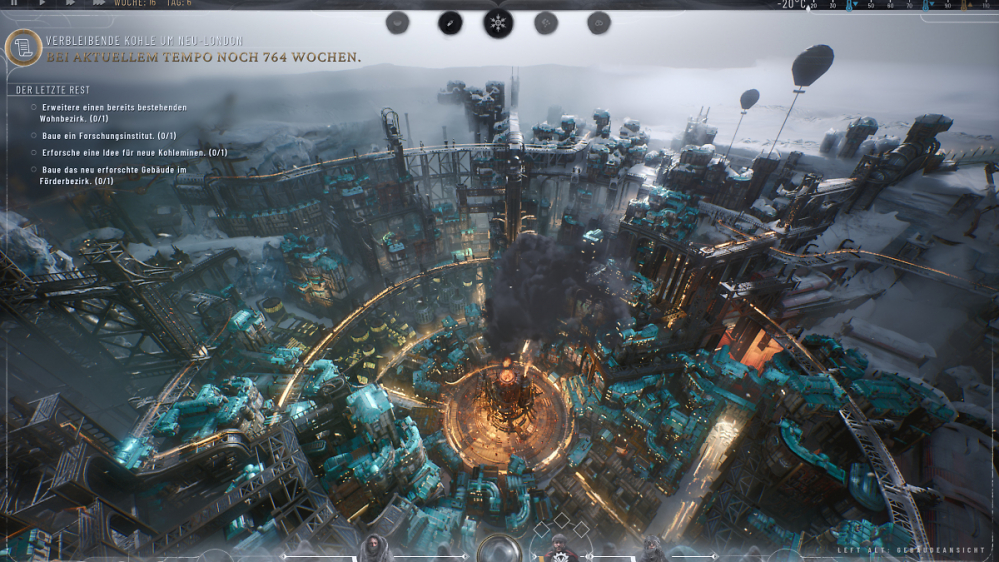
Wir haben die Leistung in Frostpunk 2 mit dem Gaming-PC R76-796 von Captiva getestet, Benchmarks erstellt und geben euch auf dieser Basis Tuning-Tipps, mit denen das Strategiespektakel auch bei euch besser läuft!
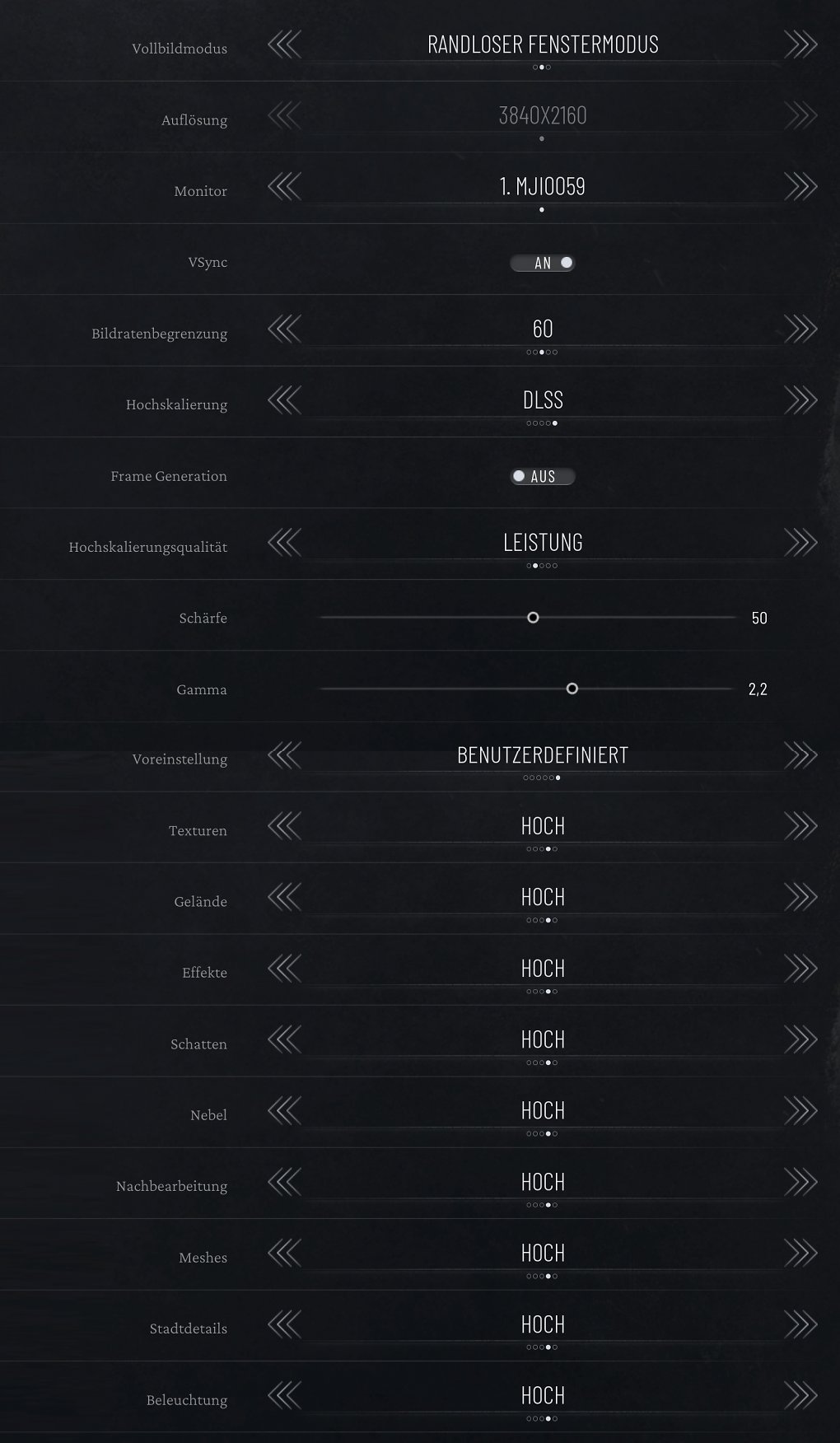
Grafikmenü von Frostpunk 2
Alle Grafikoptionen von Frostpunk 2 befinden sich in einem einzigen Menü, was die Übersicht erleichtert. Bei vielen Spielen trennen die Entwickler oft die Optionen in Grafik und Video auf, wobei in letzterem Punkt dann vor allem die Auflösung und die Wahl des Monitors eingeordnet wird. Verwirrenderweise finden den sich die Optionen für die Upscaling-Techniken wie DLSS oder AMD FSR bei vielen Spielen uneinheitlich mal bei den Grafik-, mal bei den Video-Optionen, so dass manch ein Spieler vielleicht gar nicht mitbekommt, dass das Spiel mindestens eine Upscaling-Technik bietet und diese vielleicht schon aktiviert hat.
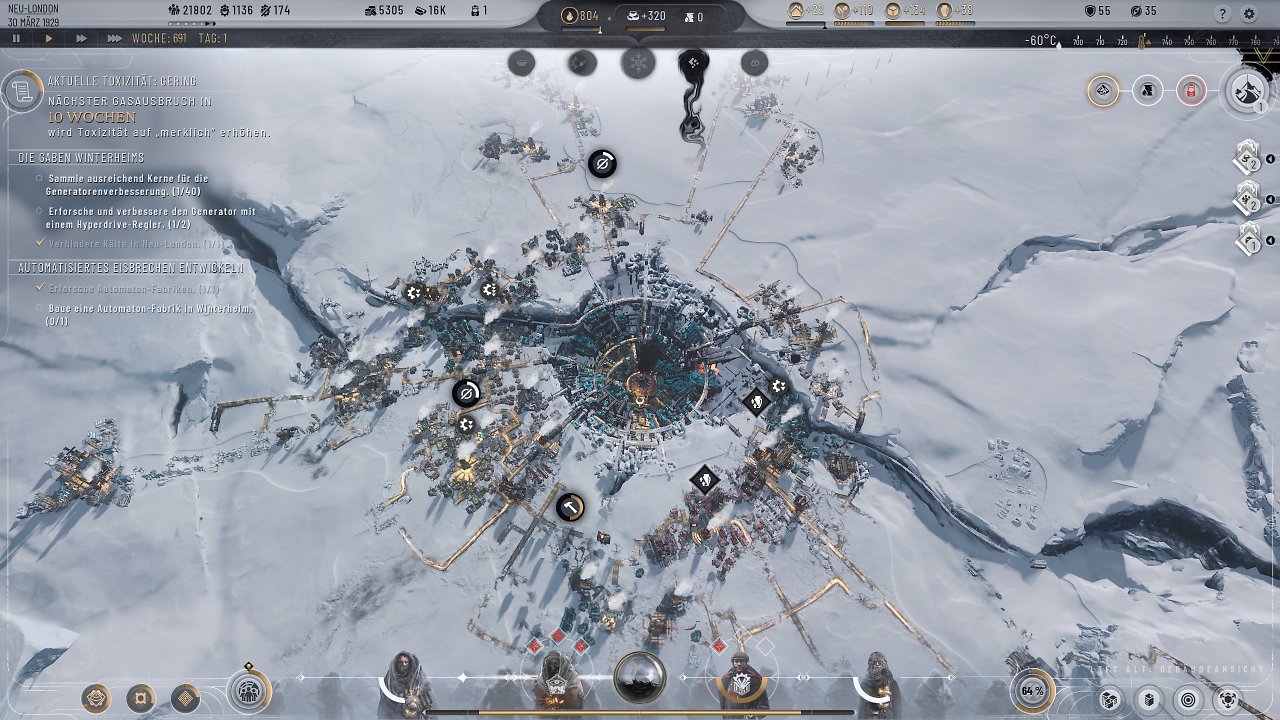
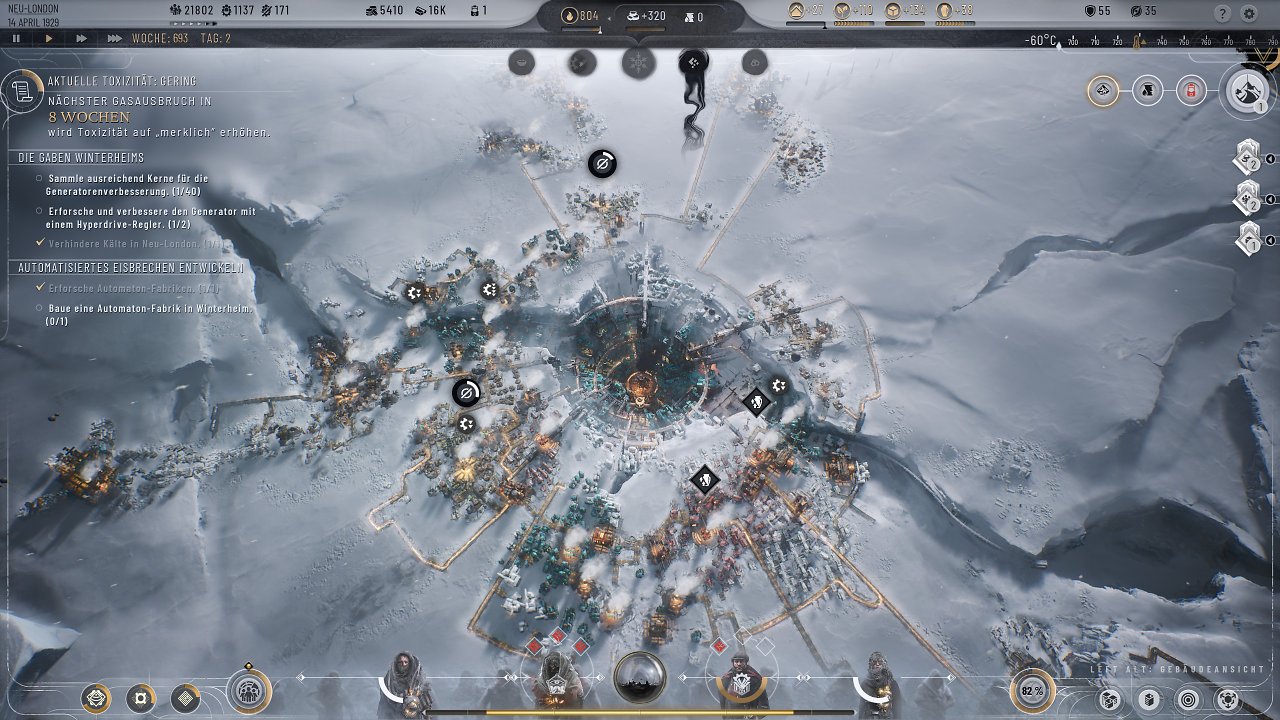
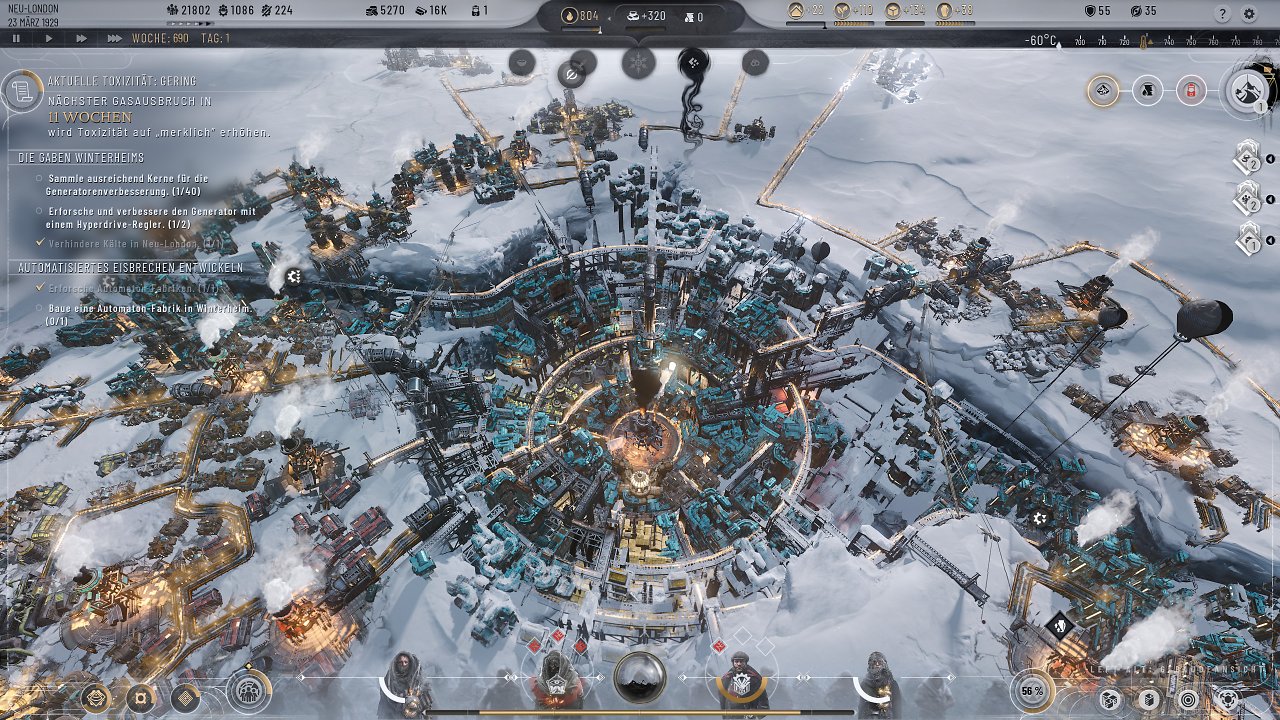
Bei Frostpunk 2 sind aber qualitativen Grafikoptionen zusammen mit Dingen wie der Auflösung, V-Sync, einem FPS-Limit und eben den Upscaling-Techniken im Grafikmenü. Wir gehen die Optionen dort für euch der Reihe nach durch - das Spiel erklärt euch übrigens, worum es beim jeweiligen Menüpunkt geht, wenn ihr mit der Maus auf ihm verweilt. Den Start macht die Wahl des Bildmodus und der Auflösung sowie die Wahl des Monitors. Außerdem ist V-Sync standardmäßig aktiviert, was Tearing verhindert. Bei Tearing handelt es sich um eine Art horizontaler Riss im Bild bei seitlichen Kamerabewegungen, der entstehen kann, wenn Grafikkarte und Monitor nicht synchron zueinander arbeiten. Für unsere Tests deaktivieren wir V-Sync, da die FPS-Werte durch V-Sync absichtlich beschnitten werden können, um eine Synchronität zu erreichen. An dieser Stelle fügen wie nun zwei Screenshots mit Vergleichen zwischen minimalen und maximalen Details (jeweils ohne DLSS) ein:
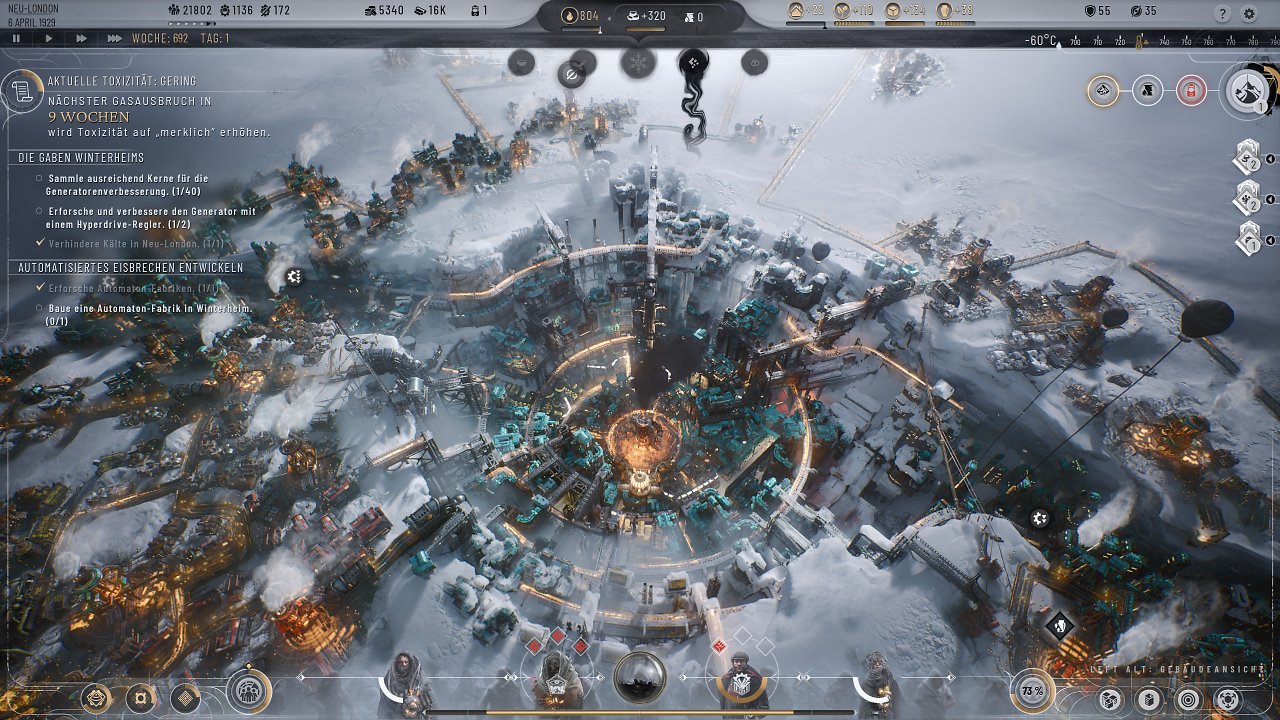
Als nächster Punkt folgt die Hochskalierung, also Upscaling. Wir deaktivieren es für unsere Haupttests, da wir wissen wollen, welche Auswirkung die Grafikoptionen auf die Grafikleistung haben, ohne dass eine Upscaling-Technik hilft. Für Nvidia RTX-Grafikkarten ist in dem Menüpunkt DLSS vorgesehen, Frostpunk 2 bietet aber auch AMDs FSR (das auch mit Nvidia-Grafikkarten funktioniert) sowie Intels Methode XESS. Mehr hierzu erklären wir später noch. Die beiden nächsten Punkte Schärfe und Gamma sind optischer Natur und wirken sich nicht auf die Leistung aus.
 Quelle: Screenshot-Collage Frostpunk 2
Frostpunk 2 Grafikmenü
Quelle: Screenshot-Collage Frostpunk 2
Frostpunk 2 Grafikmenü
Leistungsrelevante Punkte und Screenshots
Nun folgen die Menüpunkte, die sich direkt auf die Leistung auswirken - zunächst gibt es eine globale Voreinstellung, die alle darunterliegenden Punkte mitverstellt. Frostpunk 2 hat dabei fünf Stufen: Sehr niedrig, Niedrig, Mittel, Hoch und Ultra hoch. Wichtig zu wissen: Diese Voreinstellungen lassen sich, genau wie auch die Auflösung, nur um Hauptmenü umstellen und nicht bei einer laufenden Partie. Um euch die Unterschiede zwischen den fünf Voreinstellungen zu zeigen, haben wir nun fünf Vergleichs-Screenshots für eich eingefügt, die jeweils einen Modus mit dem nächsthöheren vergleichen sowie auch als fünften Vergleich die Stufen Sehr niedrig mit Ultra hoch gegenüberstellt:
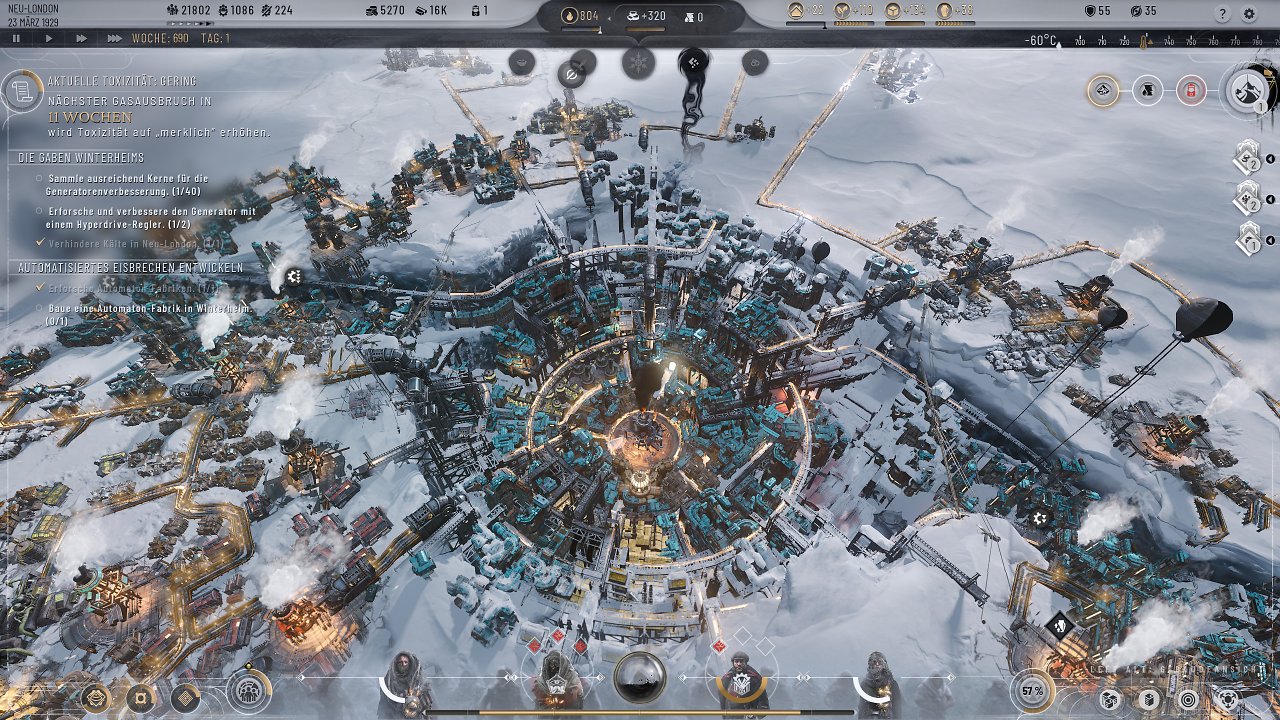
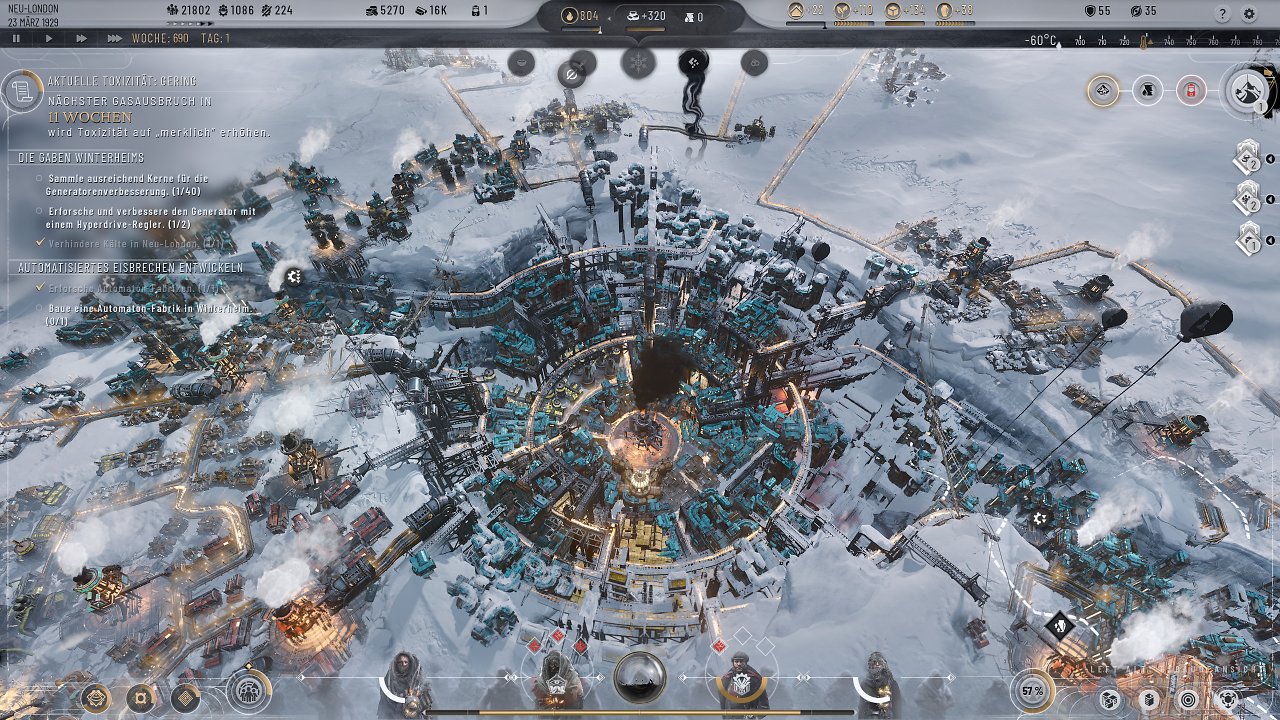
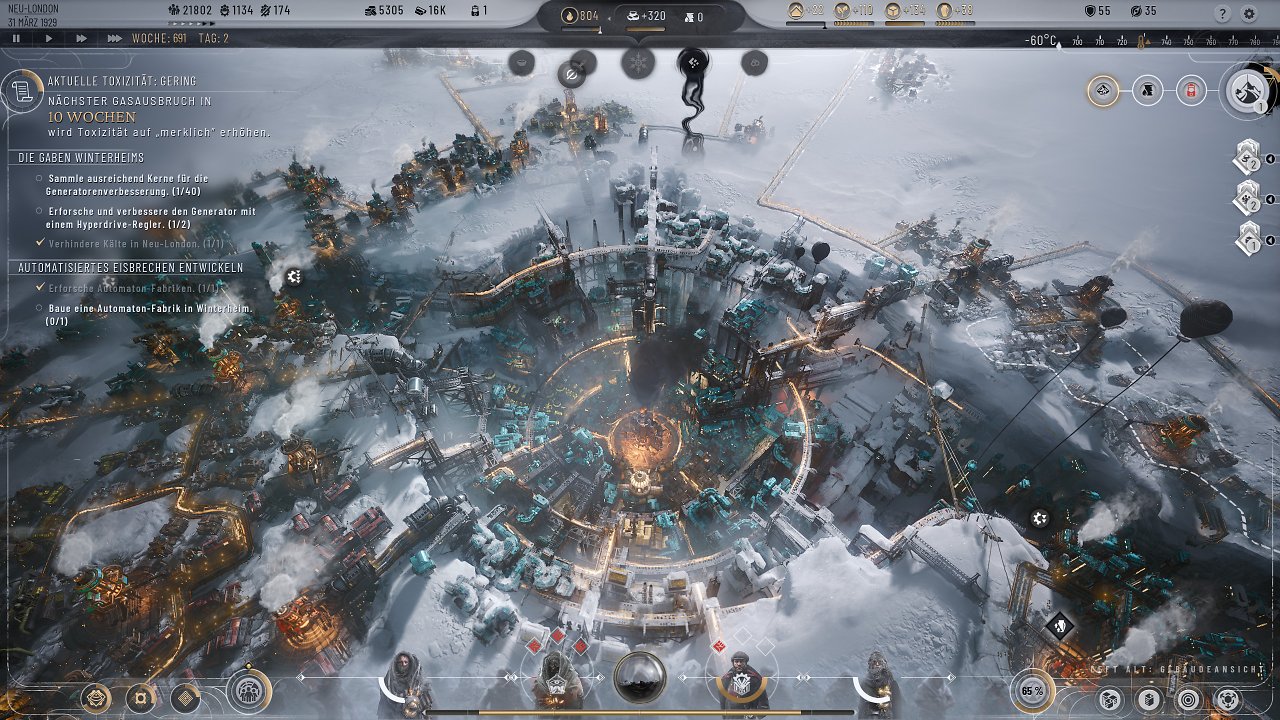
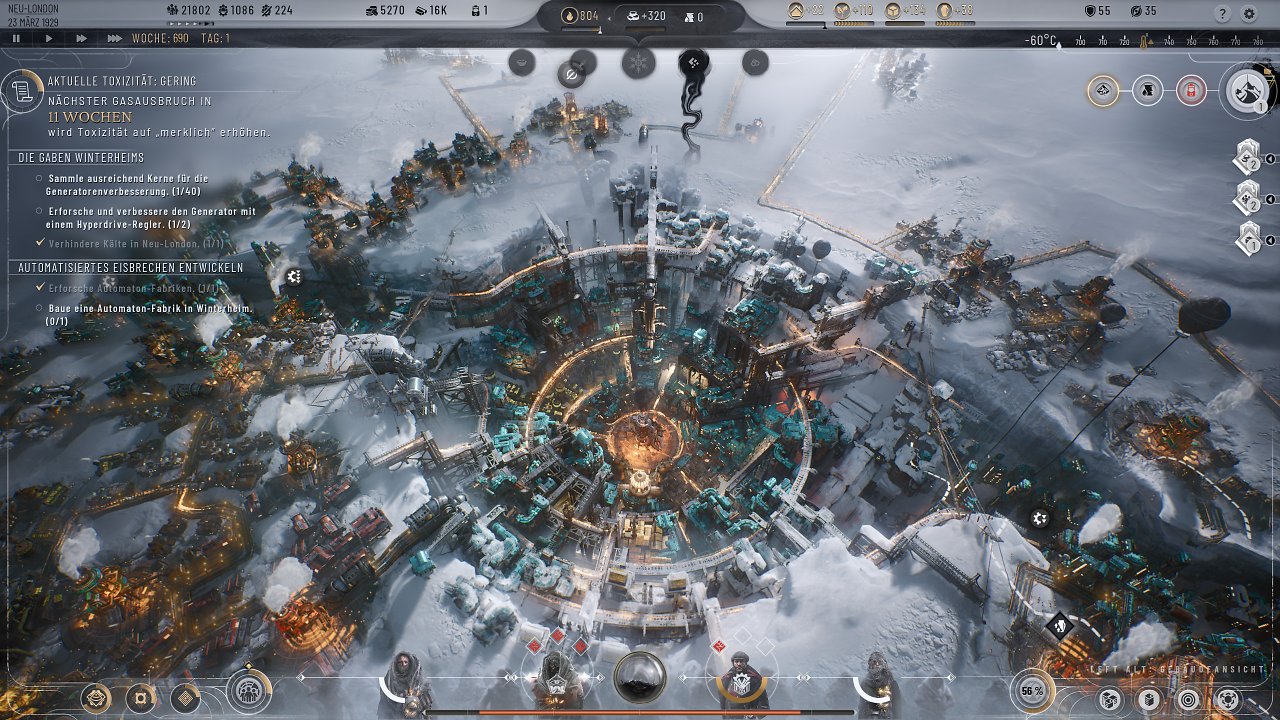
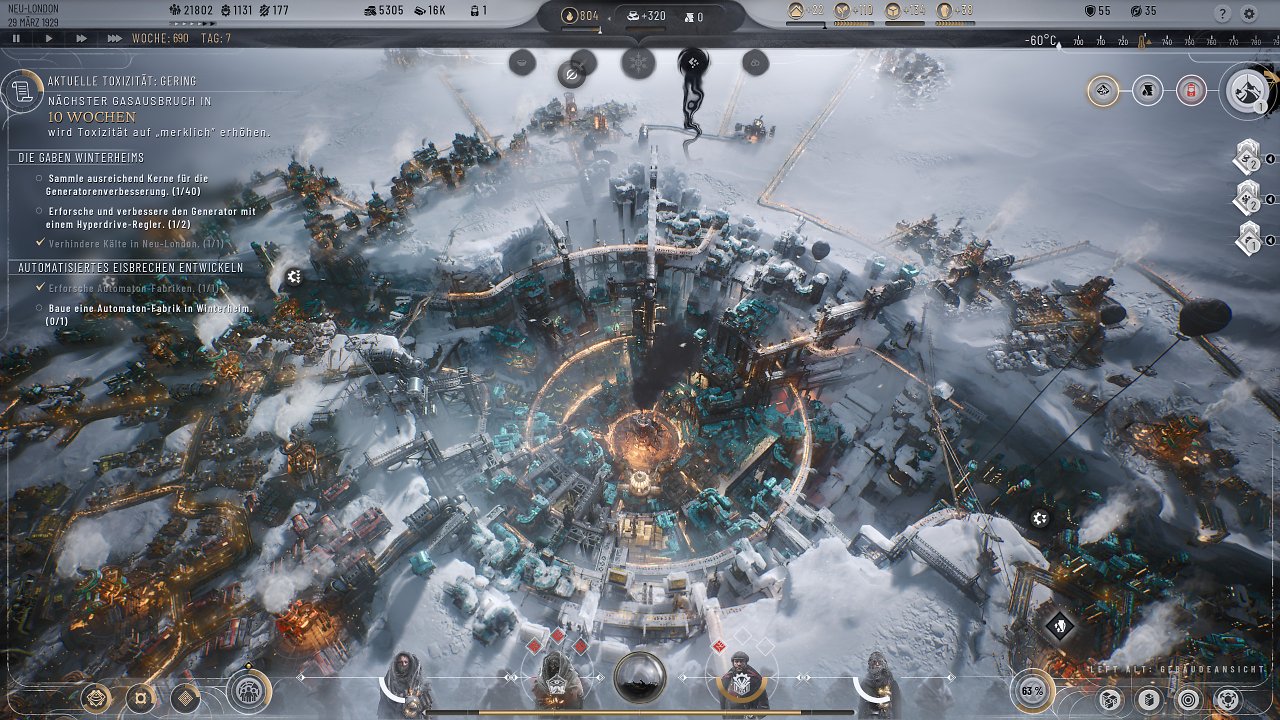
Für die Screenshots haben wir die Perspektive verwenden, die automatisch nach dem Laden eines Spielstandes aktiviert wird. Eine komplett eigene Perspektive konnten wir nicht wählen, da die Perspektive nach dem Neuladen eines Spielstandes verloren geht und schwer exakt nachzustellen wäre - das Neuladen ist aber wiederum zwingend nötig, da man die Grafik-Voreinstellungen nur nach dem Verlassen der laufenden Partie im Hauptmenü verändern kann. Zu den fünf Grafik-Voreinstellungen gehören neun Einzelpunkte wie Schatten oder Texturen, die sich alle analog zur gewählten Voreinstellung mitverstellen. Sie können von euch aber auch einzeln verstellt werden, was bei sieben der neun Unterpunkte auch mitten im laufenden Spiel funktioniert. Die Leistungs-Auswirkungen der neun Untermenüpunkte schauen wir uns später an.